3. Agregar computadoras manualmente
Ejemplo: agregar una computadora accesible al aula
Valores de ejemplo: Remote computer: = lab-pc-01.school.example, TCP Port: = 5444y la contraseña del Agente elegida en esa computadora. El nombre de host es un ejemplo reservado, no un dispositivo real. Utilice su nombre de host/dirección real y el puerto configurado.
Antes de tocar Done, verifique que el teléfono/tableta pueda comunicarse con el Agente en la red de la escuela o en una VPN/red enrutada autorizada. La entrada manual no crea una ruta ni evita un firewall. Para Cloud, configure la cuenta y el registro a través de el camino de la nube móvil.
Seleccione la computadora agregada y verifique una pantalla de actualización en Remote screens. Una entrada guardada en la lista no es prueba de una autenticación exitosa. Si falla, verifique el estado exacto usando solución de problemas de conexión.
Utilice la entrada manual cuando el descubrimiento no encuentre una computadora y ya tenga un nombre de host o una dirección IP accesible. Una computadora en otra red aún necesita una VPN/ruta enrutada que funcione o un registro en la nube configurado; introducir su dirección por sí solo no es suficiente.
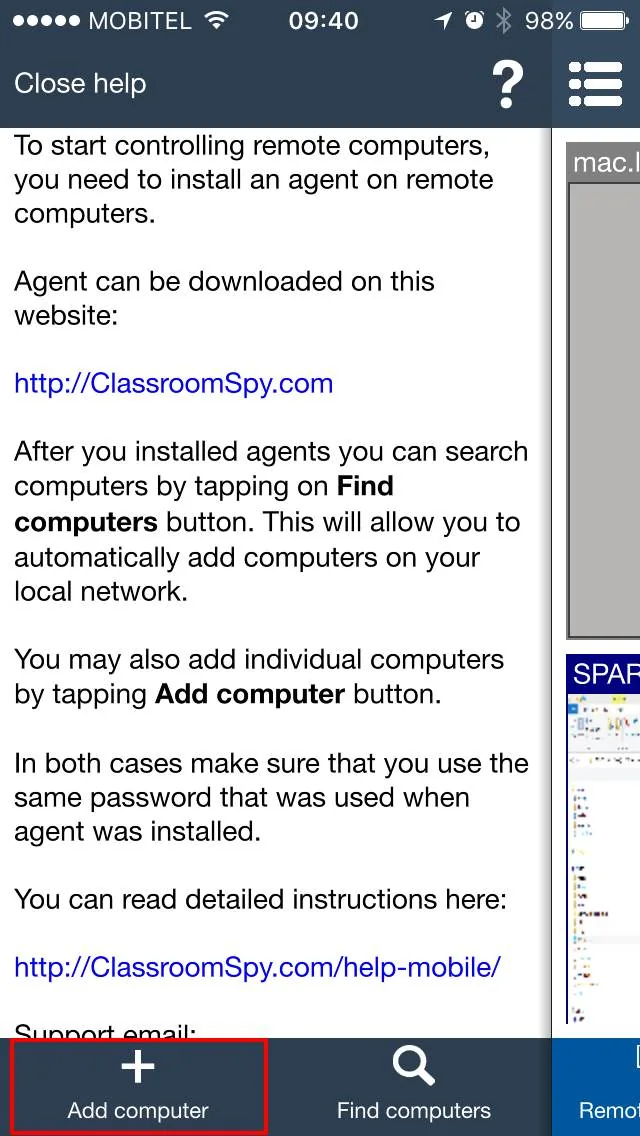
Toque Add computer.
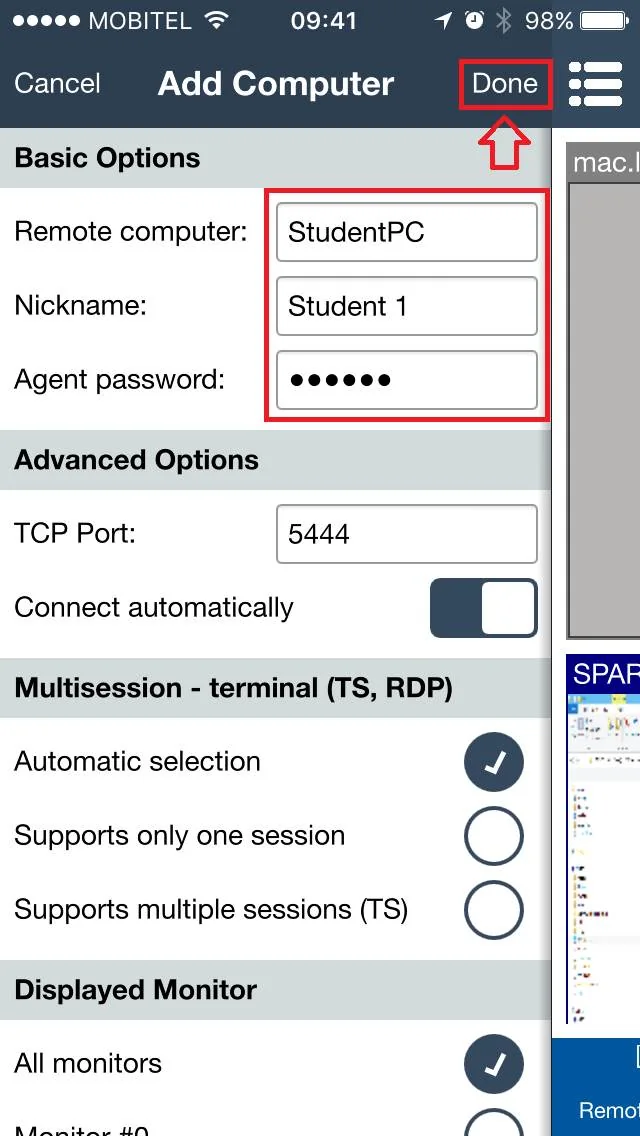
Complete los campos requeridos. En Remote computer, ingrese la dirección IP o el nombre de host DNS de la computadora del estudiante. Ingrese la contraseña del Agente que fue elegida durante la instalación del Agente.
Cuando la información sea correcta, toque Done.
Para revisar una computadora más adelante, abra sus Properties. En Connection Type, una conexión TLS confirmada muestra la huella digital del certificado anclado debajo de Cloud status. Toque Copy cert para copiarla al portapapeles del dispositivo o Forget cert para eliminar el certificado guardado. Estos controles se ocultan cuando no se utiliza TLS.
Cuando es útil agregar manualmente
- Un maestro necesita agregar una computadora de estudiante que no se descubrió automáticamente.
- Un laboratorio de computación utiliza nombres de computadora fijos o direcciones IP fijas.
- El profesor se está conectando a través de una red donde el descubrimiento automático no está disponible.
Propiedades de conexión y cambios de certificado.
En Properties, Copy cert copia la huella digital TLS anclada. Compárelo con la huella digital que se muestra en el Agente en Connection Security, utilizando un canal independiente de confianza. Ver Configuración de confianza y verificación TLS.
no usar Forget cert como solución de conexión de rutina. Primero investigue un cambio inesperado de huellas dactilares. Después de que un administrador verifique un reemplazo de certificado legítimo, borre el PIN anterior, guarde las propiedades y vuelva a conectarse. Verificar la nueva huella digital; si se requiere la aprobación del fideicomiso, revíselo antes de aprobarlo. Limpiar un pin no establece que el reemplazo sea confiable.