Instalar el agente espía del aula en una red local
Para comenzar a monitorear a su estudiante, necesita instalar el software de administración del aula en su salón de clases.
La aplicación consta de dos módulos que deben instalarse:
- Consola Classroom Spy Professional (consulte Instalar la consola)
- Classroom Spy Agent
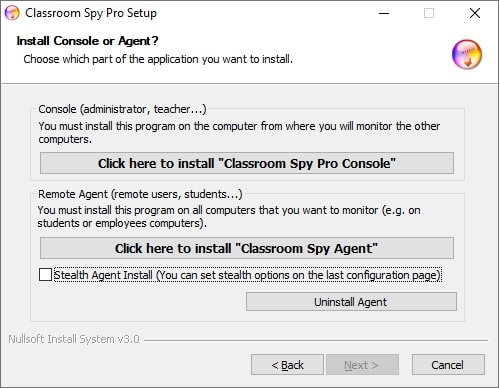
El "Classroom Spy Agent" debe estar instalado en todas las computadoras de los estudiantes que desee monitorear. Para hacer esto, debe tener privilegios administrativos.
Agente se puede instalar de forma manual o remota.
Instalación manual (preferida)
Para instalar manualmente un agente, vaya a la computadora del estudiante y ejecute el programa de instalación.
En la primera ventana de instalación haga clic en la segunda opción Instalar "Classroom Spy Agent".
Al finalizar la instalación deberá configurar un agente. Para hacerlo, lea el capítulo Configuración del agente.
El agente se puede instalar en modo oculto (seleccione la casilla de verificación "Instalación del agente oculto"casilla de verificación).
De esta manera no se crea ningún grupo de programas, la aplicación no aparece en Agregar o quitar programas y no se muestra ningún icono.
Configuración del agente
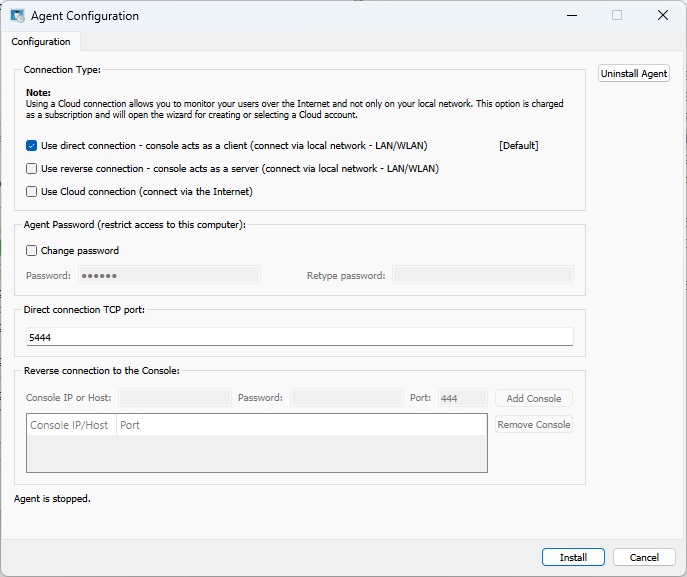
Durante la instalación, debe escribir la contraseña que protege la configuración y el acceso al agente. Aquí, simplemente seleccione una contraseña y recuérdela. Tenga en cuenta que el puerto predeterminado en el que opera el agente es 4495. Puede cambiar este puerto durante la instalación o, más adelante (pestaña Configuración avanzada). Si usa un firewall, debe abrir el puerto usado
En Connection Security, elija End-to-end encryption (el cifrado integrado original) o TLS, el mismo protocolo utilizado para proteger el tráfico web; la consola debe configurarse para que coincida, o dejarse en Auto. Cuando se selecciona TLS, el agente muestra la huella digital del certificado con un botón Copy para que pueda leerse o enviarse a quien la confirme del lado de la consola, y "End-to-end encrypt traffic also for TLS" está activado de forma predeterminada.
Tipos de conexión
Conexión directa
Utiliza una conexión TCP/IP directa entre la consola de administración y los agentes. La consola actúa como un cliente y el agente como un servidor, por ejemplo, si todas las computadoras están en la misma red o se configura el enrutamiento adecuado entre las subredes.Conexión inversa
Utiliza una conexión TCP/IP directa entre la consola de administración y los agentes. La consola actúa como servidor y el agente como cliente. La conexión inversa funciona, por ejemplo, si todas las computadoras están en la misma red o si se configura el enrutamiento adecuado entre subredes. Debe habilitar el "Servidor de conexión inversa de consola" en la consola. Debe especificar el nombre de host de la(s) consola(s) o la IP a la que se conectará el agente. El puerto utilizado (TCP 444 predeterminado) debe estar habilitado para la comunicación.Conexión a la nube
Puede optar por hacer que esta computadora sea accesible también a través de una conexión a la nube seleccionando "Usar conexión a la nube", lo que le permite monitorear la computadora a través de Internet.
La licencia de nube está basada en suscripción. Lea más sobre la instalación en la Nube.
Instalación remota del agente (Windows)
La instalación remota del agente solo es posible en sistemas operativos basados en NT (Windows 7,8,10,11) con privilegios administrativos. Tenga en cuenta que el puerto utilizado se abrirá automáticamente sólo en el Firewall de Windows. En todos los demás cortafuegos tendrás que abrir este puerto tú mismo. La instalación remota se puede realizar en LAN, WLAN o VPN. La instalación remota a través de Internet no es posible a menos que utilice una red VPN.
Para iniciar instalaciones remotas de agentes, haga clic con el botón derecho del mouse en la computadora en una lista.
Aparecerá el menú Objeto:
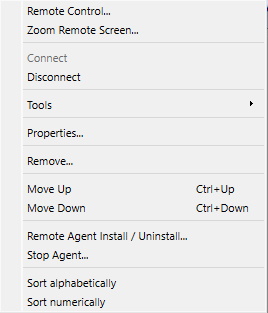
Elija Instalación/desinstalación del agente remoto (Windows).
Después de eso aparecerá esta pantalla de inicio de sesión:
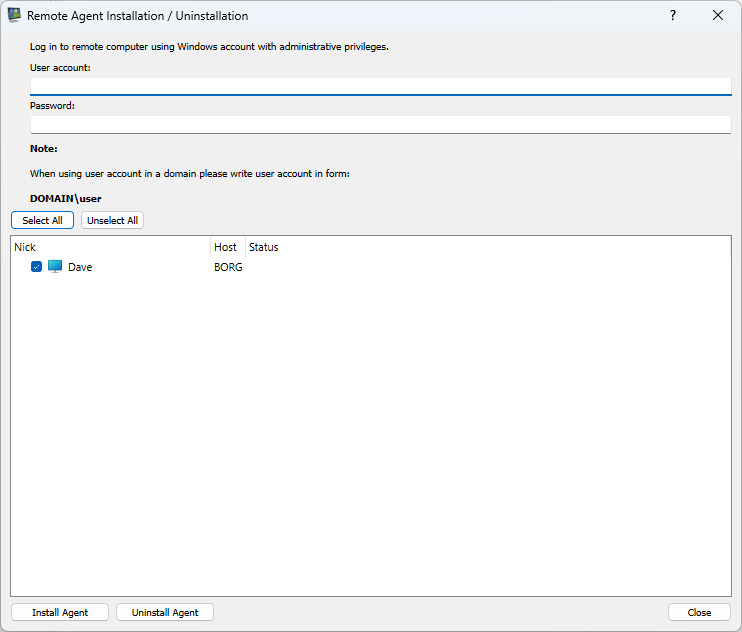
Debe ingresar la información sobre la cuenta de usuario en la computadora del estudiante que tiene privilegios de administrador.
Instalación remota del agente en Linux (a través de SSH)
Los agentes de Linux se pueden instalar y desinstalar de forma remota a través de SSH, desde una consola que se ejecute en cualquier sistema operativo (Windows, Linux o macOS). La consola obtiene los archivos correctos del agente de Linux según sea necesario y los instala en el equipo remoto mediante una conexión SSH cifrada.
Seleccione uno o varios equipos Linux en la lista, haga clic con el botón derecho y elija Remote Agent Install / Uninstall (Linux). El mismo comando también está disponible en el menú Archivo.
En el cuadro de diálogo, introduzca los datos de conexión SSH del equipo o equipos remotos:
- Usuario SSH y contraseña SSH: la cuenta utilizada para iniciar sesión por SSH. En lugar de una contraseña, puede elegir un archivo de clave privada para la autenticación con clave pública; en ese caso, el campo de contraseña SSH se utiliza como frase de contraseña de la clave.
- Puerto SSH: el puerto en el que escucha el servidor SSH (22 de forma predeterminada).
- Contraseña de sudo: la instalación requiere privilegios de root. Deje este campo vacío si la cuenta SSH es root o si su contraseña de sudo es la misma que la contraseña SSH; de lo contrario, introduzca la contraseña de sudo.
Seleccione los equipos y haga clic en Instalar agente o Desinstalar agente. El estado y el progreso se muestran para cada equipo, y los botones vuelven a estar disponibles cuando todos los equipos han terminado, para que pueda ajustar los datos y volver a intentarlo.
NOTA: El puerto del agente se abre automáticamente solo donde el firewall ufw o firewalld está activo; con cualquier otro firewall deberá abrir el puerto usted mismo.
Agente de actualización
Si esta consola tiene una versión más reciente del agente disponible, puede enviarla a los agentes ya instalados de forma remota, sin realizar una reinstalación completa.
Para actualizar un agente, seleccione una o más computadoras conectadas en la lista, haga clic con el botón derecho del mouse y elija Actualizar Agente... en el menú.
La consola envía los nuevos archivos del agente a cada computadora seleccionada y solo reemplaza los archivos existentes una vez que cada archivo nuevo se ha recibido completa y correctamente, por lo que una actualización interrumpida o fallida nunca deja al agente en un estado roto.
Haga clic en Ejecutar en segundo plano para seguir trabajando en la consola mientras se ejecuta la actualización; el progreso de todas las computadoras seleccionadas se muestra en la barra de estado.
NOTA:
La consola solo puede actualizar agentes que se ejecutan en una plataforma (Windows/macOS/Linux) para la que tenga archivos de agente, ya sea empaquetados localmente o disponibles para descargar para esta marca. Si ninguno de los dos está disponible, la actualización de ese agente falla con una explicación en lugar de adivinar.
Implementación remota del agente a través de Active Directory usando el paquete MSI
El paquete MSI para el agente que se puede usar para la implementación remota a través de Active Directory se puede descargar aquí:
https://dwn.classroomspy.com/classroomspypro_agent.msi
Se puede instalar así:
msiexec /i Classroomspypro_agent.msi PASSWORD=myAgentPassword /qn
Debe implementar como de costumbre usando el paquete classroomspypro_agent.msi y especificando una propiedad MSI
PASSWORD=myAgentPassword
myAgentPassword es la contraseña que desea usar.
De forma predeterminada, el agente utiliza cifrado de extremo a extremo para su conexión con la consola. Para usar TLS en su lugar - el mismo protocolo utilizado para proteger el tráfico web - agregue la propiedad USE_TLS:
USE_TLS=Y
Cuando se usa TLS, el cifrado de extremo a extremo también se superpone a él de forma predeterminada (lo mismo que la opción "End-to-end encrypt traffic also for TLS" del agente); para usar TLS por sí solo en su lugar, agregue también TLS_WITHOUT_ENCRYPTION=Y.
NOTA:
Debe instalar la Consola de monitoreo en la misma red que las computadoras de los estudiantes que desea monitorear.