File Manager se puede utilizar para distribuir archivos de lecciones y recopilar el trabajo de los estudiantes desde las computadoras de los estudiantes.
Esta función permite al profesor enviar archivos, recopilar tareas terminadas, copiar archivos entre carpetas y eliminar archivos en las computadoras de los estudiantes seleccionados.
Los casos de uso típicos incluyen:
- Envío de hojas de trabajo o archivos de proyectos a todos los estudiantes seleccionados.
- Recoger tareas completadas al final de clase.
- Recopilación de registros o capturas de pantalla cuando un problema necesita una revisión posterior.
- Eliminación de archivos no autorizados de las computadoras del laboratorio.
Pestaña Enviar archivos
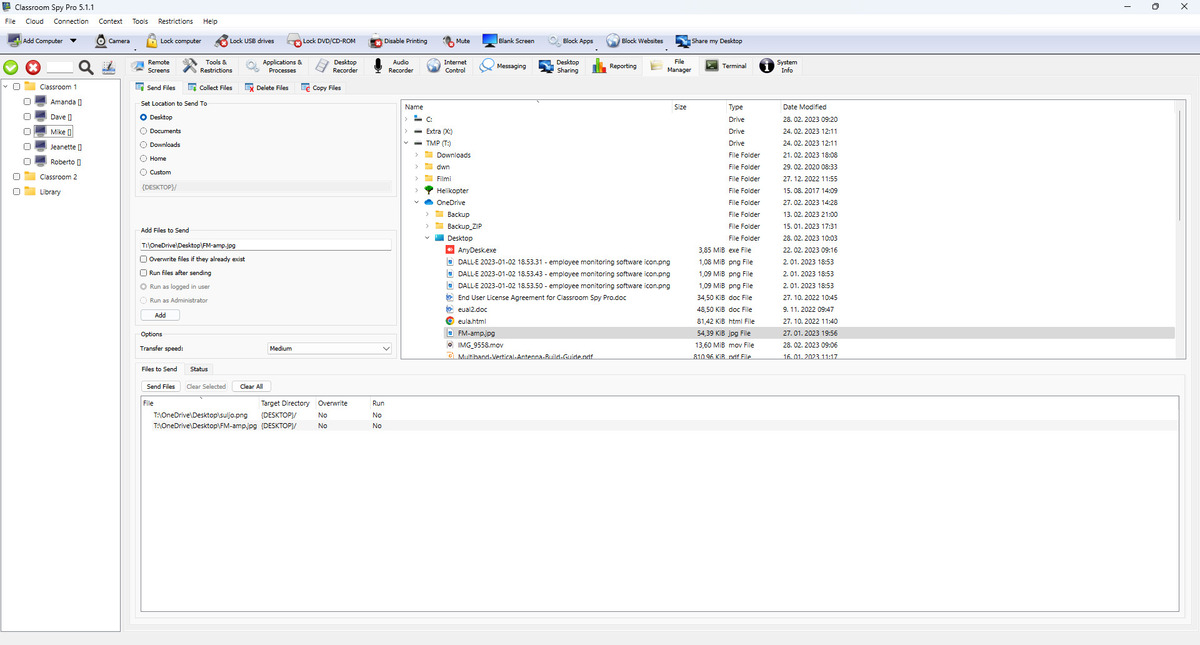
Cargar uno o más archivos locales en las computadoras de los estudiantes seleccionados.
- Elija la carpeta de destino (Escritorio/Documentos/Descargas/Inicio/Personalizado) para decidir dónde se guardan los archivos.
- Elija qué debe suceder si ya existe un archivo con el mismo nombre.
- Configure la velocidad de transferencia (Lenta/Media/Rápida) para controlar la rapidez con la que se envían los archivos.
- Run files after sending inicia el archivo sólo después de que se haya transferido por completo.
- Run as Administrator ejecuta el archivo con permisos superiores; de lo contrario, se ejecuta como cuenta de usuario actual.
- La pestaña Estado muestra el progreso actual y le permite detener las transferencias seleccionadas o todas las transferencias.
Pestaña Recopilar archivos
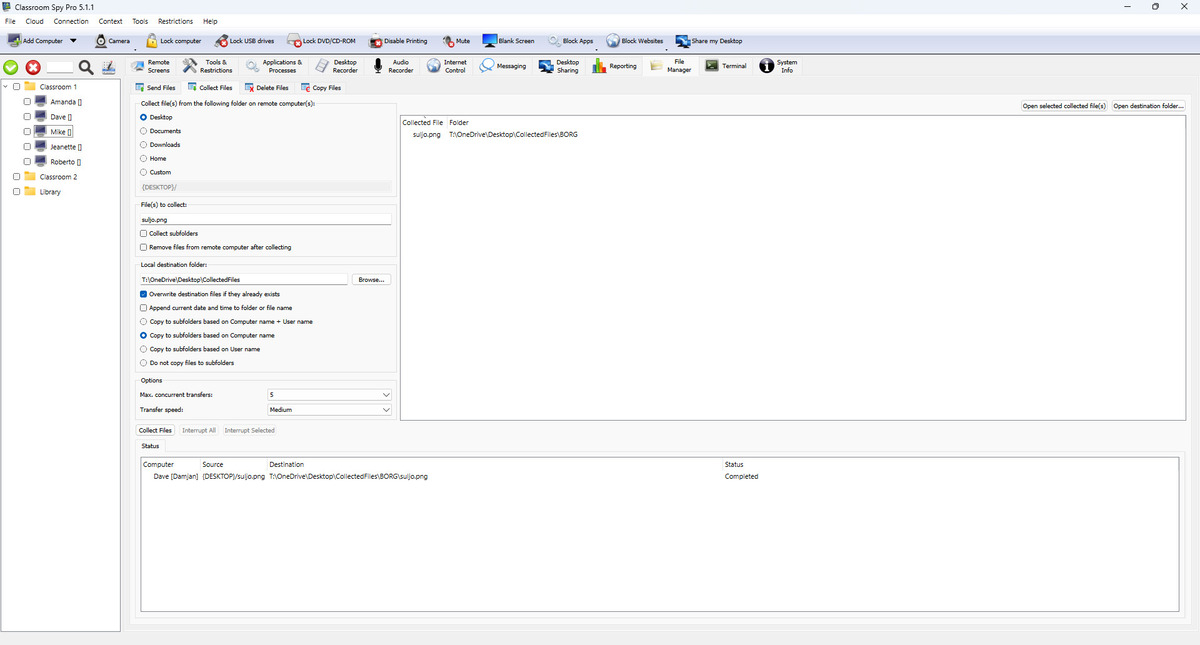
Descargar archivos desde las computadoras de los estudiantes al almacenamiento de la consola.
- Puede recopilar un nombre de archivo exacto o usar patrones de archivo (por ejemplo, *.log).
- Use VSS ayuda a copiar archivos que actualmente están bloqueados por otro programa (en sistemas compatibles).
- Puede limitar la cantidad de transferencias que se ejecutan al mismo tiempo. Los archivos adicionales esperan y continúan automáticamente.
- Elija cómo se organizan las carpetas descargadas: por computadora, por usuario, por ambos o planas en una carpeta.
- Puede agregar fechas a los nombres de los archivos, sobrescribir archivos existentes o eliminar archivos remotos después de recopilarlos.
Si se interrumpe la conexión, las descargas no finalizadas continúan después de volver a conectarse.
Pestaña Eliminar archivos
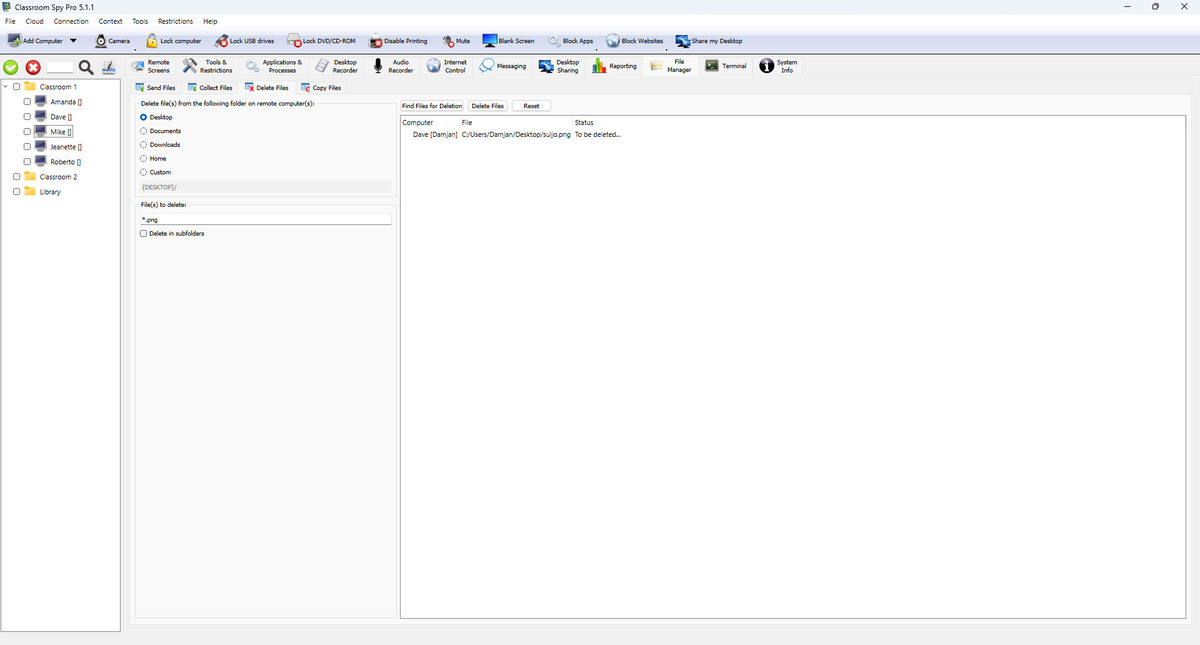
Esta pestaña utiliza un flujo de seguridad de dos pasos: enumerar primero, luego eliminar de la lista confirmada.
- Establecer carpeta de origen y patrones de archivos.
- Ejecute Find Files for Deletion para obtener una vista previa de los candidatos.
- Ejecute Delete Files en la lista generada.
Delete in subfolders también encuentra archivos coincidentes dentro de subcarpetas antes de eliminarlos.
Pestaña Copiar archivos
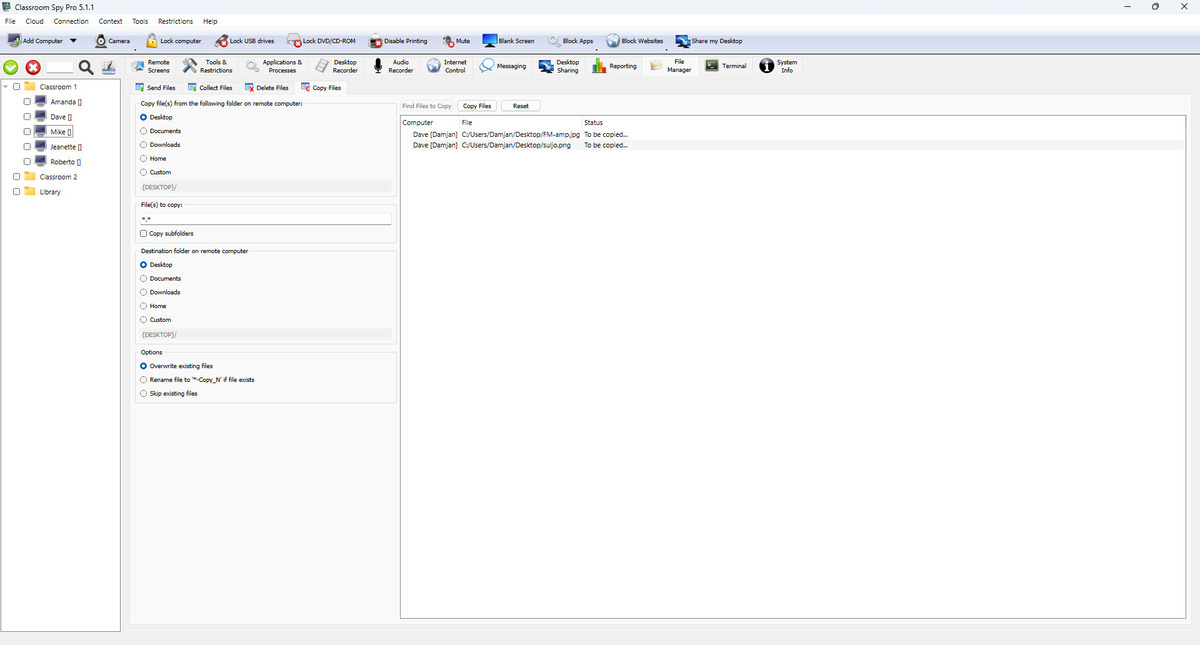
Copiar archivos entre carpetas en la misma computadora del estudiante.
- Elija fuente y patrón(es).
- Ejecute Find Files to Copy para obtener una vista previa.
- Establecer destino y modo de conflicto (sobrescribir/renombrar/omitir).
- Ejecutar acción de copia.
El modo de conflicto decide qué sucede si el archivo de destino ya existe: sobrescribir lo reemplaza, cambiar nombre crea una copia con un nuevo nombre y omitir deja el archivo existente sin cambios. El modo de copia VSS está disponible para archivos bloqueados donde sea compatible.
Ejemplo: recoger tareas con el mismo nombre
Archivos ilustrativos: LAB-07/student07 y LAB-08/student08 tienen Lab1.docx en Documents. Use archivos de prueba y conserve los originales hasta verificar la recogida.
- Seleccione ambos equipos. En Collect Files, elija Documents y escriba
Lab1*.docxen File(s) to collect:. Desactive Collect subfolders para este ejemplo sin subcarpetas. - Elija un destino escribible en la consola, por ejemplo
C:\Classwork\Biology. Active Copy to subfolders based on Computer name + User name. Desactive Append current date and time to folder or file name para obtener las rutas mostradas. - Desactive Remove files from remote computer after collecting. Pulse Collect Files, espere estados de transferencia completada y abra cada archivo recogido.
- Los nombres iguales quedan separados por equipo y usuario. En una segunda recogida, decida entre conservar la copia, activar Overwrite destination files if they already exists o añadir fecha y hora para conservar otra recogida.
C:\Classwork\Biology\LAB-07\student07\Lab1.docx
C:\Classwork\Biology\LAB-08\student08\Lab1.docx
Send Files y Copy Files tienen opciones propias de sobrescribir, renombrar y omitir; no sustituyen los controles de agrupación de Collect Files. Evite un destino plano para entregas con nombres iguales.