System Info puede ser utilizado por maestros o administradores de TI escolares para recopilar información de inventario y solución de problemas de las computadoras de los estudiantes.
Esta función le permite ver informes como información de red, aplicaciones instaladas, cuentas de usuario, perfiles WLAN, perfiles de Outlook y dispositivos encontrados en la red informática de los estudiantes.
Los casos de uso típicos incluyen:
- Comprobar si los computadoras del laboratorio tienen instalado el software requerido.
- Recopilación de información de inventario antes de una actualización.
- Ayudar a los administradores de TI de la escuela a diagnosticar problemas de cuentas o de red.
Informes de información del sistema
Generar informes estructurados de sistema/inventario desde las computadoras de los estudiantes seleccionados. Los informes se crean paso a paso y se actualizan a medida que la computadora de cada estudiante envía datos.
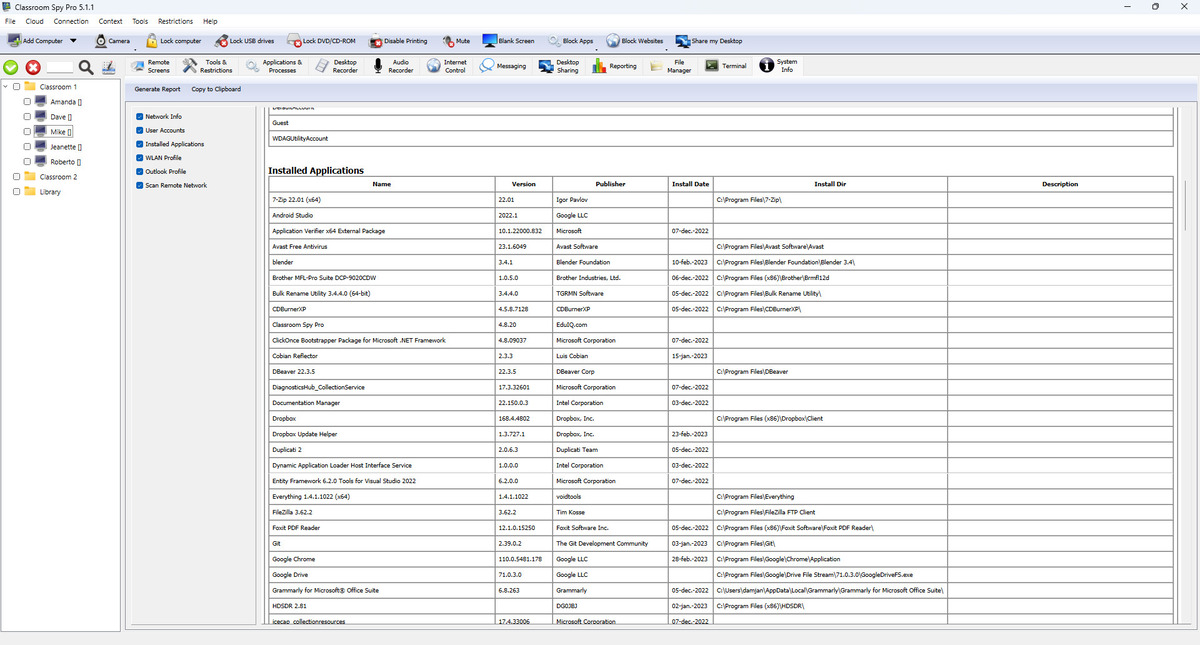
Qué le ofrece esta pantalla
- Generate Report solicita secciones seleccionadas de todas las computadoras de estudiantes conectadas seleccionadas.
- Copy to Clipboard copia el resultado del informe actual para emisión de boletos, revisiones escolares y documentación.
- Las casillas de verificación controlan exactamente qué secciones del informe se consultan.
Explicación de las secciones del informe
- Network Info: IP externa más interfaces de red y detalles de IP/subred.
- User Accounts: cuentas de usuario locales encontradas en la computadora de un estudiante.
- Installed Applications: nombre de la aplicación, versión, editor, fecha de instalación, directorio, descripción.
- WLAN Profile: , autenticación, cifrado y campos clave.
- Outlook Profile: datos de perfil de cuenta y servidor.
- Scan Remote Network: descubrió hosts con IP, nombre de host, MAC y asignación de proveedores.
Flujo de trabajo recomendado
- Seleccione las computadoras de los estudiantes de destino en el árbol.
- Verifique solo los informes necesarios para esta tarea.
- Haga clic en Generate Report y espere respuestas.
- Exporte rápidamente con Copy to Clipboard.
Notas importantes
- El análisis remoto de la red puede tardar más que otros informes y los resultados aparecen tal como se encuentran.
- Algunos informes pueden incluir información confidencial de la red, por lo tanto, comparta los resultados copiados solo con personal escolar autorizado.
Ejemplo: comprobar una aplicación requerida
Seleccione LAB-07, marque Installed Applications, pulse Generate Report y Copy to Clipboard. Busque el producto en el texto copiado y compare Version con la versión aprobada. Estos valores son ilustrativos, no un informe capturado:
Computer: LAB-07
Name: Example Learning App
Version: 4.2.0
Publisher: Example Publisher
Install directory: C:\Program Files\ExampleLearning
La ausencia de una entrada no demuestra que falte el software. Las fuentes y campos varían según el sistema.
- Windows: lee las entradas Uninstall de máquina de 32 y 64 bits. Las aplicaciones portátiles o por usuario pueden faltar; Version y Publisher dependen del registro.
- macOS: enumera los paquetes .app directamente en /Applications. Aporta nombre, ubicación y fecha, no versión; compruébela en la aplicación.
- Linux: lee /usr/share/applications/*.desktop. Version procede del archivo de escritorio y no demuestra la versión del paquete instalado. Confírmela con las herramientas de paquetes de la distribución.
- Network Info usa las interfaces del Agent; la IP externa necesita acceso al servicio de consulta. El descubrimiento se hace desde su red y depende de rutas y cortafuegos.
- WLAN Profile está implementado en Windows. Leer claves guardadas depende de permisos; una clave vacía no implica Wi-Fi abierto. No incluya claves en incidencias rutinarias.
- Outlook Profile usa perfiles de Outlook del registro Windows cuando la función está disponible. No es un inventario de correo multiplataforma; el Agent necesita leer los datos del usuario.
- User Accounts usa cuentas Windows, cuentas locales macOS o /etc/passwd en Linux. Se aplican los permisos del Agent: una sección vacía puede indicar datos no disponibles o permisos insuficientes.