System Info może być używany przez nauczycieli lub szkolnych administratorów IT do gromadzenia informacji o inwentaryzacji i rozwiązywaniu problemów z komputerów uczniów.
Ta funkcja umożliwia przeglądanie raportów, takich jak informacje o sieci, zainstalowane aplikacje, konta użytkowników, profile WLAN, profile Outlook i urządzenia znalezione w sieci komputerowej ucznia.
Typowe przypadki użycia obejmują:
- Sprawdzanie, czy na komputerach laboratoryjnych jest zainstalowane wymagane oprogramowanie.
- Zbieranie informacji o zasobach przed aktualizacją.
- Pomaganie administratorom IT w szkole w diagnozowaniu problemów z siecią lub kontem.
Raporty dotyczące informacji o systemie
Generuj uporządkowane raporty dotyczące systemu/inwentarza z wybranych komputerów uczniów. Raporty są tworzone krok po kroku i aktualizowane w miarę wysyłania danych przez każdy komputer ucznia.
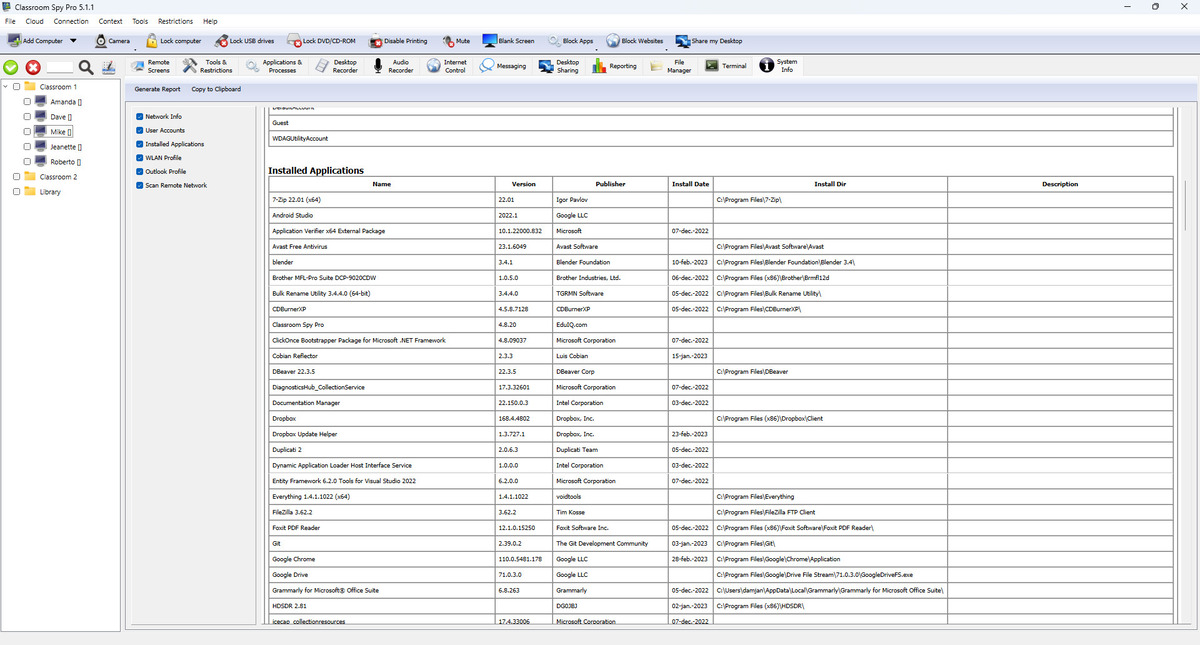
Co daje ten ekran
- Generate Report żąda wybranych sekcji ze wszystkich wybranych podłączonych komputerów uczniów.
- Copy to Clipboard kopiuje dane wyjściowe raportu bieżącego dotyczące sprzedaży biletów, przeglądów szkół i dokumentacji.
- Pola wyboru dokładnie kontrolują, które sekcje raportu są sprawdzane.
Wyjaśnienie sekcji raportu
- Network Info: zewnętrzny adres IP oraz interfejsy sieciowe i szczegóły adresu IP/podsieci.
- User Accounts: konta użytkowników lokalnych znalezione na komputerze ucznia.
- Installed Applications: nazwa aplikacji, wersja, wydawca, data instalacji, katalog, opis.
- WLAN Profile: nazwa profilu, uwierzytelnianie, szyfrowanie i pola kluczy.
- Outlook Profile: Dane profilu konta i serwera .
- Scan Remote Network: wykrył hosty z adresem IP, nazwą hosta, adresem MAC i mapowaniem dostawcy.
Zalecany przepływ pracy
- Wybierz docelowe komputery uczniów w drzewie.
- Zaznacz tylko raporty potrzebne do tego zadania.
- Kliknij Generate Report i poczekaj na odpowiedzi.
- Eksportuj szybko za pomocą Copy to Clipboard.
Ważne uwagi
- Zdalne skanowanie sieci może trwać dłużej niż w przypadku innych raportów, a wyniki pojawiają się natychmiast po ich znalezieniu.
- Niektóre raporty mogą zawierać poufne informacje o sieci, dlatego należy udostępniać skopiowane wyniki wyłącznie autoryzowanemu personelowi szkoły.
Przykład: sprawdź wymaganą aplikację
Wybierz LAB-07, włącz Installed Applications, wybierz Generate Report, a następnie Copy to Clipboard. Wyszukaj w skopiowanym tekście żądany produkt i porównaj jego wersję z wersją zatwierdzoną przez szkołę. Ta oczyszczona ilustracja przedstawia wartości pól, a nie przechwycony raport:
Computer: LAB-07
Name: Example Learning App
Version: 4.2.0
Publisher: Example Publisher
Install directory: C:\Program Files\ExampleLearning
Brakujący wpis nie stanowi ostatecznego dowodu na brak oprogramowania. Źródła i pola zasobów reklamowych różnią się w zależności od platformy.
- Windows: odczytuje wpisy rejestru na komputerze 32-bitowym i 64-bitowym. Może brakować aplikacji przeznaczonych dla poszczególnych użytkowników lub aplikacji przenośnych; Wersja i wydawca zależą od zarejestrowanych wartości.
- macOS: wyświetla listę pakietów .app bezpośrednio w /Applications. Ta implementacja podaje nazwę, lokalizację i datę, a nie wersję aplikacji; sprawdź samą aplikację pod kątem jej wersji.
- Linux: czyta /usr/share/applications/*.desktop. Pole Wersja pochodzi z wpisu na pulpicie i nie stanowi wiarygodnego dowodu wersji zainstalowanego pakietu. W razie potrzeby potwierdź wersję pakietu za pomocą narzędzi pakietu dystrybucji.
- Informacje o sieci korzystają z interfejsów Agenta; zewnętrzny adres IP wymaga wychodzącego dostępu do usługi wyszukiwania adresów IP. Wykrywanie sieci odbywa się z sieci Agenta, zatem routing i zapory sieciowe mają wpływ na wyniki.
- Profil WLAN jest zaimplementowany dla Windows. Odczyt zapisanego materiału klucza zależy od uprawnień profilu Windows; pusty klucz nie jest dowodem otwartej sieci Wi-Fi. Nie dołączaj kluczy do biletów rutynowych.
- Profil programu Outlook korzysta z profili rejestru programu Outlook Windows, jeśli ta funkcja jest dostępna. Nie jest to wieloplatformowy spis kont pocztowych. Agent musi mieć możliwość odczytania odpowiednich danych rejestru użytkowników.
- Konta użytkowników korzystają z wyliczenia kont Windows, kont lokalnych macOS lub Linux /etc/passwd. Raporty dziedziczą prawa dostępu Agenta; pusta opcjonalna sekcja może oznaczać niedostępne dane lub uprawnienia, a nie brak kont lub aplikacji.