Audio Recorder można wykorzystać, gdy szkoła musi rejestrować aktywność mikrofonu komputerowego lub głośnika na monitorowanych komputerach uczniów. Używaj tego tylko wtedy, gdy jest to dozwolone przez politykę szkoły i lokalne prawo.
Ta funkcja umożliwia nauczycielowi lub administratorowi planowanie nagrań, ręczne rozpoczynanie nagrywania, pobieranie plików audio do konsoli i przeglądanie ich później.
Typowe przypadki użycia obejmują:
- Nagrywanie ćwiczeń mówienia w laboratorium językowym.
- Sprawdzanie dźwięku z nadzorowanych sesji nauki online.
- Prowadzenie rejestru, gdy incydent w klasie wymaga późniejszego przeglądu.
Rejestrator dźwięku
Rejestrator audio rejestruje dźwięk z mikrofonu/głośnika komputera ucznia, obsługuje zaplanowane nagrywanie i zawiera tryb słuchania na żywo umożliwiający natychmiastowy nadzór.
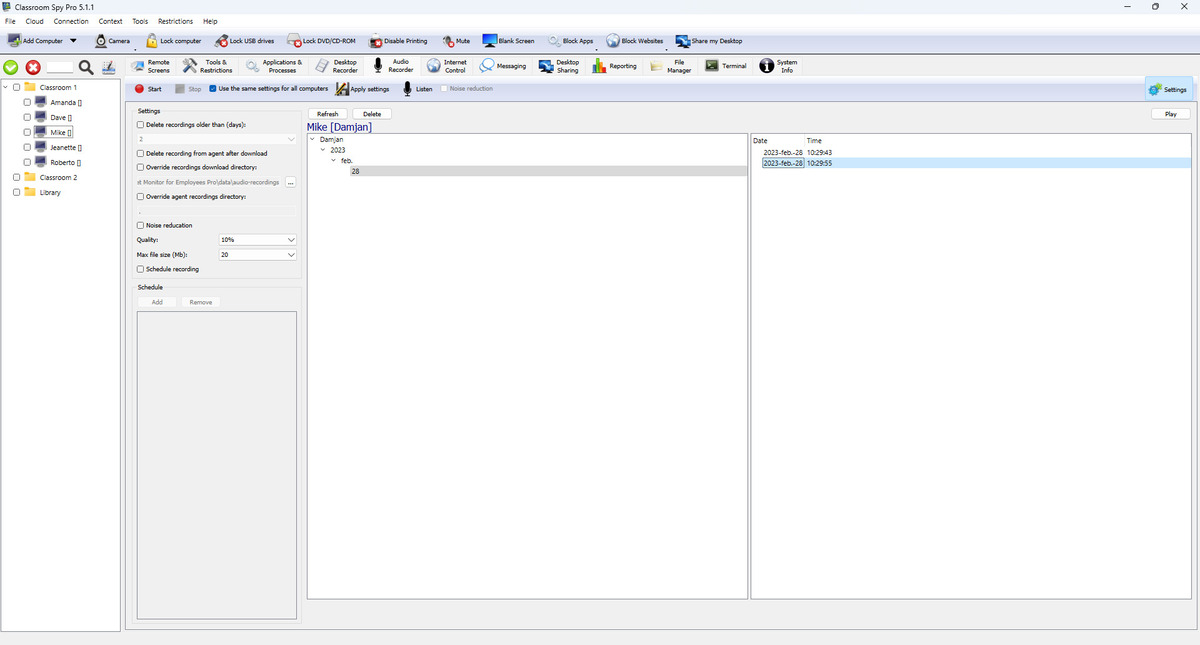
Działania na pasku narzędzi
- Start i Stop kontroluje nagrywanie na wybranych komputerach.
- Apply settings zapisuje i wysyła bieżący profil na komputery uczniów.
- Use the same settings for all computers przełącza między zasadami współdzielonymi a profilami poszczególnych komputerów.
- Listen uruchamia/zatrzymuje transmisję strumieniową audio na żywo (z opcjami źródła i redukcji szumów).
Wyjaśnienie ustawień nagrywania
- Record microphone i Record speaker wybierz źródła przechwytywania.
- Noise reduction poprawia przejrzystość na hałaśliwych komputerach uczniów.
- Quality kontroluje poziom kompresji.
- Max file size (Mb) przechodzi do nowego pliku po osiągnięciu progu.
- Schedule recording wykorzystuje zadania harmonogramu do automatycznego uruchamiania/zatrzymywania.
Potok przechowywania i pobierania
- Nagrania są zapisywane jako .ogg pliki audio.
- Recording storage wybiera lokalną pamięć masową agenta lub nazwany profil pamięci zewnętrznej.
- Konsola pobiera nagrania lokalne poprzez ograniczoną kolejkę w tle i łączy listy lokalne i zdalne w jednej przeglądarce.
- Delete recording from agent after download sprawia, że pamięć komputera ucznia jest niska.
- Override download location pozwala wybrać miejsce przechowywania pobranych plików audio.
Pamięć zewnętrzna i chmura
Nagrania audio można przesyłać bezpośrednio z każdego komputera ucznia do SMB 2/3, SMB 1.0, FTP, WebDAV, SFTP, Amazon S3 lub kompatybilnej pamięci S3, Google Cloud Storage i Azure Blob Storage.
- Patrz External Storage zawiera szczegółowe instrukcje dotyczące konfiguracji.
- Wybierz profil w obszarze Recording storage; pliki są uporządkowane poniżej skonfigurowanego folderu według nazwy hosta komputera ucznia i audio-recordings.
- Nieudane przesyłanie pozostaje w toku i jest automatycznie ponawiane.
- Opcjonalne przydziały umożliwiają usunięcie najstarszych nagrań lub zatrzymanie nagrywania z powodu błędu.
Ostrzeżenie dotyczące bezpieczeństwa: SMB 1.0 i FTP to niebezpieczne starsze protokoły.
Szyfrowanie typu end-to-end
Encrypt recordings chroni dźwięk lokalnie i w pamięci zewnętrznej. Zobacz Kompleksowe szyfrowanie nagrywania do tworzenia kopii zapasowych kluczy, wybranych nagrań, zdalnej konwersji, rotacji i odzyskiwania.
Przywróć kopię zapasową pasującego klucza i przetestuj szyfrowane odtwarzanie.
Zastosowanie Decrypt all recordings... , aby zatrzymać szyfrowanie nowych nagrań i przekonwertować w tle istniejącą konsolę i wybrane pliki pamięci zewnętrznej. Zaszyfrowane oryginały są usuwane dopiero po weryfikacji; należy najpierw pobrać nagrania przeznaczone wyłącznie dla agentów. Aby utworzyć niezaszyfrowane kopie bez zmiany przechowywanych oryginałów, wybierz nagrania i kliknij Save unencrypted....
Przeglądarka nagrań
- Filtry z lewego drzewa według użytkownika/daty; prawa lista pokazuje znaczniki czasu nagrywania.
- Pierwsza kolumna bez etykiety wykorzystuje stałe gniazda: gniazdo typu zawartości jest puste dla dźwięku, a po nim, od lewej do prawej, znajdują się pliki pobrane na tę konsolę, zaszyfrowane i zapisane w pamięci zewnętrznej. Blokada znajduje się za szczeliną pobierania. Zobacz legendę ikony stanu nagrywania.
- Download to console, Encrypti Decrypt dotyczy wybranych nagrań. Zmiany szyfrowania mogą przetwarzać kopie konsoli, pliki z pamięci zewnętrznej i pliki bezpośrednio na podłączonym komputerze ucznia. Jedyna kopia komputera w trybie offline musi stać się dostępna, zanim będzie można ją przetworzyć.
- Lista obsługuje odtwarzanie i akcje na plikach dla wybranych rekordów.
Przykład nagrania laboratorium językowego
Agent na komputerze używa domyślnego urządzenia mikrofonowego. Przechwytywanie głośników Windows wykorzystuje WASAPI; Linux korzysta z monitora PulseAudio i potrzebuje biblioteki libpulse.so.0 oraz dostępu do sesji audio. Obecny rejestrator macOS nie ma implementacji pętli zwrotnej głośników: użyj mikrofonu. Dostępność urządzenia i uprawnienia dotyczące mikrofonu w systemie operacyjnym nadal obowiązują; potwierdź zamierzone źródło krótkim nagraniem.
Przykładowa kontrola na jednym podłączonym komputerze, LAB-07; są to powtarzalne kroki, a nie przechwycony wynik testu.
Schedule recording → Schedule → Apply settings → Recordings → Play
- Wybierz LAB-07. W przypadku konfiguracji indywidualnej wyczyść Use the same settings for all computers. Wybierz Record microphone i jasne Record speaker , aby odtwarzanie lekcji nie było mieszane z głosem ucznia.
- Włącz Schedule recording. w Schedule, dodaj dzisiejszy dzień tygodnia z dwuminutowym okresem rozpoczynającym się wkrótce. Zastosuj ustawienia sprzed tego okresu. Zapewnij dostępność komputera i jego sesji audio.
- W tym czasie wypowiedz krótkie uzgodnione zdanie. Poczekaj, aż ten okres się skończy i nagrywanie się zakończy; w celu natychmiastowej niezaplanowanej kontroli użyj Start i potem Stop Zamiast tego .
- Otwarte Recordings, odśwież listę, wybierz nowe nagranie .ogg z datą i kliknij Play. Sprawdź frazę i czas trwania; Listen to dźwięk na żywo i nie stanowi dowodu na odtworzenie zapisanego nagrania.
Oczekiwane sprawdzenie: pojawia się nowe nagranie i słychać zapisany dźwięk. Jeśli lista jest pusta, sprawdź harmonogram, źródło, połączenie i pamięć; jeśli odtwarzanie jest ciche, sprawdź domyślne wejście i jego uprawnienia. W przypadku nagrań zaszyfrowanych lub zewnętrznych należy również przestrzegać kontroli klucza i pamięci.