Reporting można wykorzystać do sprawdzenia aktywności komputera ucznia po zajęciach. Raporty pomagają nauczycielom i administratorom szkół zrozumieć, które aplikacje, strony internetowe i aktywność klawiatury były używane na monitorowanych komputerach.
Ta funkcja umożliwia filtrowanie aktywności według komputera ucznia, użytkownika, daty i typu raportu, a następnie eksportowanie rekordów, gdy będą potrzebne do późniejszego przeglądu.
Typowe przypadki użycia obejmują:
- Sprawdzanie, które strony internetowe zostały otwarte podczas zajęć.
- Przeglądanie aplikacji, z których uczniowie korzystali podczas sesji w laboratorium komputerowym.
- Sprawdzanie czasu bezczynności w celu sprawdzenia, czy komputer był aktywnie używany.
- Eksportowanie zapisów działań dla administracji szkoły lub spotkań rodziców.
Raportowanie
Raportowanie agreguje historyczne dane dotyczące komputerów uczniów w możliwe do przeszukiwania analizy dotyczące aktywności uczniów, wykorzystania aplikacji, korzystania z witryny internetowej i naciśnięć klawiszy.
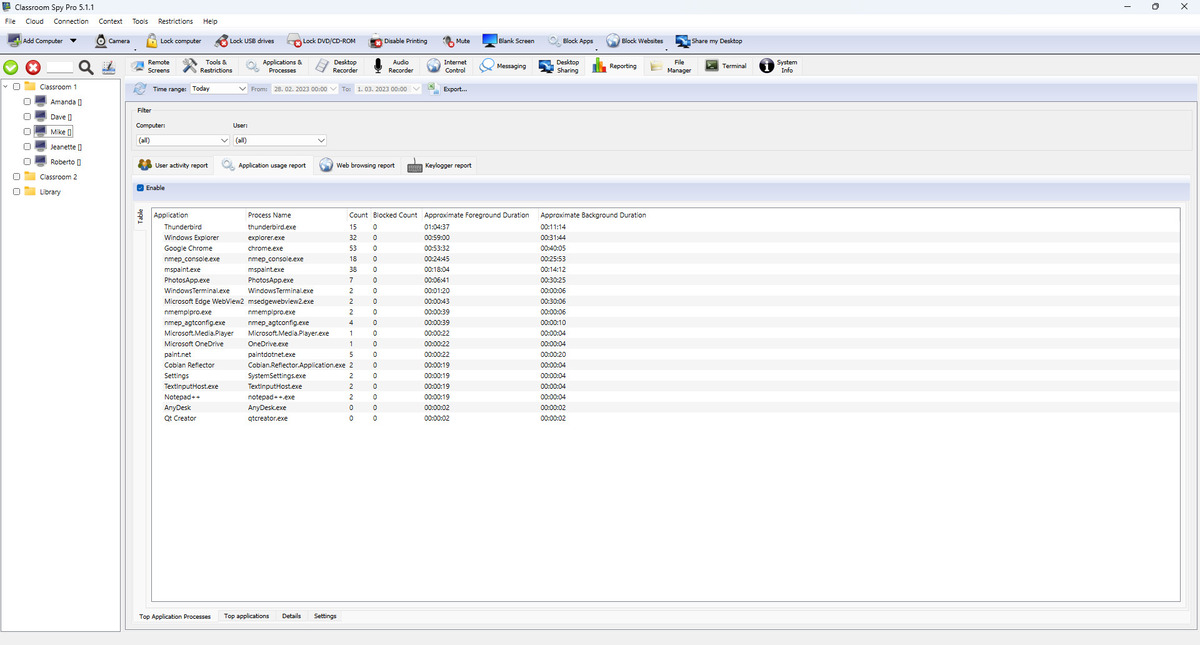
Konsola raportowania z typami raportów, filtrami czasowymi i kontrolą eksportu
Pasek narzędzi i filtry globalne
Refreshładuje nowe rekordy i aktualizuje sumy raportów.Time range:Ustawienia wstępne obejmują ustawienia wstępne dzisiaj/wczoraj, tydzień/miesiąc, ostatnie 7/14 dni i zakres niestandardowy.- Filtr kontroluje zawężone wyniki według komputera i użytkownika (plus aplikacja, jeśli ma to zastosowanie).
Export...zapisuje bieżący raport do pliku.
Raporty
User activity report:pokazuje, kiedy uczeń był aktywny, a kiedy bezczynny, oraz oś czasu logowania/wylogowania. Użyj tego raportu, aby poznać czas aktywnego korzystania z komputera dla każdego ucznia.Application usage report:pokazuje, które aplikacje i procesy były najczęściej używane. Użyj tego raportu, aby sprawdzić, czy uczniowie spędzają czas w zatwierdzonym oprogramowaniu do zajęć.Web browsing report:pokazuje odwiedzane strony internetowe i pełne adresy URL. Użyj tego raportu, aby sprawdzić przeglądanie związane z lekcjami i zidentyfikować przeglądanie niepowiązane.Keylogger report:pokazuje przechwycony wpisany tekst i sekwencje klawiszy. Skorzystaj z tego raportu, jeśli potrzebujesz szczegółowych dowodów działalności do celów dochodzeń.
Ładowanie i filtrowanie raportów
Otwarcie Reporting ładuje zapisane rekordy lokalne i żąda nowych rekordów z podłączonych komputerów. Refresh pobiera dostępne rekordy i ponownie oblicza raporty. Rejestrowanie musi być wcześniej włączone; Nie można odtworzyć aktywności, która nigdy nie została zebrana.
Każda konsola przechowuje własne lokalne archiwum i postęp synchronizacji, więc każda musi pobrać własne rekordy. Przechowywanie agenta określa, które rekordy pozostają dostępne do pobrania.
Time range:, filtry komputerowe i użytkownika mają zastosowanie do sumarycznych podsumowań, wykresów, szczegółów i eksportów, wraz z filtrem aplikacji, jeśli jest dostępny. Sumy czasu trwania uwzględniają tylko nakładanie się na wybrany zakres. Szacunki wykorzystania zależą od zarejestrowanych zdarzeń.
Tabele, wykresy i sortowanie
Table i Graph są dostępne dla Active/Idle Time, Top Application Processes, Top applications i Top websites. Metric: wybiera dostępną miarę czasu trwania lub licznika. Słupki są sortowane według wybranej sumy, zaczynając od największej; pełne opakowanie etykiet z legendą. Szczegóły, Logon/Logoff i Keylogger używają tabel.
Aplikacja, sieć, aktywność użytkownika i Logon/Logoff Szczegóły zaczynają się od najnowszych Time. Kliknij Time , aby odwrócić kolejność. Keylogger zaczyna od najnowszego Last changed; kliknij Time lub Last changed , aby zmienić kolejność dat.
Eksportowanie danych raportu
W tabeli kliknij Export... i wybierz CSV (Comma delimited), CSV (Semicolon delimited), Tab Delimited lub Microsoft Excel (.xlsx). Eksport obejmuje nagłówki i wszystkie pasujące wiersze, z bieżącym sortowaniem według daty szczegółowej. Pliki rozdzielane cytują pola w razie potrzeby i zachowują tekst wielowierszowy. Duże eksporty do programu Excel wykorzystują wiele arkuszy z powtarzającymi się nagłówkami.
Wejście Graph, Export... zapisuje skoroszyt programu Excel (.xlsx) zawierający edytowalny wykres i jego dane liczbowe, etykiety i czasy trwania dla wybranej metryki. Wykres musi zawierać dane, zanim będzie można go wyeksportować.
Błędy zapisu powodują wyświetlenie ostrzeżenia i są rejestrowane. Nieudany eksport powoduje zachowanie istniejącego pliku wyjściowego. Sprawdź, czy konto, na którym działa konsola, może zapisywać w miejscu docelowym.
Często zadawane pytania dotyczące raportowania
Jak wyeksportować tabelę lub wykres?
Ustaw filtry, wybierz tabelę lub Graphi kliknij Export.... Tabele oferują dwa ograniczniki CSV, tekst rozdzielany tabulatorami i Excel. Wykresy eksportują skoroszyt programu Excel z edytowalnymi wykresami i danymi.
Dlaczego duży eksport do programu Excel zawiera kilka arkuszy?
Duże raporty są podzielone na arkusze, aby zapewnić zarządzanie wykorzystaniem pamięci eksportowej i zmieścić się w granicach arkusza programu Excel. Nagłówki powtarzają się w każdym arkuszu; wszystkie pasujące wiersze są uwzględnione.
Jak mogę najpierw wyświetlić najnowsze szczegóły?
Szczegóły początkowo są najnowsze Time Najpierw ; Keylogger używa najnowszych Last changed. Kliknij Timelub Last changed w Keyloggerze, aby przełączyć wybraną kolejność dat.
Dlaczego raport jest pusty lub brakuje w nim rekordów?
Sprawdź, czy rejestrowanie jest włączone, komputery są podłączone, a filtry uwzględniają wymagane rekordy, a następnie użyj Refresh. Sprawdź przechowywanie i wszelkie powiadomienia o niedostępności odbioru pod kątem raportu nieobsługiwanego agenta. Konta, na których działa konsola i agent, potrzebują dostępu do swoich folderów bazy danych. Rejestrowane są awarie bazy danych. Nie można odtworzyć aktywności, która nigdy nie została zebrana.
Czy filtry dotyczą także raportów Top?
Tak. Wybrany zakres czasu, komputer, użytkownik i odpowiednie filtry aplikacji mają zastosowanie do sumarycznych podsumowań, wykresów, szczegółów i eksportów. Sumy czasu trwania obejmują tylko czas w wybranym zakresie.
Czy oddzielne konsole mogą synchronizować się z tym samym agentem?
Tak. Każda konsola przechowuje własne lokalne archiwum i postęp synchronizacji, więc każda musi pobrać własne rekordy. Przechowywanie agenta określa, które rekordy pozostają dostępne do pobrania.
Ustawienia w każdym raporcie
Enablewłącza lub wyłącza rejestrowanie dla tego typu raportu.Save configurationzachowuje ustawienia.- Ustawienia przechowywania mogą usuwać stare rekordy na komputerach uczniów i w archiwum konsoli nauczyciela.
- Zewnętrzny rejestrator może wysyłać raporty o zdarzeniach w formacie JSON na inny adres internetowy, z opcjonalnym kluczem nagłówka i wartością.
Przykłady JSON zewnętrznego rejestratora
Zewnętrzny rejestrator wysyła dane JSON na skonfigurowany adres URL za pomocą protokołu HTTP POST i Content-Type: application/json; charset=utf-8. Jeśli ustawisz niestandardowy klucz/wartość nagłówka w interfejsie użytkownika, ten nagłówek również zostanie wysłany. Poniższe przykłady odpowiadają polom używanym przez aplikację. Każdy ładunek zawiera również pola komputera/sesji, takie jak host, hwid, user, userfullname, ntdomain, terminal, session, ipv4, ipv6, pipv4i pipv6.
User activity report event
{
  "time": "2026-04-29T08:45:10+02:00",
  "event": "Active",
  "duration": 300,
  "pid": 9152,
  "executable": "chrome.exe",
  "name": "Google Chrome",
  "caption": "Classroom Assignment - Chrome",
  "update": true,
  "host": "LAB-01",
  "user": "student01",
  "session": 1
}
Application usage report event
{
  "time": "2026-04-29T09:10:00+02:00",
  "event": "InForeground",
  "pid": 14520,
  "executable": "excel.exe",
  "name": "LibreOffice Calc",
  "caption": "Lab Results.ods - LibreOffice Calc",
  "class": "SALFRAME",
  "cmd": "\"C:\\Program Files\\LibreOffice\\program\\scalc.exe\" \"C:\\Classwork\\Lab Results.ods\"",
  "host": "LAB-01",
  "user": "student01",
  "session": 1
}
Web browsing report event
{
  "time": "2026-04-29T09:22:14+02:00",
  "event": "Opened",
  "pid": 14520,
  "url": "https://school.example.edu/assignments/biology-lab",
  "title": "Biology Lab Assignment - School Portal",
  "browser": "chrome.exe",
  "host": "LAB-01",
  "user": "student01",
  "session": 1
}
Keylogger report event
{
  "time": "2026-04-29T09:25:51+02:00",
  "pid": 9152,
  "name": "Google Docs",
  "executable": "chrome.exe",
  "class": "Chrome_WidgetWin_1",
  "caption": "Essay Draft - Google Docs",
  "keystrokes": "The answer is{{Return}}",
  "host": "LAB-01",
  "user": "student01",
  "session": 1
}
Niektóre pola są wysyłane tylko w określonych sytuacjach (np duration w przypadku zdarzeń zamkniętych/w tle lub update w przypadku aktualizacji czasu trwania użytkownika).
Jak działa raportowanie
- Konsola pobiera dzienniki z podłączonych komputerów uczniów do lokalnego magazynu raportów.
- Sumy raportów i wykresy są aktualizowane na podstawie pobranych rekordów.
- Wskaźniki stanu pokazują, kiedy dane są ładowane, przetwarzane lub eksportowane.
Przykład: przejrzyj 30-minutową sesję
Dane przykładowe, nie zaobserwowano aktywności uczniów: w LAB-07 uczeń07 ma 20 minut aktywności i 10 minut bezczynności między 09:00 a 09:30 w dniu 20.10.2026 r. Prawdziwy raport zależy od zebranych w nim zdarzeń i Locked = Idle Ustawienie .
- Otwarte User activity report → Active/Idle Time, wybierz opcję niestandardową Time range: dla tej daty i okresu, filtruj Computer: do LAB-07 i User: Następnie do ucznia07 Refresh. Dopasowując lekcję, użyj tej samej podstawy czasu konsoli.
- Wejście Table, sprawdź, czy uwzględniono tylko zamierzony komputer/użytkownika. w Graph, wybierz dostępną metrykę czasu trwania i porównaj sumy z tabelą. Zmieniony zakres lub filtr musi także zmienić zakres eksportu.
| Tabela | Zakres i wynik |
|---|---|
| Computer | LAB-07 |
| User | student07 |
| Active | 00:20:00 |
| Idle | 00:10:00 |
Aktywny 00:20:00 · Bezczynny 00:10:00
Tylko oczekiwane przykładowe sumy; rzeczywisty czas zdarzenia i zasady zablokowania/bezczynności mogą dawać różne wartości. Paski ilustrują czas trwania, a nie uwagę lub jakość uczenia się.
Wybierz Export... w tabeli i zapisz Microsoft Excel (.xlsx). Otwórz skoroszyt i sprawdź nagłówki, komputer/użytkownik i pasujący łączny czas trwania. Od Graph, wyeksportuj kolejny plik .xlsx i sprawdź zarówno jego edytowalny wykres, jak i dane liczbowe. Przykład nie jest plikiem przechwyconym z aplikacji.