Narzędzia do monitorowania zajęć może być wykorzystany przez nauczyciela do szybkiego zarządzania wybranymi komputerami uczniów podczas lekcji. Konsola realizuje akcje bezpośrednio na wybranych komputerach uczniów.
Ta funkcja umożliwia blokowanie ekranów, wysyłanie naciśnięć klawiszy, otwieranie strony internetowej, uruchamianie programów, kontrolowanie działań związanych z zasilaniem i stosowanie ograniczeń w klasie z jednego miejsca.
Typowe przypadki użycia obejmują:
- Blokowanie ekranów uczniów przed wydaniem instrukcji.
- Otwieranie tej samej strony internetowej lekcji na wybranych komputerach uczniów.
- Ponowne uruchamianie komputerów laboratoryjnych po lekcji lub przed kolejnymi zajęciami.
- Wyłączanie elementów rozpraszających podczas testów lub pracy skupionej.
- Wysyłanie skrótu lub polecenia do wszystkich wybranych komputerów.
Karta Narzędzia (natychmiastowe działania dla komputerów uczniów)
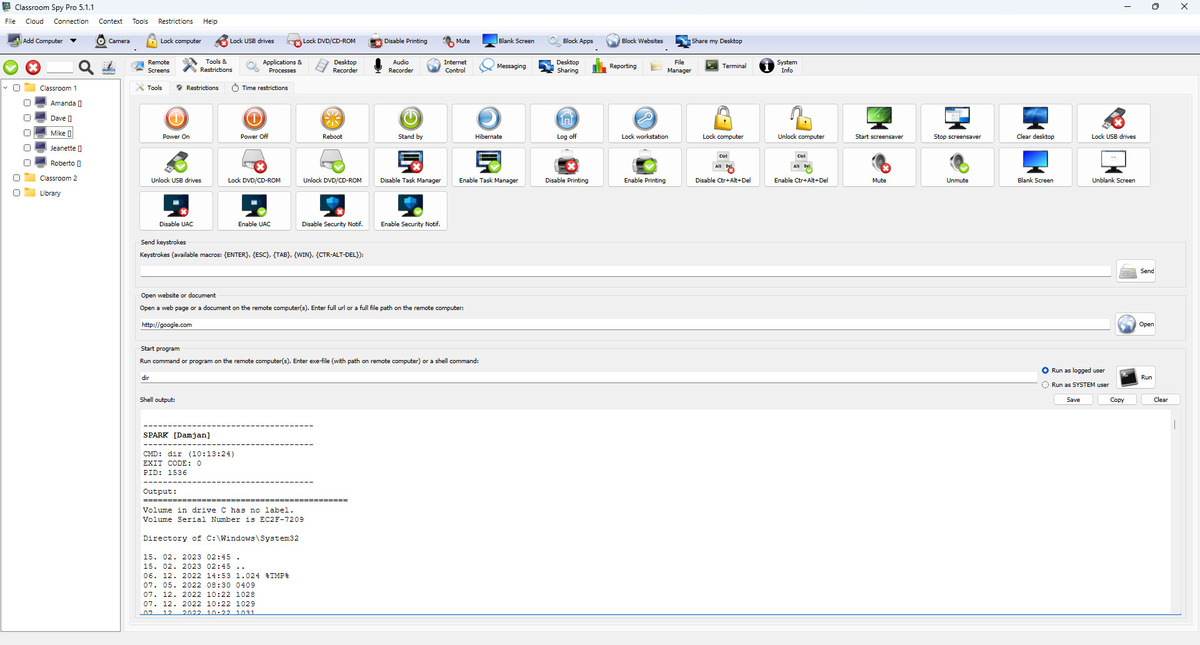
Ta zakładka powoduje natychmiastowe wykonanie działań Wybrano Komputery . Konsola realizuje akcje bezpośrednio na wybranych komputerach uczniów.
Czynności na karcie Narzędzia i działanie każdej akcji:
| Akcja | Do czego służy |
|---|---|
| Włącz zasilanie | Włącza wybrane komputery (funkcja Wake-on-LAN, jeśli jest dostępna). |
| Wyłączenie zasilania | Zamyka i wyłącza komputer. |
| Uruchom ponownie | Powoduje ponowne uruchomienie komputera. |
| Gotowość | Usypia komputer. |
| Hibernacja | Zapisuje bieżącą pracę i wyłącza zasilanie. |
| Wyloguj się | Wylogowuje bieżącego użytkownika. |
| Zablokuj stację roboczą | Blokuje bieżącą sesję użytkownika. |
| Zablokuj komputer | W Windows blokuje fizyczną klawiaturę, mysz i gładzik laptopa, w tym na ekranach logowania i zabezpieczeń, dopóki nauczyciel lub administrator ich nie odblokuje. |
| Odblokuj komputer | Usuwa blokadę ustawioną przez Lock computer. |
| Uruchom wygaszacz ekranu | Uruchamia wygaszacz ekranu na komputerze ucznia. |
| Zatrzymaj wygaszacz ekranu | Zatrzymuje wygaszacz ekranu na komputerze ucznia. |
| Wyczyść pulpit | Usuwa elementy pulpitu z widoku (w zależności od obsługi systemu operacyjnego). |
| Zablokuj dyski USB | Blokuje użycie pamięci USB. |
| Odblokuj dyski USB | Umożliwia ponowne użycie pamięci USB. |
| Blokada DVD/CD-ROM | Blokuje użycie napędu DVD/CD. |
| Odblokuj DVD/CD-ROM | Umożliwia ponowne użycie napędu DVD/CD. |
| Wyłącz Menedżera zadań | Uniemożliwia uczniom otwieranie Menedżera zadań. |
| Włącz Menedżera zadań | Ponownie zezwala Menedżerowi zadań. |
| Wyłącz drukowanie | Zatrzymuje drukowanie. |
| Włącz drukowanie | Umożliwia ponowne drukowanie. |
| Wyłącz Ctrl+Alt+Del | Wyłącza opcje Ctrl+Alt+Del w obsługiwanych systemach. |
| Włącz Ctrl+Alt+Del | Włącza ponownie opcje Ctrl+Alt+Del. |
| Wycisz | Wycisza dźwięk systemowy. |
| Wyłącz wyciszenie | Wyłącza wyciszenie dźwięku systemowego. |
| Pusty ekran | Wyświetla użytkownikowi pusty ekran. |
| Usuń pusty ekran | Ponownie wyświetla normalny ekran. |
| Wyłącz kontrolę konta użytkownika | Wyłącza monity UAC na obsługiwanych komputerach Windows. |
| Włącz kontrolę konta użytkownika | Włącza ponownie monity UAC. |
| Wyłącz powiadomienie o zabezpieczeniach. | Wyłącza powiadomienia dotyczące zabezpieczeń na obsługiwanych komputerach Windows. |
| Włącz powiadomienie o zabezpieczeniach. | Włącza ponownie powiadomienia dotyczące zabezpieczeń. |
Dodatkowe polecenia w tej zakładce:
| Polecenie | Do czego służy |
|---|---|
| Wyślij naciśnięcia klawiszy | Wysyła dane wejściowe z klawiatury do wybranych komputerów. Obsługiwane makra to {ESC}, {TAB}, {ENTER}, {WIN}, {CTR}, {CTR-ALT-DEL}, {BACKSPACE}, {INSERT}, {DELETE}, {HOME}, {END}, {PGUP}, {PGDN}, {LEFT}, {UP}, {RIGHT}, {DOWN}i {F1} do {F12}. {CTR-ALT-DEL} wysyła prawdziwą bezpieczną kombinację klawiszy (nie jest ona wpisana jako tekst). |
| Otwórz witrynę internetową lub dokument | Otwiera adres URL witryny internetowej lub ścieżkę dokumentu na wybranych komputerach. |
| Uruchom program | Uruchamia program na wybranych komputerach i wyświetla dane wyjściowe poleceń, jeśli są dostępne. |
Karta Ograniczenia (Stałe ograniczenia dotyczące komputera ucznia)
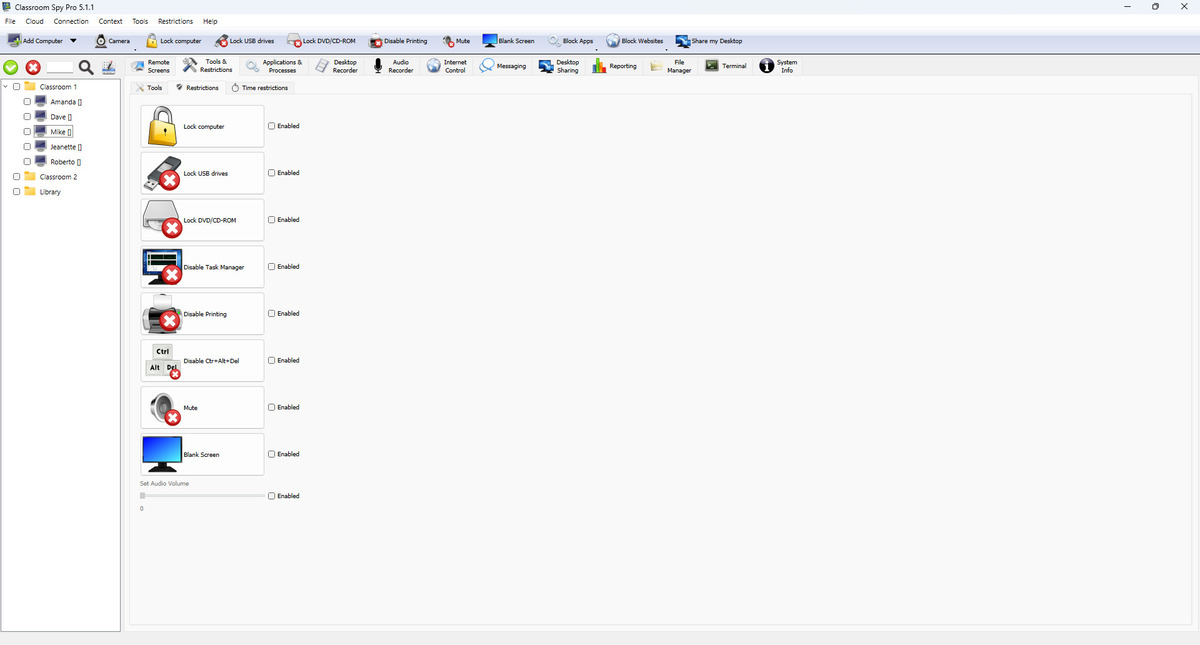
Użyj tej karty, aby wyświetlić ograniczenia, które pozostają aktywne. W przeciwieństwie do Narzędzi, te ustawienia są stosowane globalnie do wszystkich komputerów uczniów (nie tylko aktualnie wybranych komputerów).
Stałe ograniczenia dostępne na tym ekranie:
| Ograniczenie | Działanie po włączeniu |
|---|---|
| Zablokuj komputer | W przypadku Windows blokuje fizyczną klawiaturę, mysz i gładzik laptopa na ekranach komputera, logowania i zabezpieczeń, dopóki nie wyłączysz tego ograniczenia. |
| Zablokuj dyski USB | Blokuje pamięć USB. |
| Blokada DVD/CD-ROM | Blokuje użycie napędu DVD/CD. |
| Wyłącz Menedżera zadań | Powoduje, że Menedżer zadań jest wyłączony. |
| Wyłącz drukowanie | Blokuje drukowanie. |
| Wyłącz Ctrl+Alt+Del | Powoduje, że opcje Ctrl+Alt+Del są wyłączone w obsługiwanych systemach. |
| Wycisz | Wycisza dźwięk. |
| Pusty ekran | Utrzymuje pusty ekran. |
| Ustaw głośność dźwięku | Utrzymuje stały poziom dźwięku. |
Po włączeniu ograniczenia akcja zostaje zastosowana natychmiast. Gdy ją wyłączysz, zostanie wysłana akcja odwrotna (na przykład zablokuj USB / odblokuj USB). Ustawienia są zapisywane na komputerze ucznia i stosowane ponownie po ponownym podłączeniu.
Karta Ograniczenia czasowe (dzienne limity czasu pracy komputera ucznia)
Ta karta jest oparta na minut aktywnego użytkowania dziennie na użytkownika.
Działania związane z ograniczeniami czasowymi dostępne na tym ekranie:
| Akcja | Co się dzieje po skonfigurowaniu dziennego progu wykorzystania |
|---|---|
| Wyłączenie zasilania | Wyłącza komputer. |
| Uruchom ponownie | Powoduje ponowne uruchomienie komputera. |
| Gotowość | Usypia komputer. |
| Hibernacja | Powoduje przejście komputera w stan hibernacji. |
| Wyloguj się | Wylogowuje bieżącego użytkownika. |
| Zablokuj stację roboczą | Blokuje bieżącą sesję użytkownika. |
Agent regularnie sprawdza użycie. Po osiągnięciu dziennego limitu uruchamia wybraną akcję. Jeśli Show message jest włączony, uczniowie najpierw zobaczą Twoją wiadomość, a następnie zostanie uruchomiona akcja. Restrict Administrator accounts decyduje, czy sesje administratora są również ograniczone.