Ferramentas de monitoramento de sala de aula O pode ser usado por um professor para gerenciar rapidamente os computadores de alunos selecionados durante uma aula. O console executa ações diretamente nos computadores dos alunos selecionados.
Este recurso permite bloquear telas, enviar pressionamentos de teclas, abrir uma página da web, iniciar um programa, controlar ações de energia e aplicar restrições à sala de aula em um só lugar.
Os casos de uso típicos incluem:
- Bloquear as telas dos alunos antes de dar instruções.
- Abrindo o mesmo site da lição em computadores de alunos selecionados.
- Reiniciando os computadores do laboratório após uma aula ou antes da próxima aula.
- Desativar distrações durante testes ou trabalho focado.
- Enviando um atalho ou comando para todos os computadores selecionados. Guia Ferramentas
(Ações imediatas para computadores de alunos)
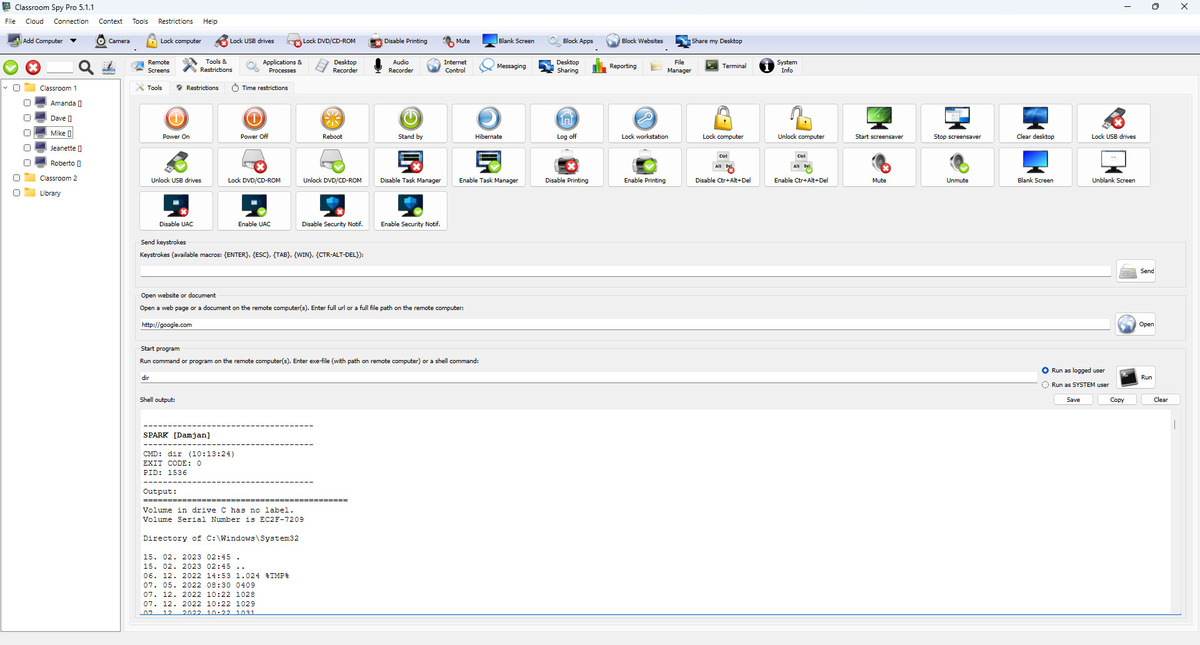
Esta guia executa ações imediatamente em computadores selecionados por . O console executa ações diretamente nos computadores dos alunos selecionados.
Ações da guia Ferramentas e o que cada ação faz:
| Ação | O que faz |
|---|---|
| Ligar | Liga computadores selecionados (Wake-on-LAN, se disponível). |
| Desligar | Desliga e desliga o computador. |
| Reinicializar | Reinicia o computador. |
| Stand by | Coloca o computador em suspensão. |
| Hibernar | Salva o trabalho atual e desliga. |
| Efetuar logoff | Desconecta o usuário atual. |
| Bloquear estação de trabalho | Bloqueia a sessão do usuário atual. |
| Bloquear computador | No Windows, bloqueia o teclado físico, o mouse e o trackpad do laptop, inclusive nas telas de login e de segurança, até que o professor ou administrador os desbloqueie. |
| Desbloquear computador | Remove o bloqueio definido por Bloquear computador. |
| Iniciar protetor de tela | Inicia o protetor de tela no computador do aluno. |
| Interromper proteção de tela | Interrompe a proteção de tela no computador do aluno. |
| Limpar área de trabalho | Limpa a visualização dos itens da área de trabalho (depende do suporte do sistema operacional). |
| Bloquear unidades USB | Bloqueia o uso de armazenamento USB. |
| Desbloquear unidades USB | Permite usar novamente o armazenamento USB. |
| Bloquear DVD/CD-ROM | Bloqueia o uso da unidade de DVD/CD. |
| Desbloquear DVD/CD-ROM | Permite usar novamente a unidade de DVD/CD. |
| Desativar Gerenciador de Tarefas | Impede que os alunos abram o Gerenciador de Tarefas. |
| Habilitar Gerenciador de Tarefas | Permite o Gerenciador de Tarefas novamente. |
| Desativar impressão | Interrompe a impressão. |
| Habilitar impressão | Permite imprimir novamente. |
| Desativar Ctrl+Alt+Del | Desativa as opções Ctrl+Alt+Del em sistemas suportados. |
| Ativar Ctrl+Alt+Del | Ativa novamente as opções Ctrl+Alt+Del. |
| Mudo | Silencia o som do sistema. |
| Ativar som | Ativa o som do sistema. |
| Tela em branco | Mostra uma tela em branco ao usuário. |
| Tela em branco | Mostra a tela normal novamente. |
| Desativar UAC | Desativa os prompts do UAC em computadores Windows suportados. |
| Ativar UAC | Ativa novamente os prompts do UAC. |
| Desativar notificação de segurança. | Desativa notificações de segurança em computadores Windows suportados. |
| Ativar notificação de segurança. | Ativa novamente as notificações de segurança. |
Comandos adicionais nesta guia:
| Comando | O que faz |
|---|---|
| Enviar pressionamentos de teclas | Envia entradas do teclado para computadores selecionados. As macros suportadas são {ESC}, {TAB}, {ENTER}, {WIN}, {CTR}, {CTR-ALT-DEL}, {BACKSPACE}, {INSERT}, {DELETE}, {HOME}, {END}, {PGUP}, {PGDN}, {ESQUERDA}, {UP}, {DIREITA}, {DOWN}e {F1} como {F12}. {CTR-ALT-DEL} envia a combinação de chave segura real (não é digitada como texto). |
| Abrir site ou documento | Abre a URL de um site ou caminho de documento em computadores selecionados. |
| Iniciar programa | Inicia um programa em computadores selecionados e mostra a saída do comando quando disponível. |
Guia Restrições (Restrições Persistentes do Computador do Aluno)
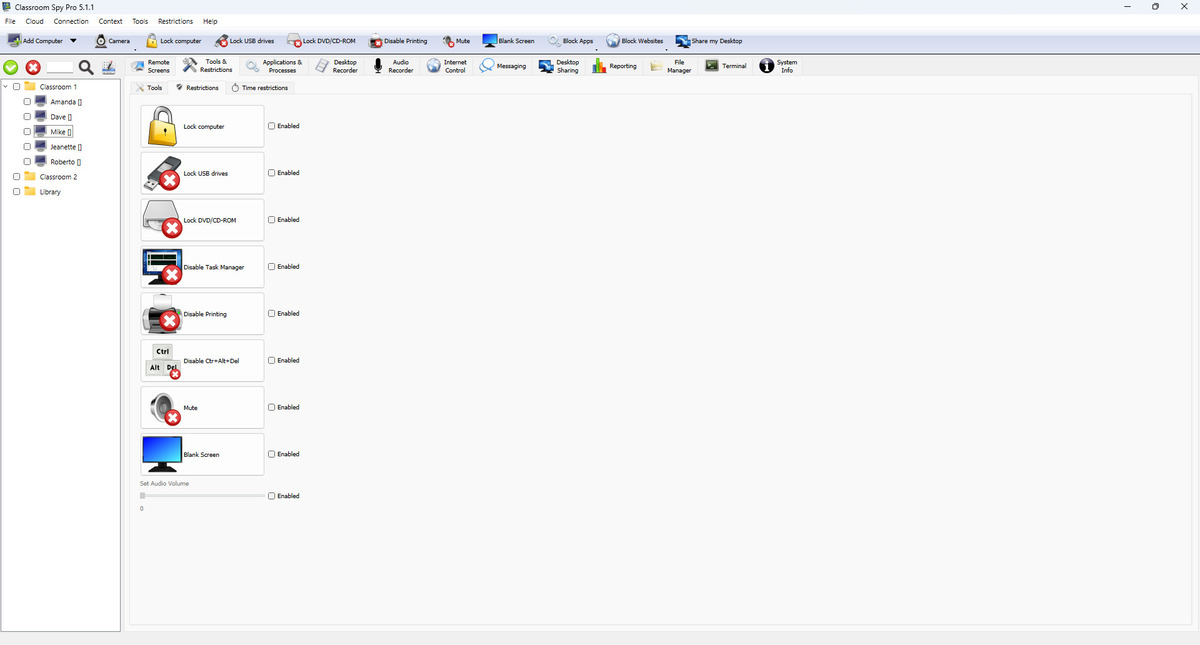
Use esta guia para restrições que permanecem ativas. Ao contrário das Ferramentas, essas configurações são aplicadas globalmente a todos os computadores dos alunos (não apenas aos computadores selecionados no momento).
Restrições persistentes disponíveis nesta tela:
| Restrição | O que faz quando Habilitado |
|---|---|
| Bloquear computador | No Windows, mantém o teclado físico, o mouse e o trackpad do laptop bloqueados nas telas da área de trabalho, de login e de segurança até que você desative essa restrição. |
| Bloquear unidades USB | Mantém o armazenamento USB bloqueado. |
| Bloquear DVD/CD-ROM | Mantém o uso da unidade de DVD/CD bloqueado. |
| Desativar Gerenciador de Tarefas | Mantém o Gerenciador de Tarefas desabilitado. |
| Desativar impressão | Mantém a impressão desativada. |
| Desativar Ctrl+Alt+Del | Mantém as opções Ctrl+Alt+Del desabilitadas em sistemas suportados. |
| Mudo | Mantém o som silenciado. |
| Tela em branco | Mantém a tela em branco. |
| Definir volume de áudio | Mantém um nível de som fixo. |
Ao ativar uma restrição, a ação é aplicada imediatamente. Ao desativá-lo, a ação inversa é enviada (por exemplo, bloquear USB / desbloquear USB). As configurações são armazenadas no computador do aluno e aplicadas novamente após a reconexão.
Guia Restrições de Tempo (Limites de Tempo Diários do Computador do Aluno)
Esta guia é baseada em minutos de uso ativo diário por usuário.
Ações de restrição de tempo disponíveis nesta tela:
| Ação | O que acontece após o limite de uso diário configurado |
|---|---|
| Desligar | Desliga o computador. |
| Reinicializar | Reinicia o computador. |
| Stand by | Coloca o computador em suspensão. |
| Hibernar | Coloca o computador em hibernação. |
| Efetuar logoff | Desconecta o usuário atual. |
| Bloquear estação de trabalho | Bloqueia a sessão do usuário atual. |
O agente verifica o uso regularmente. Quando o limite diário é atingido, ele executa a ação selecionada. Se Mostrar mensagem estiver ativado, os alunos primeiro verão sua mensagem e depois a ação será executada. Restringir contas de administrador decide se as sessões de administrador também são limitadas.