Compartilhamento de área de trabalho pode ser usado quando um professor deseja mostrar sua tela, ou a tela de um aluno, para outros alunos.
Este recurso permite apresentar uma demonstração, mostrar uma solução correta, orientar os alunos pelas etapas do software ou deixar a turma assistir ao exemplo de um aluno.
Os casos de uso típicos incluem:
- Mostrando a área de trabalho do professor para toda a sala de aula.
- Compartilhando a tela de um aluno como exemplo para a turma.
- Orientando os alunos através de um novo aplicativo.
- Mostrando uma correção sem usar projetor.
Compartilhamento de área de trabalho
Desktop Sharing envia a tela do apresentador para todos os computadores selecionados. Você pode compartilhar sua própria área de trabalho ou compartilhar a tela de um computador de aluno selecionado com todos os computadores selecionados.
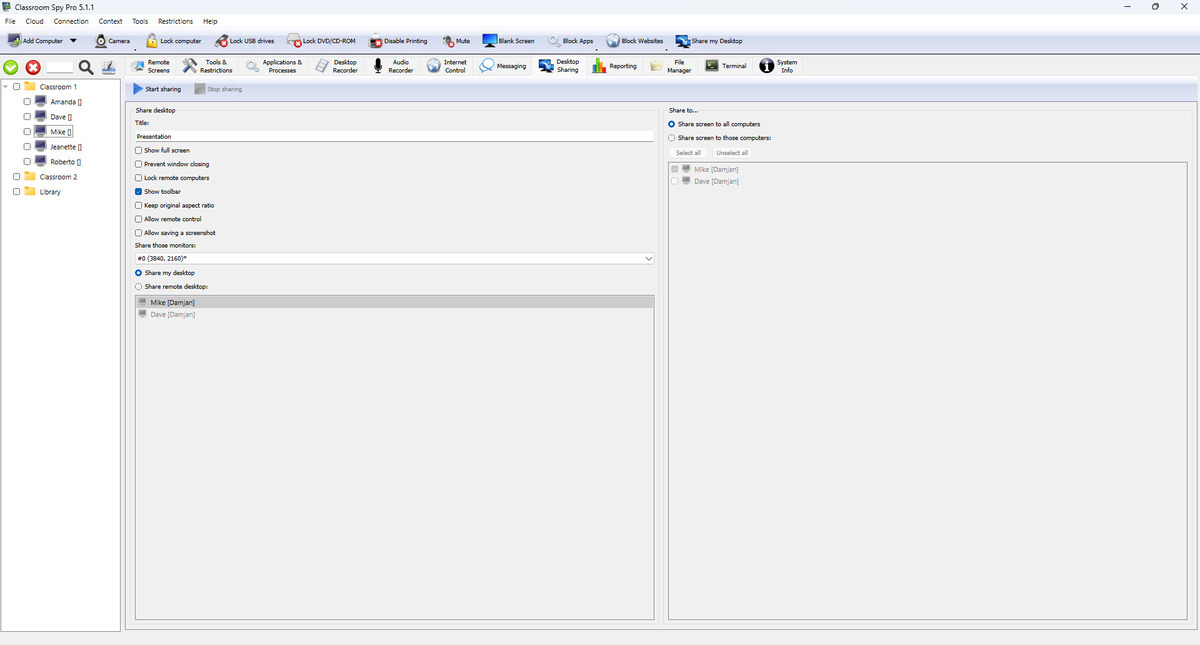
Seleção de fonte (o que você compartilha)
- Compartilhe minha área de trabalho usa a tela do console local como fonte.
- Compartilhar área de trabalho remota usa um computador de aluno conectado como tela de origem.
- Compartilhe esses monitores seleciona todos os monitores ou monitores específicos do lado da origem.
- Presente neste monitor seleciona onde a janela do apresentador é aberta em sua estação de trabalho.
Seleção de alvo (quem recebe)
- Compartilhar tela para todos os computadores envia sessão para todos os alvos conectados.
- Compartilhar tela com esses computadores permite a lista manual de alvos.
- Selecionar tudo e Desmarcar tudo acelera o gerenciamento de listas.
Opções de sessão explicadas
- Título define o texto que os alunos veem na barra de título da janela de compartilhamento.
- Mostrar tela inteira abre a área de trabalho compartilhada no modo de tela inteira nos computadores dos alunos.
- Impedir o fechamento da janela impede que os alunos fechem a janela de compartilhamento durante a sessão. O
- Bloquear computadores de alunos bloqueia o uso normal do teclado e do mouse para que os alunos mantenham o foco na apresentação.
- Mostrar barra de ferramentas mostra a barra de ferramentas de compartilhamento na janela do visualizador.
- Mantenha a proporção original mantém o formato da tela correto e evita imagens esticadas.
- Permitir controle remoto permite que os participantes controlem a tela compartilhada com teclado e mouse quando necessário.
- Permitir salvar uma captura de tela permite que os participantes salvem uma captura de tela da sessão compartilhada.
- Iniciar compartilhamento inicia a sessão em todos os computadores selecionados após a confirmação.
- Parar compartilhamento encerra a sessão em todos os computadores selecionados imediatamente.