Desktop Recorder pode ser usado para manter gravações da atividade da tela do aluno para revisão posterior. Os professores podem usá-lo para documentar o trabalho do computador em sala de aula, revisar exercícios práticos ou manter provas da atividade dos alunos quando um problema precisar ser verificado posteriormente.
Este recurso permite gravar as telas dos alunos automática ou manualmente, baixar as gravações para o console do professor e revisá-las após a aula.
Os casos de uso típicos incluem:
- Manter gravações das atividades dos alunos como prova para uso posterior.
- Revisando como os alunos concluíram uma tarefa de laboratório de informática.
- Verificando o que aconteceu quando um aluno relata um problema técnico.
- Documentar o uso inadequado do computador durante as aulas.
Desktop Recorder
Desktop Recorder captura telas remotas como instantâneos JPEG ou arquivos de vídeo MKV/MPEG4. Você pode executá-lo manualmente, por agendamento ou vinculado ao status da conexão do console.
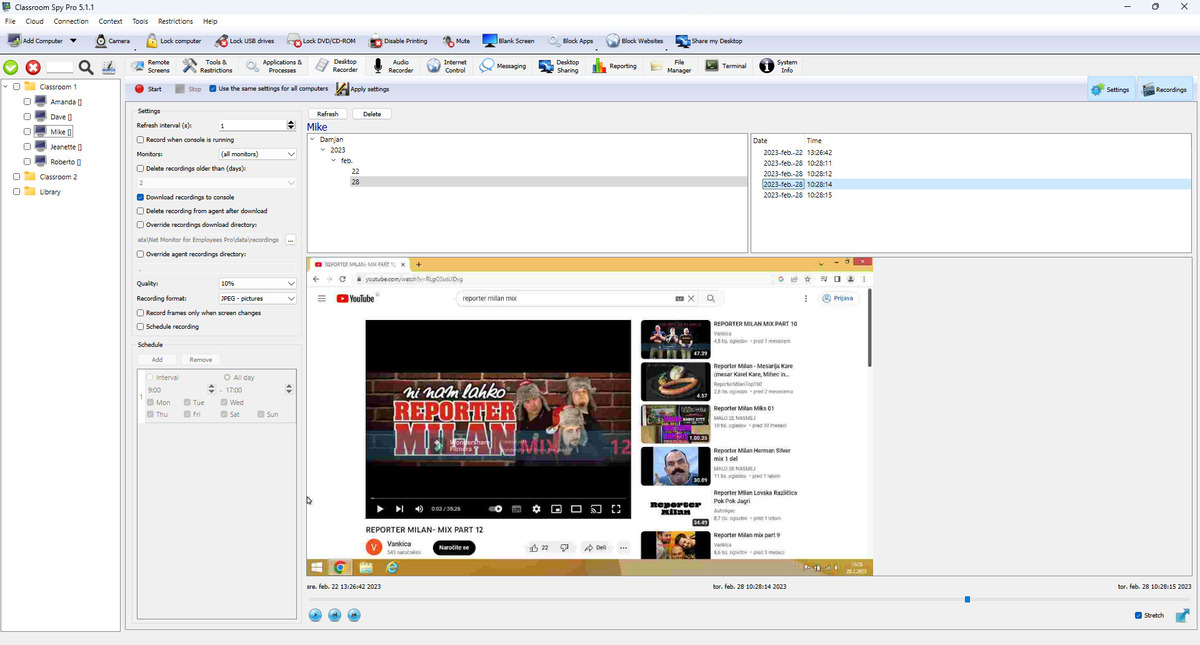
Barra de ferramentas superior
- Iniciar aplica as configurações atuais primeiro e depois inicia a gravação nos computadores selecionados (após a confirmação).
- Parar a gravação de controle interrompe a gravação nos computadores selecionados (após confirmação).
- Use as mesmas configurações para todos os computadores. controla o escopo: habilitado = um perfil para todos os computadores, desabilitado = somente computadores selecionados.
- Aplicar configurações envia alterações de configuração sem forçar Start/Stop.
- Se as configurações foram alteradas e ainda não foram aplicadas, Aplicar configurações pisca em vermelho. Configurações
- Configurações e Gravações Os botões mostram/ocultam o painel esquerdo de configuração e o painel direito de gravações.
Painel esquerdo de configurações
- Intervalo(s) de atualização: período de captura. Valores mais baixos aumentam os detalhes e o uso de armazenamento. O gravador captura no mínimo cerca de um quadro por segundo.
- Registra quando o console está em execução: inicia quando o console se conecta e para quando o console se desconecta (a menos que o agendamento esteja ativo no momento).
- Monitores: selecione o monitor primário, todos os monitores ou um índice de monitor específico.
- Excluir gravações anteriores a (dias): limpeza automática de retenção.
- Armazenamento de gravação: selecione o armazenamento do agente local ou um perfil de armazenamento externo nomeado.
- Baixar gravações para o console: permite o download automático em segundo plano dos agentes.
- Excluir gravação do agente após o download: remove o arquivo remoto após a transferência bem-sucedida.
- Substituir diretório de download de gravações: caminho de arquivo local personalizado. Se desativado, a pasta padrão de gravações do console será usada.
- Substituir diretório de gravações do agente: caminho de gravação personalizado no computador monitorado.
- Qualidade: qualidade de compressão de 0% a 100%.
- Formato de gravação: sequência JPEG, vídeo MKV ou vídeo MPEG4.
- Tamanho máximo do arquivo (Mb): disponível apenas para formatos de vídeo. Quando o limite é atingido, o gravador inicia um novo arquivo. (não limite) significa ilimitado.
- Grava frames somente quando a tela muda: ignora frames duplicados e reduz o uso de armazenamento/rede.
- Agendar gravação: habilita as regras de agendamento abaixo. Use Adicionar/Remover para criar entradas por dia da semana e durante todo o dia ou intervalo de tempo.
Painéis Direito e Inferior (Navegador de Gravações + Player)
- Atualizar recarrega filtros e lista de gravações.
- A primeira coluna sem rótulo mostra se uma gravação foi baixada para esse console, criptografada e armazenada em armazenamento externo. Os ícones são mostrados nessa ordem.
- Baixe para o console, Criptografee Descriptografe aplicam-se às gravações selecionadas. As gravações exclusivas do computador do aluno devem ser baixadas antes de serem criptografadas ou descriptografadas localmente.
- Salvar como vídeo... combina as gravações selecionadas em ordem de tempo em um vídeo Matroska (MKV, padrão) ou MPEG-4. A caixa de diálogo de progresso pode ser movida para segundo plano, onde o progresso e o botão Parar permanecem disponíveis na barra de status. As gravações criptografadas são descriptografadas temporariamente quando a chave correspondente está disponível; as gravações exclusivas do computador do aluno devem primeiro ser baixadas.
- Excluir remove gravações selecionadas do agente e do arquivo local baixado.
- Filtrar gravações de grupos de árvores por Usuário → Ano → Mês → Dia.
- A lista de gravação mostra Data/Hora; selecionar um item posiciona a reprodução para aquela gravação.
- A linha do tempo do player abrange todas as gravações no filtro selecionado, não apenas um arquivo.
- Controles do player: Reproduzir/Pausar, Anterior, Próximo, Esticar e Tela Cheia.
- Os arquivos locais baixados são mesclados com arquivos remotos em uma lista para que a reprodução funcione online e offline.
Armazenamento local e download
Quando o download está ativado, o console verifica se há novas gravações nos computadores dos alunos conectados, baixa os arquivos ausentes no computador do professor e os salva na pasta de gravações selecionada. Se excluir após download estiver ativado, a gravação será removida do computador do aluno após ser baixada com sucesso.
Armazenamento externo e em nuvem
As gravações da área de trabalho podem ser carregadas diretamente por cada computador do aluno para SMB 2/3, SMB 1.0, FTP, WebDAV, SFTP, Amazon S3 ou armazenamento S3 compatível, Google Cloud Storage e Azure Blob Storage.
- Consulte Armazenamento externo para cada campo do provedor, origem da credencial, permissão necessária e etapa de configuração.
- Selecione o perfil nomeado em Armazenamento de gravação e aplique as configurações aos computadores dos alunos necessários.
- As gravações locais existentes são enfileiradas para upload quando um computador de aluno é alternado para armazenamento externo.
- Os uploads com falha permanecem pendentes e são repetidos; as gravações em cache permanecem disponíveis enquanto o computador do aluno estiver offline.
- As cotas opcionais podem excluir as gravações mais antigas ou interromper a gravação com erro.
Aviso de segurança: SMB 1.0 e FTP são protocolos legados inseguros.
Criptografia ponta a ponta
Criptografe gravações protege arquivos de armazenamento local e externo. Consulte Criptografia de gravação ponta a ponta para backup de chaves, gravações selecionadas, conversão remota, rotação e recuperação.
Use as telas remotas Descriptografar todas as gravações... para parar de criptografar novas gravações e converter o console existente e arquivos de armazenamento externo selecionados em segundo plano. Os originais criptografados são removidos somente após verificação; as gravações somente do agente devem ser baixadas primeiro. Para criar cópias não criptografadas sem alterar os originais armazenados, selecione as gravações e clique em Salvar não criptografadas....
Configuração recomendada
Para gravação de longo prazo com baixo armazenamento, use JPEG + detecção de mudança de tela + intervalo mais longo.