Desktop Recorder dapat digunakan untuk menyimpan rekaman aktivitas layar siswa untuk ditinjau nanti. Guru dapat menggunakannya untuk mendokumentasikan pekerjaan komputer di kelas, meninjau latihan praktis, atau menyimpan bukti aktivitas siswa ketika suatu masalah perlu diperiksa nanti.
Fitur ini memungkinkan Anda merekam layar siswa secara otomatis atau manual, mengunduh rekaman ke konsol guru, dan meninjaunya setelah kelas selesai.
Kasus penggunaan umum meliputi:
- Menyimpan rekaman aktivitas siswa sebagai bukti untuk digunakan nanti.
- Meninjau bagaimana siswa menyelesaikan tugas lab komputer.
- Memeriksa apa yang terjadi ketika siswa melaporkan masalah teknis.
- Mendokumentasikan penggunaan komputer yang tidak pantas selama kelas.
Perekam Desktop
Perekam Desktop menangkap layar jarak jauh sebagai snapshot JPEG atau file video MKV/MPEG4. Anda dapat menjalankannya secara manual, sesuai jadwal, atau terikat dengan status koneksi konsol.
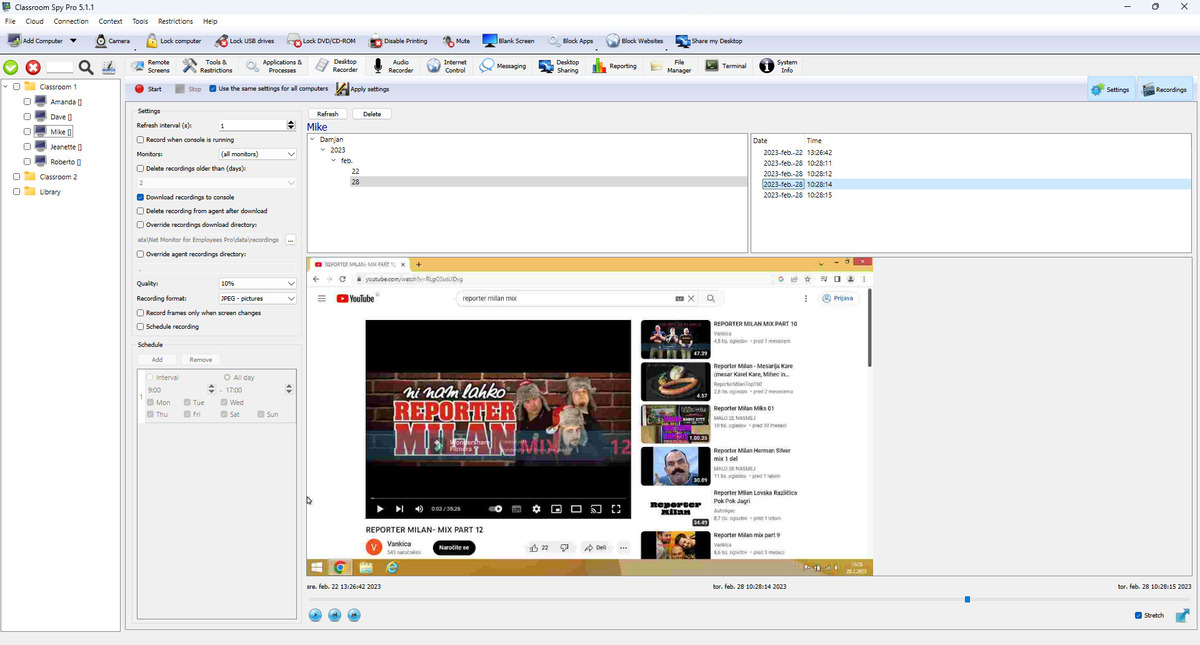
Bilah Alat Teratas
- Start menerapkan pengaturan saat ini terlebih dahulu, kemudian mulai merekam pada komputer yang dipilih (setelah konfirmasi).
- Stop berhenti merekam pada komputer yang dipilih (setelah konfirmasi).
- Use the same settings for all computers Cakupan kontrol : diaktifkan = satu profil untuk semua komputer, dinonaktifkan = hanya komputer tertentu.
- Apply settings mengirimkan perubahan konfigurasi tanpa memaksa Start/Stop.
- Jika pengaturan telah diubah dan belum diterapkan, Apply settings berkedip merah.
- Settings dan Recordings Tombol menampilkan/menyembunyikan panel konfigurasi kiri dan panel rekaman kanan.
Panel Pengaturan Kiri
- Refresh interval (s): periode pengambilan. Nilai yang lebih rendah meningkatkan detail dan penggunaan penyimpanan. Interval pengambilan minimum adalah satu detik; nilai yang lebih besar lebih jarang ditangkap.
- Record when console is running: dimulai ketika konsol terhubung dan berhenti ketika konsol terputus (kecuali jadwal sedang aktif).
- Monitors: pilih monitor utama, semua monitor, atau indeks monitor tertentu.
- Delete recordings older than (days): pembersihan retensi otomatis.
- Recording storage: pilih penyimpanan agen lokal atau profil penyimpanan eksternal bernama.
- Download recordings to console: mengaktifkan pengunduhan latar belakang otomatis dari agen.
- Delete recording from agent after download: menghapus file jarak jauh setelah transfer berhasil.
- Override recordings download directory: jalur arsip lokal khusus. Jika dinonaktifkan, folder rekaman konsol default akan digunakan.
- Override agent recordings directory: jalur perekaman khusus pada komputer yang dipantau.
- Quality: kualitas kompresi 0% hingga 100%.
- Recording format: Urutan JPEG, video MKV, atau video MPEG4.
- Max file size (Mb): hanya tersedia untuk format video. Ketika batas tercapai, perekam memulai file baru. (jangan batasi) artinya tidak terbatas.
- Record frames only when screen changes: melewati frame duplikat dan mengurangi penggunaan penyimpanan/jaringan.
- Schedule recording: mengaktifkan aturan jadwal di bawah ini. Gunakan Add/Remove untuk membuat entri berdasarkan hari kerja dan sepanjang hari atau interval waktu.
Panel Kanan dan Bawah (Browser Rekaman + Pemutar)
- Refresh memuat ulang filter dan daftar rekaman.
- Kolom pertama yang tidak berlabel menggunakan slot tetap dari kiri ke kanan: jenis konten (gambar atau video), diunduh ke konsol ini, dienkripsi, dan di penyimpanan eksternal. Status yang tidak berlaku akan membuat slotnya kosong. Lihat legenda ikon status perekaman.
- Download to console, Encrypt, dan Decrypt berlaku pada rekaman yang dipilih. Perubahan enkripsi dapat memproses salinan konsol, file penyimpanan eksternal, dan file di komputer siswa yang terhubung secara langsung. Satu-satunya salinan komputer offline harus dapat diakses sebelum dapat diproses.
- Save as video... menggabungkan rekaman yang dipilih dalam urutan waktu menjadi satu video Matroska (MKV, default) atau MPEG-4. Dialog kemajuan dapat dipindahkan ke latar belakang, di mana kemajuan dan tombol Berhenti tetap tersedia di bilah status. Rekaman terenkripsi didekripsi sementara ketika kunci yang cocok tersedia; rekaman khusus komputer siswa harus diunduh terlebih dahulu.
- Delete menghapus rekaman yang dipilih dari agen dan arsip unduhan lokal.
- Filter grup pohon rekaman berdasarkan User → Year → Month → Day.
- Daftar rekaman menunjukkan Tanggal/Waktu; memilih item akan memposisikan pemutaran rekaman itu.
- Garis waktu pemutar mencakup semua rekaman dalam filter yang dipilih, bukan hanya satu file.
- Kontrol pemutar: Putar/Jeda, Sebelumnya, Berikutnya, Regangkan, dan Layar Penuh.
- File lokal yang diunduh digabungkan dengan file jarak jauh dalam satu daftar sehingga pemutaran dapat dilakukan secara online dan offline.
Penyimpanan dan Unduhan Lokal
Saat pengunduhan diaktifkan, konsol memeriksa komputer siswa yang terhubung untuk rekaman baru, mengunduh file yang hilang ke komputer guru, dan menyimpannya di folder rekaman yang dipilih. Jika hapus setelah pengunduhan diaktifkan, rekaman akan dihapus dari komputer siswa setelah berhasil diunduh.
Penyimpanan Eksternal dan Cloud
Rekaman desktop dapat diunggah langsung oleh setiap komputer siswa ke SMB 2/3, SMB 1.0, FTP, WebDAV, SFTP, Amazon S3 atau penyimpanan S3 yang kompatibel, Google Cloud Storage, dan Azure Blob Storage.
- Lihat External Storage untuk setiap bidang penyedia, sumber kredensial, izin yang diperlukan, dan langkah penyiapan.
- Pilih profil bernama di bawah Recording storage dan menerapkan pengaturan ke komputer siswa yang diperlukan.
- Rekaman lokal yang ada dimasukkan dalam antrean untuk diunggah ketika komputer siswa dialihkan ke penyimpanan eksternal.
- Unggahan yang gagal tetap tertunda dan dicoba lagi; rekaman yang di-cache tetap tersedia saat komputer siswa sedang offline.
- Kuota opsional dapat menghapus rekaman terlama atau menghentikan rekaman karena kesalahan.
Peringatan keamanan: SMB 1.0 dan FTP adalah protokol lama yang tidak aman.
Enkripsi Ujung-ke-Ujung
Encrypt recordings melindungi file penyimpanan lokal dan eksternal. Lihat Enkripsi Rekaman Ujung-ke-Ujung untuk pencadangan kunci, rekaman yang dipilih, konversi jarak jauh, rotasi, dan pemulihan.
Pulihkan cadangan kunci yang cocok dan uji pemutaran terenkripsi.
Gunakan Decrypt all recordings... untuk berhenti mengenkripsi rekaman baru dan mengonversi konsol yang ada serta file penyimpanan eksternal yang dipilih di latar belakang. Dokumen asli terenkripsi dihapus hanya setelah verifikasi; rekaman khusus agen harus diunduh terlebih dahulu. Untuk membuat salinan tidak terenkripsi tanpa mengubah dokumen asli yang disimpan, pilih rekaman dan klik Save unencrypted....
Pengaturan yang Direkomendasikan
Untuk perekaman jangka panjang dengan penyimpanan rendah, gunakan JPEG + deteksi perubahan layar + interval lebih lama.
Contoh: meninjau latihan kelas singkat
Ilustrasi pengaturan awal untuk satu komputer percontohan, bukan tolok ukur penyimpanan: JPEG, interval pengambilan 10 detik, kualitas 70, dan periode retensi 7 hari. Pilih retensi sesuai dengan kebijakan sekolah Anda sebelum menerapkannya; itu dapat menghapus rekaman lama.
| Ilustrasi peta lapangan | Ruang lingkup dan hasil |
|---|---|
| Recording format | JPEG |
| Refresh interval (s) | 10 |
| Quality: | 70% |
| Delete recordings older than (days) | 7 |
Dengan deteksi perubahan layar, layar yang tidak diubah menghasilkan lebih sedikit tangkapan. Interval 10 detik dapat melewatkan tindakan singkat; gunakan interval yang lebih pendek jika detailnya penting, lalu ukur pertumbuhan arsip sebenarnya. JPEG sesuai dengan tinjauan berkala; format video dan interval yang lebih pendek mengubah tradeoff penyimpanan dan pemutaran. Tidak ada perkiraan GB per pelajaran tetap yang berlaku untuk semua layar.
- Pilih satu komputer yang terhubung dan atur cakupannya sebelum menerapkan nilai-nilai ini. Aktifkan deteksi perubahan layar, terapkan pengaturan dan klik Start. Buka latihan, ubah satu halaman, lalu hentikan setelah dua menit.
- Masuk Recordings, menyegarkan dan memperluas pengguna, tahun, bulan dan hari. Buka rekaman baru dan gunakan Play, Previous dan Next untuk memeriksa layar yang diubah. Tindakan perantara yang hilang mungkin merupakan efek interval, bukan perekam yang gagal.
- Pilih rekaman yang diperlukan dan pilih Save as video...; pilih MKV atau MPEG4, tunggu hingga ekspor selesai, lalu buka file yang dihasilkan dan periksa urutan dan keterbacaannya. Simpan rekaman sumber hingga pemeriksaan ini berhasil.