Desktop Recorder kann verwendet werden, um Aufzeichnungen von Bildschirmaktivitäten von Schülern zur späteren Überprüfung aufzubewahren. Lehrer können damit die Computerarbeit im Klassenzimmer dokumentieren, praktische Übungen überprüfen oder Nachweise über die Aktivitäten der Schüler aufbewahren, wenn ein Problem später überprüft werden muss.
Mit dieser Funktion können Sie Schülerbildschirme automatisch oder manuell aufzeichnen, Aufzeichnungen auf die Lehrerkonsole herunterladen und sie nach dem Unterricht überprüfen.
Zu den typischen Anwendungsfällen gehören:
- Aufzeichnungen über Schüleraktivitäten als Beweis für die spätere Verwendung aufbewahren.
- Überprüfung, wie Schüler eine Computerlaboraufgabe erledigt haben.
- Es wird überprüft, was passiert ist, wenn ein Student ein technisches Problem meldet.
- Unangemessene Computernutzung während des Unterrichts dokumentieren.
Desktop Recorder
Desktop Recorder erfasst Remote-Bildschirme als JPEG-Schnappschüsse oder MKV/MPEG4-Videodateien. Sie können es manuell, nach Zeitplan oder an den Konsolenverbindungsstatus gebunden ausführen.
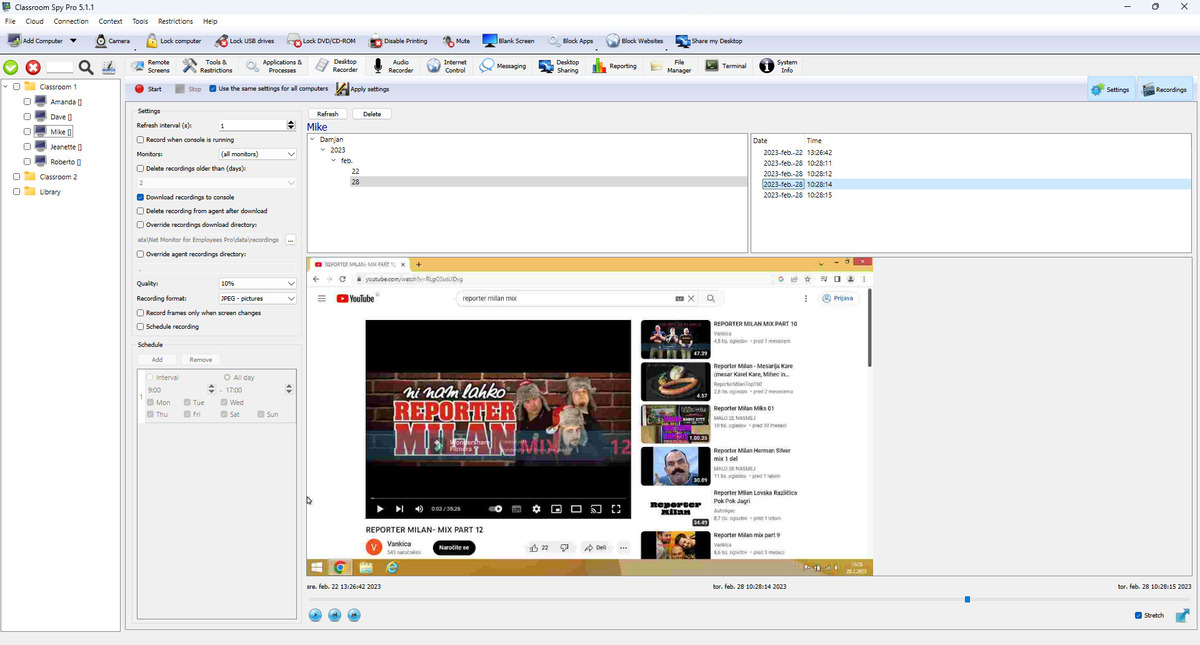
Obere Symbolleiste
- Starten wendet zuerst die aktuellen Einstellungen an und startet dann die Aufzeichnung auf ausgewählten Computern (nach Bestätigung).
- Stoppen stoppt die Aufzeichnung auf ausgewählten Computern (nach Bestätigung).
- Dieselben Einstellungen für alle Computer verwenden. steuert den Bereich: aktiviert = ein Profil für alle Computer, deaktiviert = nur ausgewählte Computer.
- Einstellungen anwenden. sendet Konfigurationsänderungen, ohne Start/Stopp zu erzwingen.
- Wenn Einstellungen geändert und noch nicht angewendet wurden, blinkt Einstellungen anwenden. rot.
- Einstellungen und Aufzeichnungen Schaltflächen zeigen/verbergen das linke Konfigurationsfeld und das rechte Aufzeichnungsfeld.
Linker Einstellungsbereich
- Aktualisierungsintervall (s): Erfassungszeitraum. Niedrigere Werte erhöhen die Detailgenauigkeit und den Speicherverbrauch. Der Rekorder erfasst mindestens ein Bild pro Sekunde.
- Aufzeichnung, wenn die Konsole ausgeführt wird.: startet, wenn die Konsole eine Verbindung herstellt, und stoppt, wenn die Konsole die Verbindung trennt (es sei denn, der Zeitplan ist derzeit aktiv).
- Monitore: Wählen Sie den primären Monitor, alle Monitore oder einen bestimmten Monitorindex aus.
- Aufzeichnungen löschen, die älter als (Tage) sind.: Automatische Aufbewahrungsbereinigung.
- Aufnahmespeicher: Wählen Sie den lokalen Agentenspeicher oder ein benanntes externes Speicherprofil aus.
- Aufzeichnungen auf die Konsole herunterladen.: Aktiviert den automatischen Hintergrund-Download von Agenten.
- Aufzeichnung nach dem Download vom Agenten löschen.: Entfernt die Remote-Datei nach erfolgreicher Übertragung.
- Download-Verzeichnis für Aufzeichnungen überschreiben.: Benutzerdefinierter lokaler Archivpfad. Wenn diese Option deaktiviert ist, wird der Standardordner für Konsolenaufzeichnungen verwendet.
- Agent-Aufzeichnungsverzeichnis überschreiben.: Benutzerdefinierter Aufzeichnungspfad auf dem überwachten Computer.
- Qualität: 0 % bis 100 % Komprimierungsqualität.
- Aufnahmeformat: JPEG-Sequenz, MKV-Video oder MPEG4-Video.
- Maximale Dateigröße (MB): Nur für Videoformate verfügbar. Wenn das Limit erreicht ist, startet der Rekorder eine neue Datei. (nicht begrenzen) bedeutet unbegrenzt.
- Frames nur aufzeichnen, wenn sich der Bildschirm ändert.: Überspringt doppelte Frames und reduziert die Speicher-/Netzwerknutzung.
- Aufzeichnung planen: Aktiviert die unten aufgeführten Zeitplanregeln. Verwenden Sie / , um Einträge nach Wochentag, Ganztag oder Zeitintervall zu erstellen.
Rechtes und unteres Bedienfeld (Aufzeichnungsbrowser + Player).
- Aktualisieren. lädt Filter und Aufzeichnungsliste neu.
- Die erste, unbeschriftete Spalte zeigt, ob eine Aufzeichnung auf diese Konsole heruntergeladen, verschlüsselt und auf einem externen Speicher gespeichert wird. Die Symbole werden in dieser Reihenfolge angezeigt.
- Auf Konsole herunterladen, Verschlüsselnund Entschlüsseln gelten für die ausgewählten Aufzeichnungen. Aufzeichnungen, die nur vom Schülercomputer stammen, müssen heruntergeladen werden, bevor sie lokal verschlüsselt oder entschlüsselt werden können.
- Als Video speichern... kombiniert die ausgewählten Aufnahmen in zeitlicher Reihenfolge zu einem Matroska- (MKV, Standard) oder MPEG-4-Video. Der Fortschrittsdialog kann in den Hintergrund verschoben werden, wobei der Fortschritt und die Schaltfläche „Stopp“ weiterhin in der Statusleiste verfügbar bleiben. Verschlüsselte Aufzeichnungen werden vorübergehend entschlüsselt, wenn der passende Schlüssel verfügbar ist; Aufzeichnungen, die nur für den Schülercomputer bestimmt sind, müssen zunächst heruntergeladen werden.
- Löschen entfernt ausgewählte Aufzeichnungen vom Agenten und vom lokalen heruntergeladenen Archiv.
- Filterbaum gruppiert Aufzeichnungen nach Benutzer → Jahr → Monat → Tag.
- Aufzeichnungsliste zeigt Datum/Uhrzeit; Wenn Sie ein Element auswählen, wird die Wiedergabe auf diese Aufnahme ausgerichtet.
- Die Player-Timeline umfasst alle Aufnahmen im ausgewählten Filter, nicht nur eine Datei.
- Player-Steuerelemente: Wiedergabe/Pause, Zurück, Weiter, Strecken und Vollbild.
- Heruntergeladene lokale Dateien werden mit Remote-Dateien in einer Liste zusammengeführt, sodass die Wiedergabe online und offline funktioniert.
Lokale Speicherung und Download
Wenn der Download aktiviert ist, überprüft die Konsole die angeschlossenen Schülercomputer auf neue Aufzeichnungen, lädt fehlende Dateien auf den Lehrercomputer herunter und speichert sie im ausgewählten Aufzeichnungsordner. Wenn „Nach dem Download löschen“ aktiviert ist, wird die Aufzeichnung nach dem erfolgreichen Herunterladen vom Schülercomputer entfernt.
Externer und Cloud-Speicher
Desktop-Aufzeichnungen können von jedem Schülercomputer direkt auf SMB 2/3, SMB 1.0, FTP, WebDAV, SFTP, Amazon S3 oder kompatiblen S3-Speicher, Google Cloud Storage und Azure Blob Storage hochgeladen werden.
- Detaillierte Konfigurationsanweisungen finden Sie unter Externer Speicher für jedes Anbieterfeld, jede Anmeldeinformationsquelle, jede erforderliche Berechtigung und jeden Einrichtungsschritt.
- Wählen Sie das benannte Profil unter Aufnahmespeicher aus und übernehmen Sie die Einstellungen auf die erforderlichen Schülercomputer.
- Vorhandene lokale Aufzeichnungen werden zum Hochladen in die Warteschlange gestellt, wenn ein Schülercomputer auf externen Speicher umgeschaltet wird.
- Fehlgeschlagene Uploads bleiben ausstehend und werden erneut versucht. Zwischengespeicherte Aufzeichnungen bleiben verfügbar, während der Schülercomputer offline ist.
- Optionale Kontingente können die ältesten Aufzeichnungen löschen oder die Aufzeichnung mit einem Fehler beenden.
Sicherheitswarnung: SMB 1.0 und FTP sind unsichere Legacy-Protokolle.
End-to-End-Verschlüsselung
„Aufzeichnungen verschlüsseln“ schützt lokale und externe Speicherdateien. Siehe End-to-End-Aufzeichnungsverschlüsselung .
Verwenden Sie Alle Aufnahmen entschlüsseln... , um die Verschlüsselung neuer Aufnahmen zu stoppen und vorhandene Konsolen- und ausgewählte externe Speicherdateien im Hintergrund zu konvertieren. Verschlüsselte Originale werden erst nach Überprüfung entfernt; Nur-Agent-Aufzeichnungen müssen zunächst heruntergeladen werden. Um unverschlüsselte Kopien zu erstellen, ohne gespeicherte Originale zu ändern, wählen Sie Aufzeichnungen aus und klicken Sie auf Unverschlüsselt speichern....
Empfohlenes Setup
Für Langzeitaufnahmen mit geringem Speicherbedarf verwenden Sie JPEG + Bildschirmwechselerkennung + längeres Intervall.