Internet Control kann verwendet werden, um Schüler auf genehmigten Lernwebsites zu halten und Websites zu blockieren, die von der Arbeit im Unterricht ablenken.
Mit dieser Funktion können Sie alle Websites blockieren, nur ausgewählte Websites zulassen, Websites nach Adresse oder Schlüsselwort blockieren, eine Nachricht anzeigen, den Browser zu einer konfigurierten URL umleiten oder den Browser schließen, der eine blockierte Website geöffnet hat.
Zu den typischen Anwendungsfällen gehören:
- Es werden nur die Websites zugelassen, die für einen Test oder eine Lektion benötigt werden.
- Blockieren von Spielen, sozialen Medien, Videoseiten oder nicht verwandten Seiten.
- Schüler werden zum Lernportal der Schule weitergeleitet.
- Das Surfen wird angehalten, wenn ein Schüler eine blockierte Website öffnet.
Internetkontrolle
Internet Control erzwingt Website-Richtlinien auf Schülercomputern mit Zulassungs-/Blockierungsmodi, URL- und Schlüsselwortlisten sowie konfigurierbaren Aktionen für blockierte Websites.
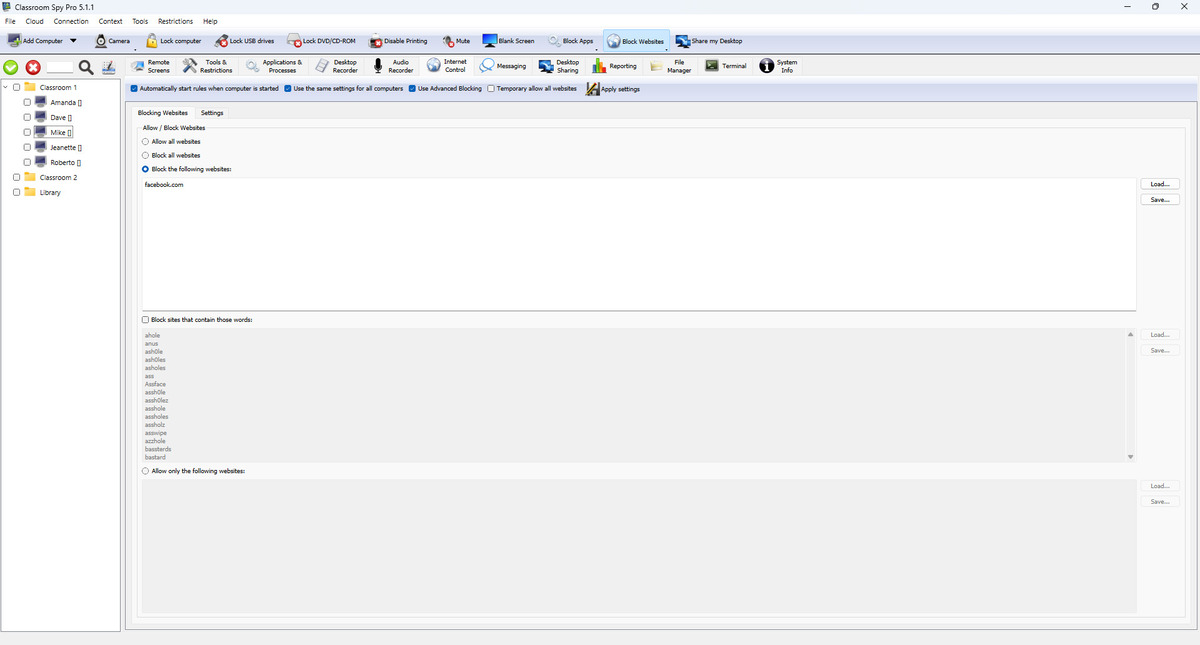
Einstellungen in der oberen Leiste.
- Automatically start rules when computer is started sorgt dafür, dass die Richtlinie nach dem Neustart dauerhaft bleibt.
- Use the same settings for all computers wendet ein globales Profil anstelle einer Richtlinie pro Computer an.
- Use Advanced Blocking ermöglicht Filterverhalten auf niedrigerer Ebene.
- Temporary allow all websites setzt die Durchsetzung aus, solange es ausgewählt ist. Entfernen Sie das Häkchen zum Fortsetzen der gespeicherten Regeln; die Änderung wirkt sofort.
- Apply settings bestätigt und überträgt die aktuelle Konfiguration.
Registerkarte „Websites blockieren“
- Wählen Sie aus, wie der Internetzugang funktionieren soll: alle Websites zulassen, alle Websites blockieren, nur aufgelistete Websites blockieren oder nur aufgelistete Websites zulassen.
- Fügen Sie Website-Adressen zu Ihrer Zulassungsliste oder Sperrliste hinzu.
- Verwenden Sie Load... und Save... zum Importieren oder Exportieren Ihrer Website-Listen.
- Block sites that contain those words: prüft Wörter im Seitentitel ohne Beachtung der Großschreibung. quiz passt beispielsweise zu „Lesson quiz answers“, quiz* auch zu „Lesson quizzes“. Dies ist von URL-Listen getrennt.
Registerkarte „Einstellungen“ (Verhalten blockierter Sites)
- Show message: Benutzerdefinierte Meldung im Browser anzeigen.
- Redirect: Browser zur konfigurierten URL umleiten.
- Close browser: Schließt den Browser, der die blockierte Website geöffnet hat.
Eine Freigabeliste für den Unterricht testen
Eine Domainregel erfasst die Domain und ihre Subdomains, nicht ähnlich benannte Domains oder Erwähnungen in einer anderen URL. Der Pfadvergleich nutzt ein Präfix ohne Beachtung der Großschreibung: school.example/games erfasst auch /games/chess. Ein Freigabeeintrag für /lesson hält die Website-Wurzel erreichbar; er beschränkt sich nicht auf eine exakte Seite. Verwenden Sie eindeutige Domains und Pfade, ohne beliebige Platzhalter oder reguläre Ausdrücke vorauszusetzen.
| Regel | Zu prüfende URL | Regel trifft zu? |
|---|---|---|
school.exampleBlock the following websites: | https://school.example/lesson | Regel trifft zu |
school.exampleBlock the following websites: | https://science.school.example/lesson | Regel trifft zu |
school.exampleBlock the following websites: | https://otherschool.example/ | Regel trifft nicht zu |
school.exampleBlock the following websites: | https://other.example/?q=school.example | Regel trifft nicht zu |
school.example/gamesBlock the following websites: | https://school.example/games/chess | Regel trifft zu |
school.example/gamesBlock the following websites: | https://school.example/lesson | Regel trifft nicht zu |
school.example/lessonAllow only the following websites: | https://school.example/ | Regel trifft zu |
- Speichern Sie vorhandene Listen mit
Save...und notieren Sie den üblichen Modus. Wählen Sie Testcomputer; aktivieren SieUse the same settings for all computersnur für eine gemeinsame Richtlinie. - Wählen Sie
Allow only the following websites:und tragen Sie die tatsächlichen Unterrichtsdomains ein. school.example ist ein Beispiel: ersetzen Sie es durch eine freigegebene Website und ergänzen Sie nötige Anmelde- und Ressourcendomains. - Klicken Sie auf
Apply settings. Öffnen Sie auf einem Testcomputer eine erlaubte und eine nicht gelistete Seite in jedem genutzten Browser. Prüfen Sie Anmeldung, eingebettete Ressourcen und Sperraktion, bevor Sie die Richtlinie ausweiten. - Aktivieren Sie für eine Pause
Temporary allow all websites. Entfernen Sie das Häkchen, um gespeicherte Regeln fortzusetzen; der Klick wirkt sofort. Stellen Sie anschließend den bisherigen Modus und die Listen wieder her, klicken SieApply settingsund testen Sie den normalen Zugriff.
Wann Advanced Blocking sinnvoll ist
Use Advanced Blocking ergänzt auf Windows-Agents einen Netzwerkfilter, solange ein Sperr- oder Freigabemodus aktiv ist. Nutzen Sie ihn ergänzend zur Browsersteuerung und prüfen Sie die installierten Browser. Bei HTTPS sieht der Netzwerkfilter den Host, nicht den verschlüsselten Pfad oder Seitentitel; allein garantiert er keine pfadbezogene Filterung. Eine Netzwerksperre kann als Verbindungsfehler statt als konfigurierte Meldung erscheinen.
Der Windows-Filter steht auf anderen Agents nicht zur Verfügung. macOS nutzt Safari und Google Chrome mit erforderlichen Automatisierungsrechten; ChromeOS nutzt Chrome-Tabinformationen. Die aktuelle Linux-Browserfilterimplementierung implementiert diese Sperraktionen nicht. Prüfen Sie die Kombination aus Agent, Browser und Betriebssystem vor dem Unterrichtseinsatz.