Desktop-Freigabe kann verwendet werden, wenn ein Lehrer seinen Bildschirm oder den Bildschirm eines Schülers anderen Schülern zeigen möchte.
Mit dieser Funktion können Sie eine Demonstration präsentieren, eine korrekte Lösung zeigen, Schüler durch Softwareschritte führen oder der Klasse ein Schülerbeispiel ansehen lassen.
Zu den typischen Anwendungsfällen gehören:
- Der Lehrer-Desktop wird dem gesamten Klassenzimmer angezeigt.
- Teilen eines Schülerbildschirms als Beispiel für die Klasse.
- Studierende durch eine neue Bewerbung führen.
- Anzeige einer Korrektur ohne Verwendung eines Projektors.
Desktop-Freigabe
Desktop Sharing sendet den Moderatorbildschirm an alle ausgewählten Computer. Sie können Ihren eigenen Desktop oder einen ausgewählten Schülercomputerbildschirm für alle ausgewählten Computer freigeben.
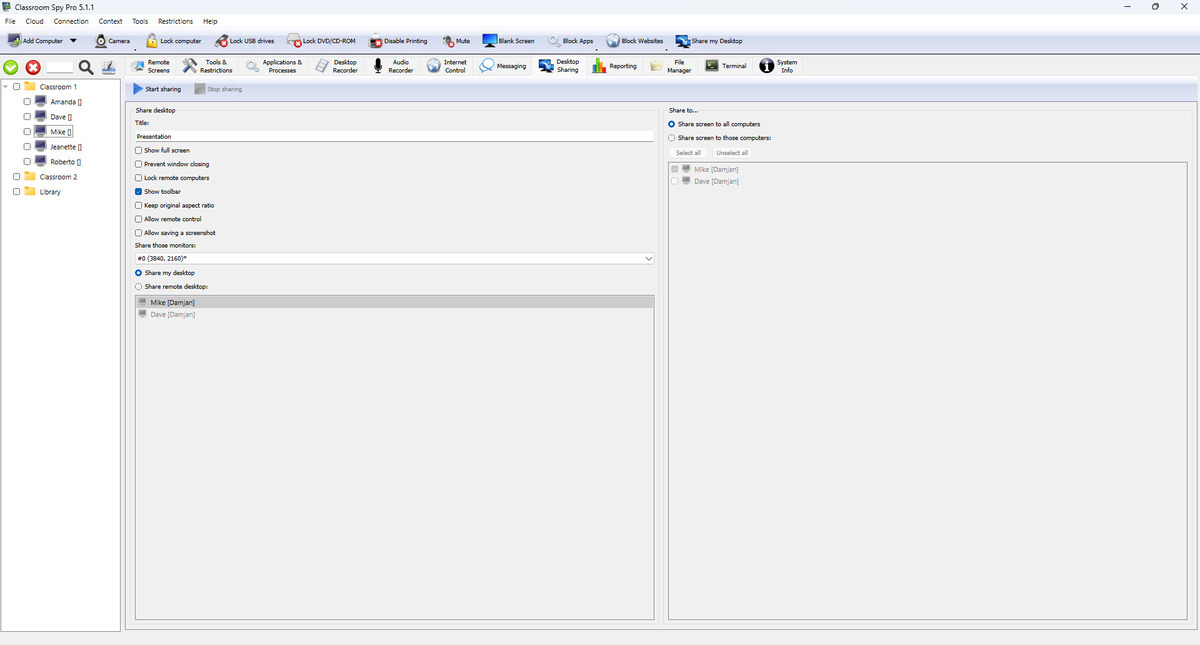
Quellenauswahl (was Sie teilen)
- Meinen Desktop freigeben verwendet den lokalen Konsolenbildschirm als Quelle.
- Remote-Desktop teilen verwendet einen angeschlossenen Schülercomputer als Quellbildschirm.
- Diese Monitore freigeben. wählt alle Monitore oder einen bestimmten Monitor von der Quellseite aus.
- Auf diesem Monitor präsent wählt aus, wo das Präsentatorfenster auf Ihrem Arbeitsplatzrechner geöffnet wird.
Zielauswahl (Wer empfängt)
- Bildschirm für alle Computer freigeben sendet Sitzung an alle verbundenen Ziele.
- Bildschirm für diese Computer freigeben. ermöglicht manuelle Zielliste.
- Alles auswählen und Auswahl aller aufheben Beschleunigen Sie die Listenverwaltung.
Sitzungsoptionen erklärt.
- Titel legt den Text fest, den die Schüler in der Titelleiste des Freigabefensters sehen.
- Vollbild anzeigen öffnet den freigegebenen Desktop im Vollbildmodus auf Schülercomputern.
- Schließen des Fensters verhindern verhindert, dass Schüler das Freigabefenster während der Sitzung schließen.
- Schülercomputer sperren blockiert die normale Tastatur- und Mausnutzung, damit sich die Schüler auf die Präsentation konzentrieren können.
- Symbolleiste anzeigen zeigt die Freigabesymbolleiste im Viewer-Fenster an.
- Behalten Sie das ursprüngliche Seitenverhältnis bei. sorgt dafür, dass die Bildschirmform korrekt bleibt und ein gestrecktes Bild vermieden wird.
- Fernsteuerung zulassen Mit können Teilnehmer den freigegebenen Bildschirm bei Bedarf mit Tastatur und Maus steuern.
- Ermöglicht das Speichern eines Screenshots. ermöglicht den Teilnehmern das Speichern eines Screenshots aus der gemeinsamen Sitzung.
- Freigabe starten startet nach Bestätigung die Sitzung auf allen ausgewählten Computern.
- Freigabe beenden beendet die Sitzung sofort auf allen ausgewählten Computern.