Installieren Sie die Anwendung in der Cloud
Durch die Installation von Classroom Spy Professional in der Cloud können Sie eine Fernüberwachung von Schülern über verschiedene Netzwerke und das Internet durchführen.
Sie müssen diese beiden Module installieren, um mit der cloudgestützten Fernüberwachung von Schülern zu beginnen:
- Classroom Spy Professional Console (siehe Konsole installieren)
- Classroom Spy Agent
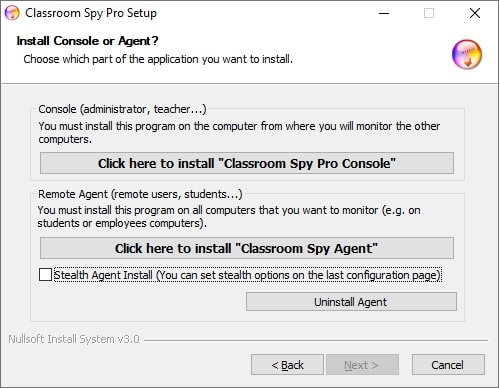
Installation des Classroom Spy Agent
Der „Classroom Spy Agent“ muss auf allen Schülercomputern installiert sein, die Sie überwachen möchten. Dazu müssen Sie über Administratorrechte verfügen.
Agent Kann manuell oder remote installiert werden.
Manuelle Agenteninstallation (bevorzugt).
Um einen Agenten manuell zu installieren, gehen Sie bitte zum Schülercomputer und führen Sie das Installationsprogramm aus.
Klicken Sie im ersten Installationsfenster auf die zweite Option. Installieren Sie „Classroom Spy Agent“..
Am Ende der Installation müssen Sie einen Agenten konfigurieren. Lesen Sie dazu bitte das Kapitel Agent-Konfiguration. Der.
-Agent kann im Stealth-Modus installiert werden (Kontrollkästchen „Stealth Agent Install“ aktivieren).
Auf diese Weise wird keine Programmgruppe erstellt, die Anwendung erscheint nicht unter „Programme hinzufügen/entfernen“ und es wird kein Symbol angezeigt.
Agent-Konfiguration. Der
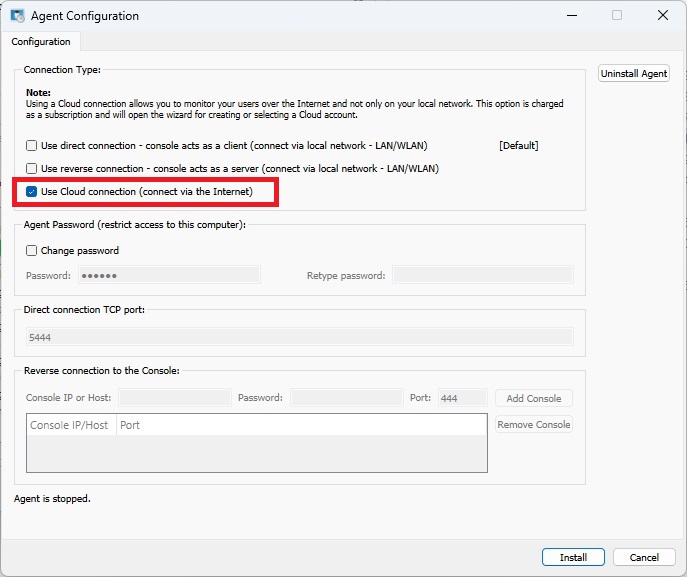
Während der Installation müssen Sie das Passwort eingeben, das die Konfiguration und den Zugriff auf den Agenten schützt.
Wählen Sie hier einfach ein Passwort aus und merken Sie es sich. Beachten Sie, dass der Standardport, auf dem der Agent arbeitet, 4495 ist. Sie können diesen Port während der Installation oder später (Registerkarte „Erweiterte Konfiguration“) ändern.
Wenn Sie eine Firewall verwenden, müssen Sie den verwendeten Port öffnen.
Sie können festlegen, dass dieser Computer nur über eine Cloud-Verbindung zugänglich ist, indem Sie „Cloud-Verbindung verwenden“ auswählen, wodurch Sie den Computer über das Internet überwachen können. Die Cloud-Lizenz basiert auf einem Abonnement.
Cloud-Konto erstellen (nur beim ersten Mal erforderlich)
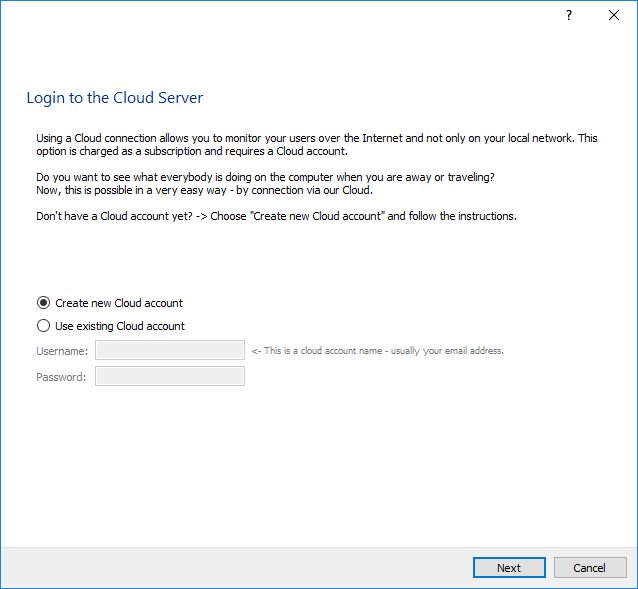
Wenn Sie ausgewählt haben, dass Sie eine Cloud-Verbindung verwenden möchten, werden Sie aufgefordert, ein vorhandenes Cloud-Konto zu verwenden oder ein neues Cloud-Konto zu erstellen.
Wenn Sie zum ersten Mal ein Cloud-Konto erstellen, wird Ihre Cloud-Testlizenz automatisch aktiviert.
HINWEIS:
Ein Cloud-Konto kann auch direkt über die Überwachungskonsole über das Menü „Cloud / Cloud-Konto erstellen“ erstellt werden.".
Um Ihren Computer über das Internet zu überwachen, benötigen Sie das Cloud-Konto.
Wenn Sie noch kein Cloud-Konto haben, können Sie es hier erstellen, indem Sie „Neues Cloud-Konto erstellen":
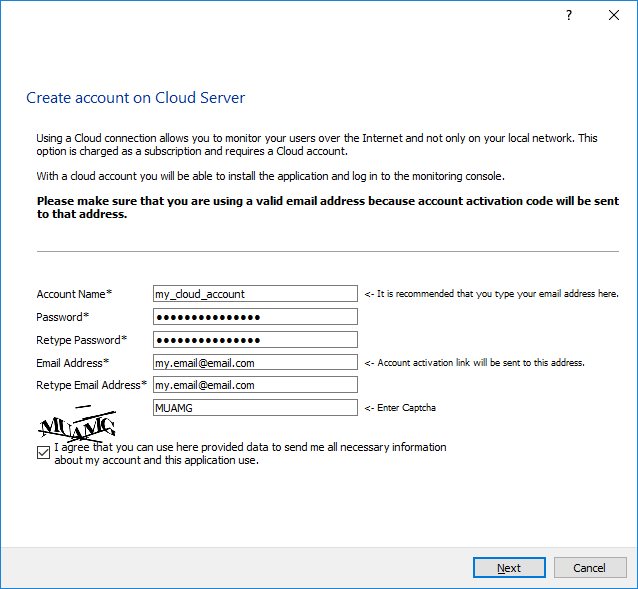
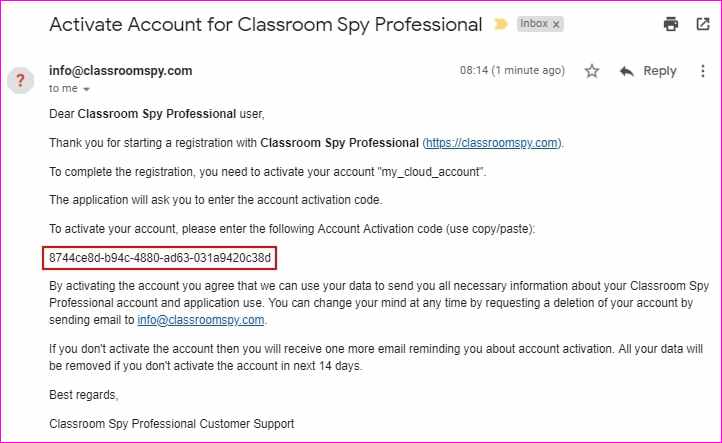
Nach Bestätigung dieses Schritts erhalten Sie eine E-Mail mit dem Kontoaktivierungscode:
HINWEIS:
Wenn Sie keine E-Mail erhalten haben, überprüfen Sie bitte Ihren SPAM-Ordner oder wenden Sie sich an den Support.
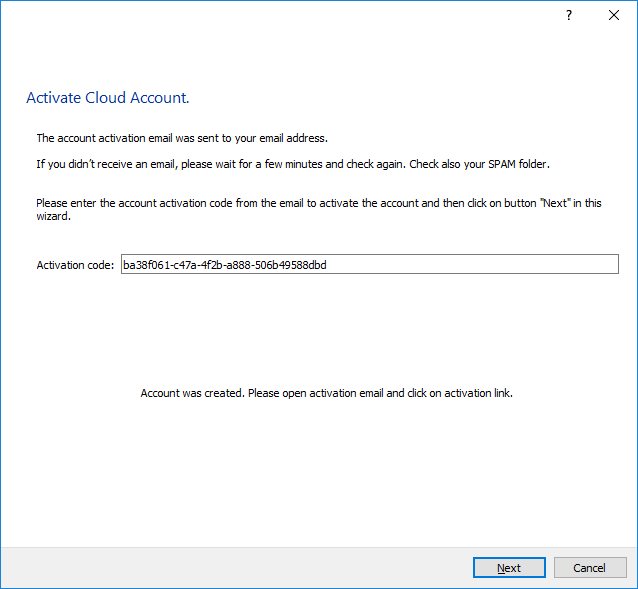
Fahren Sie mit der Installation fort und geben Sie den Kontoaktivierungscode aus der E-Mail ein:
Vorhandenes Cloud-Konto verwenden (wenn Sie das Cloud-Konto bereits erstellt haben)
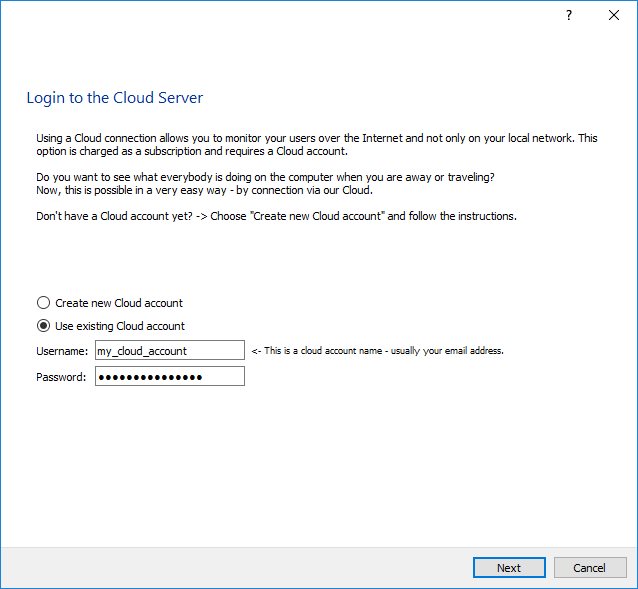
Wenn Sie zuvor bereits ein Cloud-Konto erstellt haben, sind die vorherigen Schritte nicht erforderlich und Sie können „Vorhandenes Cloud-Konto verwenden“ auswählen und den Benutzernamen und das Passwort Ihres Cloud-Kontos eingeben:
. Klicken Sie auf „Weiter“ und bestätigen Sie, dass Sie überwachen möchten Dieser Computer:
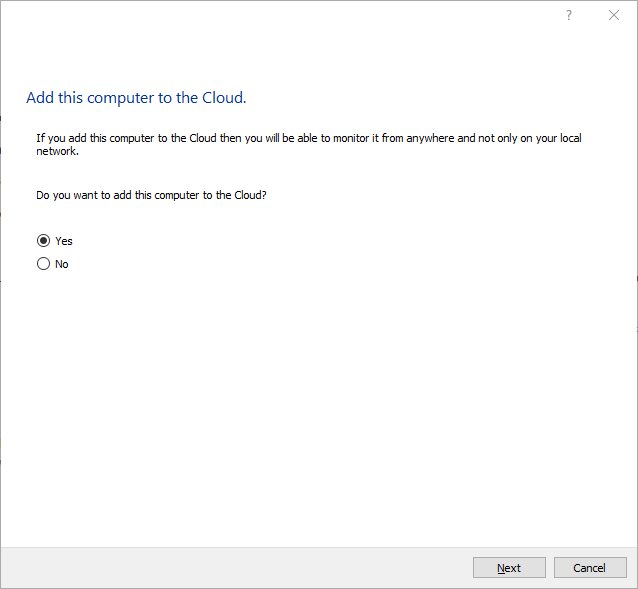
Danach wurde Ihr Schülercomputer zur Cloud hinzugefügt und kann über das Menü „Cloud / Computer aus Cloud hinzufügen“ zur Konsole hinzugefügt werden".
Remote-Agent-Bereitstellung über Active Directory mithilfe des MSI-Pakets
Die Remote-Agent-Installation ist durch Bereitstellung des MSI-Pakets über Active Directory möglich.
Das MSI-Paket für den Agenten, das für die Remote-Bereitstellung über Active Directory verwendet werden kann, kann hier heruntergeladen werden:
https://dwn.classroomspy.com/classroomspypro_agent.msi
Es kann wie folgt installiert werden:
msiexec /i Classroomspypro_agent.msi PASSWORD=my-agent-password CLOUD_ADD=Y CLOUD_ACCOUNT=my-cloud-account CLOUD_PASSWORD=my-cloud-password /qn
Sie müssen die Bereitstellung wie gewohnt mit dem Paket classroomspypro_agent.msi und der Angabe dieser MSI-Eigenschaften durchführen:
PASSWORD=my-agent-password
CLOUD_ADD=Y
CLOUD_ACCOUNT=my-cloud-account
CLOUD_PASSWORD=my-cloud-password
Lesen Sie hier mehr darüber, wie Sie die Konsole zur Überwachung von Computern in der Cloud konfigurieren: