تثبيت التطبيق في السحابة
عن طريق تثبيت Classroom Spy Professional على السحابة، يمكنك إجراء لمراقبة الطلاب عن بعد عبر شبكات وإنترنت مختلفة.
تحتاج إلى تثبيت هاتين الوحدتين للبدء في مراقبة الطلاب عن بعد المدعومة من السحابة:
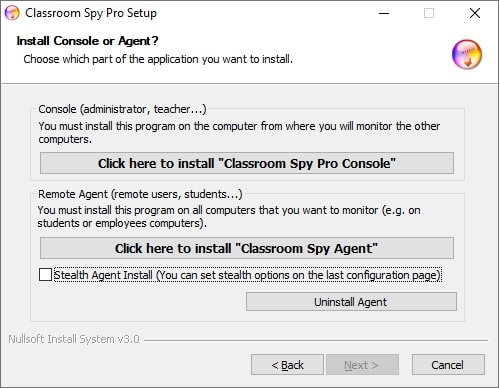
تثبيت Classroom Spy Agent
يجب تثبيت "Classroom Spy Agent" على كافة أجهزة كمبيوتر الطلاب التي تريد مراقبتها. للقيام بذلك، يجب أن يكون لديك امتيازات إدارية. يمكن تثبيت وكيل
يدويًا أو عن بعد.
التثبيت اليدوي للوكيل (المفضل)
لتثبيت الوكيل يدويًا، يرجى الانتقال إلى كمبيوتر الطالب وتشغيل برنامج التثبيت.
في نافذة التثبيت الأولى، انقر فوق الخيار الثاني تثبيت "Classroom Spy Agent".
في نهاية التثبيت، سيتعين عليك تكوين وكيل. للقيام بذلك، يرجى قراءة الفصل تكوين الوكيل يمكن تثبيت وكيل.
في وضع التخفي (حدد خانة الاختيار "Stealth Agent Install").
بهذه الطريقة لا يتم إنشاء مجموعة برامج، ولا يظهر التطبيق في إضافة/إزالة البرامج ولا يتم عرض أي رمز.
تكوين الوكيل يمكن تثبيت وكيل
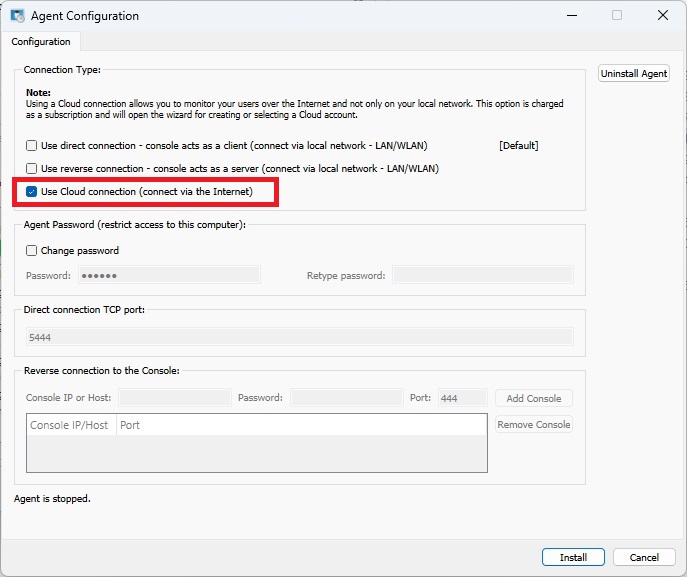
أثناء التثبيت، تحتاج إلى كتابة كلمة المرور التي تحمي التكوين والوصول إلى الوكيل.
هنا، ما عليك سوى اختيار كلمة مرور واحدة وتذكرها. لاحظ أن المنفذ الافتراضي الذي يعمل عليه الوكيل هو 4495. يمكنك تغيير هذا المنفذ أثناء التثبيت أو لاحقًا (علامة التبويب تكوين متقدم).
إذا كنت تستخدم جدار الحماية، فيجب عليك فتح المنفذ المستخدم.
يمكنك اختيار إمكانية الوصول إلى هذا الكمبيوتر فقط عبر اتصال السحابة عن طريق تحديد "استخدام اتصال السحابة"، والذي يسمح لك بمراقبة الكمبيوتر عبر الإنترنت. الترخيص السحابي يعتمد على الاشتراك.
إنشاء حساب سحابي (مطلوب فقط للمرة الأولى)
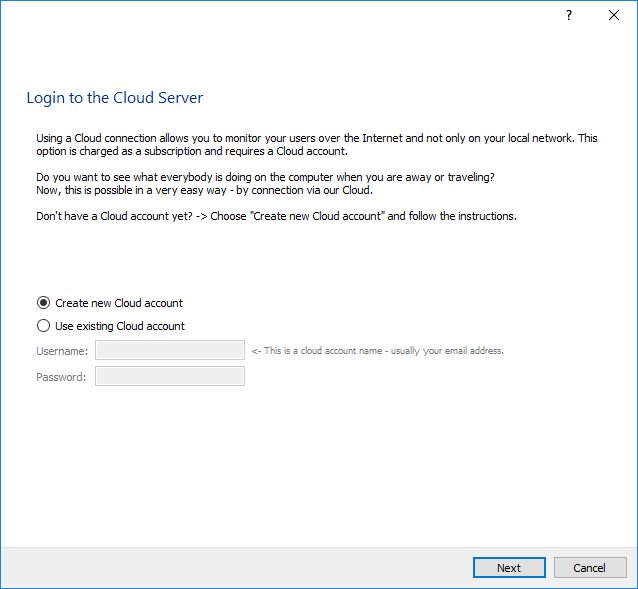
إذا حددت أنك تريد استخدام اتصال سحابي، فسوف يُطلب منك استخدام حساب سحابي موجود أو إنشاء حساب سحابي جديد.
إذا كنت تقوم بإنشاء حساب Cloud لأول مرة، فسيتم تمكين ترخيص Cloud التجريبي الخاص بك تلقائيًا.
ملاحظة:
يمكن أيضًا إنشاء حساب Cloud مباشرة من وحدة التحكم في المراقبة باستخدام القائمة "Cloud / إنشاء حساب Cloud".
لمراقبة جهاز الكمبيوتر الخاص بك عبر الإنترنت، يجب أن يكون لديك حساب Cloud.
إذا لم يكن لديك حساب Cloud حتى الآن، فيمكنك إنشائه هنا عن طريق تحديد "إنشاء حساب Cloud جديد":
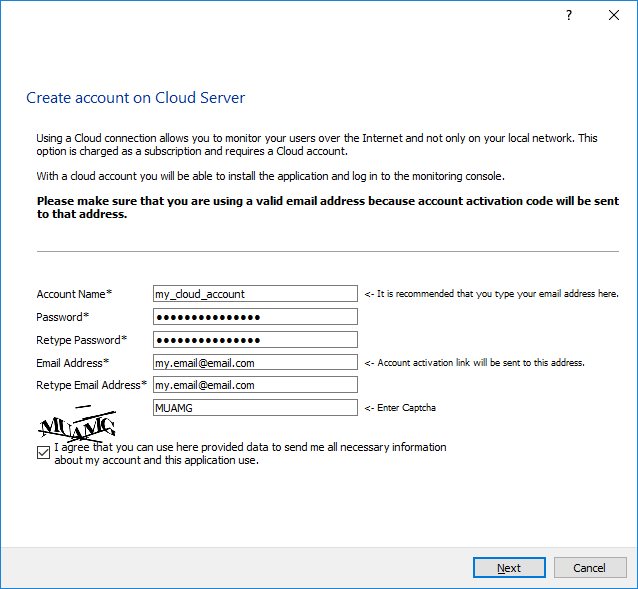
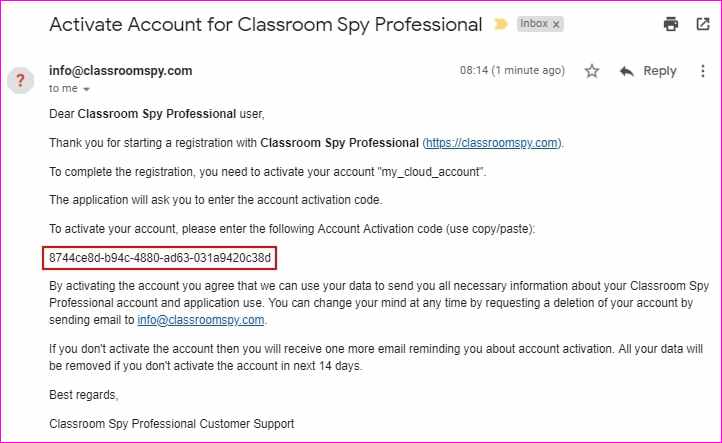
ستتلقى بريدًا إلكترونيًا يحتوي على رمز تفعيل الحساب بعد تأكيد هذه الخطوة:
ملاحظة:
إذا لم تتلق بريدًا إلكترونيًا، فيرجى التحقق من مجلد الرسائل غير المرغوب فيها أو الاتصال بالدعم.
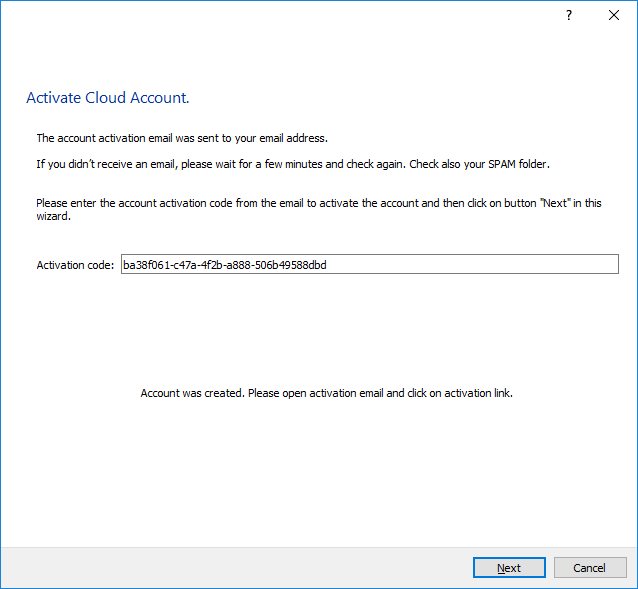
تابع التثبيت وأدخل رمز تنشيط الحساب من البريد الإلكتروني:
استخدم حساب السحابة الحالي (إذا قمت بالفعل بإنشاء حساب السحابة)
إذا قمت بالفعل بإنشاء حساب Cloud قبل ذلك، فلن تكون هناك حاجة إلى الخطوات السابقة ويمكنك اختيار "استخدم حساب السحابة الحالي" وأدخل اسم المستخدم وكلمة المرور لحساب السحابة الخاص بك:
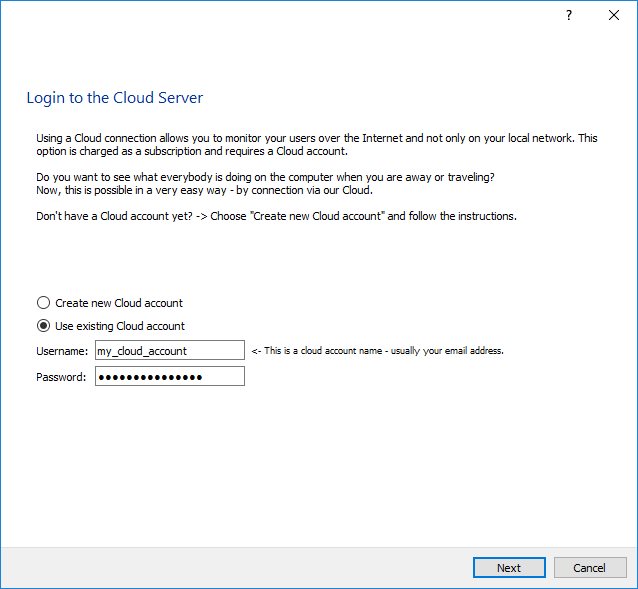
انقر فوق "التالي" و تأكد من أنك تريد مراقبة هذا الكمبيوتر:
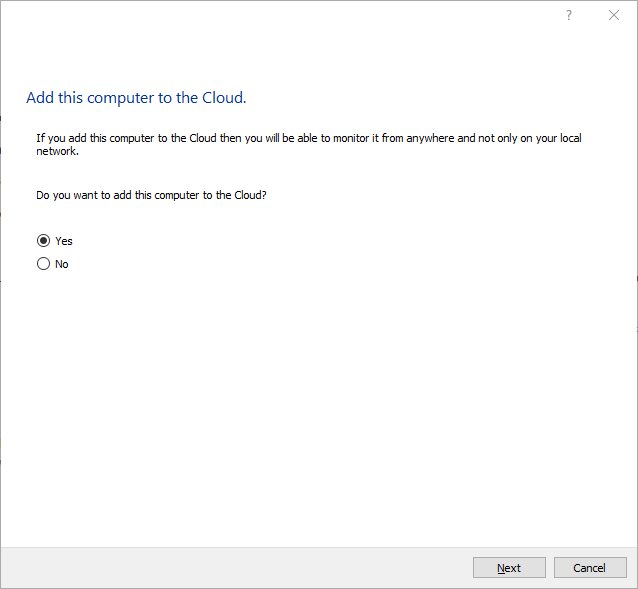
بعد ذلك تمت إضافة جهاز الكمبيوتر الخاص بك إلى السحابة ويمكن إضافته إلى وحدة التحكم باستخدام القائمة "Cloud / إضافة أجهزة كمبيوتر من السحابة".
نشر الوكيل عن بعد عبر Active Directory باستخدام حزمة MSI
يمكن تثبيت الوكيل عن بعد عن طريق نشر حزمة MSI عبر Active Directory.
حزمة MSI للوكيل الذي يمكن استخدامه للنشر عن بعد عبر يمكن تنزيل Active Directory هنا:
https://dwn.classroomspy.com/classroomspypro_agent.msi
ويمكن تثبيته على النحو التالي:
msiexec /iclassroomspypro_agent.msi PASSWORD=my-agent-password CLOUD_ADD=Y CLOUD_ACCOUNT=my-cloud-account CLOUD_PASSWORD=my-cloud-password /qn
تحتاج إلى النشر كالمعتاد باستخدام الحزمة classroomspypro_agent.msi وتحديد خصائص MSI تلك:
PASSWORD= كلمة مرور الوكيل
CLOUD_ADD=Y
CLOUD_ACCOUNT= حساب السحابة الخاص بي
CLOUD_PASSWORD=my-cloud-password
اقرأ المزيد حول كيفية تكوين وحدة التحكم لمراقبة أجهزة الكمبيوتر في السحابة هنا: