تثبيت وحدة التحكم يدويًا (مفضل)
قم بتثبيت وحدة تحكم المعلم وتحقق من طالب واحد
- قم بتنزيل الحزمة الرسمية لنظام التشغيل Windows أو macOS أو Linux الخاص بكمبيوتر المعلم وتحقق من متطلبات النظام الحالية في تلك الصفحة. توضح لقطة شاشة برنامج التثبيت أدناه نظام التشغيل Windows؛ تختلف مثبتات النظام الأساسي الأخرى. احصل على موافقة المسؤول حيث يتطلب التثبيت حقوقًا مرتفعة.
- تثبيت مكون وحدة التحكم. ابدأ تشغيله ضمن حساب نظام التشغيل الخاص بالمدرس وقم بتعيين كلمة مرور الوصول الخاصة به. تخدم كلمة مرور الوصول إلى وحدة التحكم هذه وكلمة مرور وكيل الطالب أغراضًا مختلفة.
- تثبيت وتكوين وكيل طالب واحد، ثم أضف هذا الكمبيوتر إلى وحدة التحكم. بالنسبة لجهاز كمبيوتر خارج الموقع، استخدم مسار الإعداد السحابي.
- يفتح
Remote Screens. تأكد من أن شاشة الطالب المقصود تتغير أثناء عمل الطالب قبل إضافة بقية الفصل الدراسي.
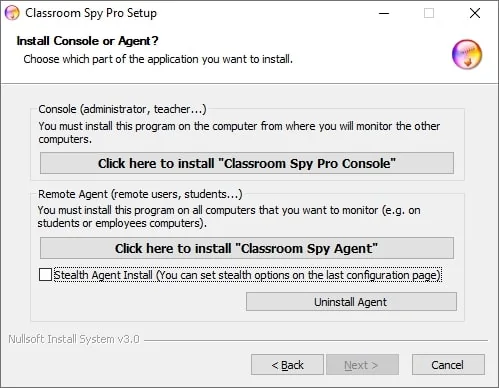
لتثبيت وحدة تحكم مراقبة الطلاب، حدد الخيار الأول:
- Classroom Spy Professional Console
تتيح لك وظيفة Classroom Spy Professional Console يجب تثبيته على جهاز كمبيوتر واحد أو أكثر تريد مراقبة أجهزة كمبيوتر الطلاب من خلاله.
للقيام بذلك، يجب عليك تسجيل الدخول إلى الكمبيوتر من المكان الذي تريد مراقبة الطلاب الآخرين فيه. يجب عليك تسجيل الدخول كمستخدم يستخدم هذا الكمبيوتر (أو كمسؤول).
ابدأ تشغيل وحدة التحكم واكتب كلمة المرور التي تريد استخدامها للوصول إلى وحدة التحكم.
إذا كان هناك عدد أكبر من المستخدمين يستخدمون نفس الكمبيوتر، فيجب عليهم جميعًا تسجيل الدخول إلى الكمبيوتر باستخدام حساباتهم وتعيين كلمة المرور الخاصة بهم لوحدة التحكم.
تثبيت وحدة التحكم عن بعد عبر Active Directory يمكن تنزيل حزمة
MSI لوحدة التحكم التي يمكن استخدامها للنشر عن بعد عبر Active Directory هنا:
https://dwn.classroomspy.com/classroomspypro_console.msi
ويمكن تثبيته على النحو التالي:
msiexec /i classroomspypro_console.msi INSTALL_LICENSE=Y REGISTRATION_NAME="My Registration Name" LICENSE_KEY="2459-xxxx-yyyy-zzzz-000e-278d" /qn
تحتاج إلى النشر كالمعتاد باستخدام الحزمة classroomspypro_console.msi وتحديد خصائص MSI تلك:
INSTALL_LICENSE=Y
REGISTRATION_NAME=MyRegistrationName
LICENSE_KEY=MyLicenseKey