إضافة أجهزة كمبيوتر للطلاب في وحدة التحكم
لتتمكن من مراقبة أجهزة كمبيوتر الطلاب، يجب عليك أولاً إضافتها إلى وحدة التحكم. يمكنك إضافة أجهزة كمبيوتر بأربع طرق:
- إضافة أجهزة كمبيوتر يدويًا
- إضافة أجهزة كمبيوتر من السحابة
- فحص الشبكة بحثًا عن الوكلاء المثبتين
- إضافة مجموعة من أجهزة كمبيوتر LAN
استخدم قائمة ملف لإضافة أجهزة كمبيوتر:
إضافة أجهزة كمبيوتر يدويًا
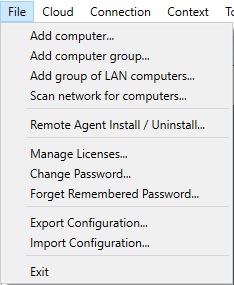
حدد "إضافة كمبيوتر..." من قائمة ملف القائمة:
يحتوي مربع الحوار على علامتي تبويب:
- الخيارات الأساسية
- خيارات متقدمة
الخيارات الأساسية
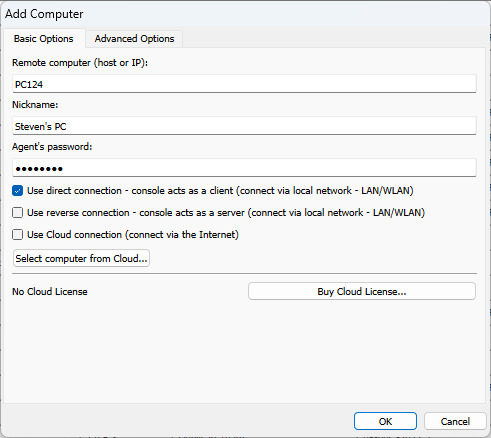
المعلمات:
الكمبيوتر البعيد (المضيف أو IP):
أدخل اسم مضيف الشبكة أو IP الخاص بجهاز كمبيوتر الطالب. عند استخدام DHCP على الشبكة المحلية، يجب عليك إدخال اسم الكمبيوتر.
الاسم المستعار:
أدخل الاسم الذي تريد عرضه للتعرف بسهولة على جهاز الكمبيوتر الخاص بالطالب.
كلمة مرور الوكيل:
في هذا الحقل، أدخل نفس كلمة المرور المستخدمة عند تثبيت الوكيل.
نوع الاتصال:
يستخدم اتصال TCP/IP مباشر بين وحدة تحكم المسؤول والوكلاء 5444) يجب تمكينه للاتصال.
الاتصال العكسي
يستخدم اتصال TCP/IP مباشر بين وحدة تحكم المشرف والوكلاء. تعمل وحدة التحكم كخادم، والوكيل كعميل. يعمل الاتصال العكسي، على سبيل المثال، إذا كانت جميع أجهزة الكمبيوتر موجودة على نفس الشبكة أو تم تكوين التوجيه المناسب بين الشبكات الفرعية. تحتاج إلى تمكين "خادم الاتصال العكسي لوحدة التحكم" في وحدة التحكم. تحتاج إلى تحديد اسم مضيف وحدة التحكم (وحدات التحكم) أو عنوان IP الذي سيتصل به الوكيل. يجب تمكين المنفذ المستخدم (الافتراضي TCP 444) للاتصال.
Cloud Connection
يمكنك اختيار إمكانية الوصول إلى هذا الكمبيوتر أيضًا عبر اتصال سحابي عن طريق تحديد "استخدام اتصال سحابي" الذي يسمح لك بمراقبة الكمبيوتر عبر الإنترنت.
السحابي يعتمد على الاشتراك. اقرأ المزيد حول التثبيت على السحابة.
خيارات متقدمة
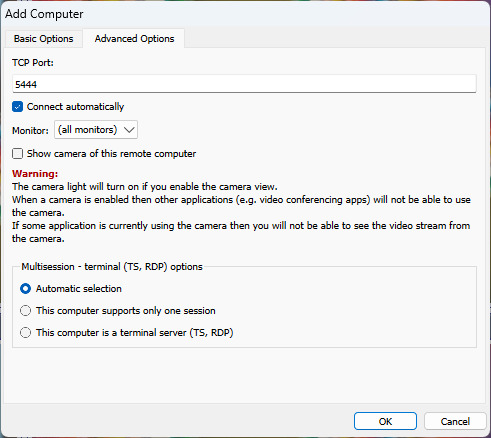
المعلمات:
منفذ TCP:
في هذا الحقل، أدخل نفس المنفذ المستخدم عند تثبيت الوكيل. المنفذ الافتراضي هو 4495.
أمان الاتصال:
اختر Auto (يحاول استخدام TLS أولاً، ولا يعود إلى التشفير من طرف إلى طرف إلا إذا لم يستجب الوكيل بـ TLS على الإطلاق)، أو افرض End-to-end encryption أو TLS ليطابق إعداد الوكيل نفسه. عند استخدام TLS، تتذكر وحدة التحكم ("تثبّت") بصمة الشهادة عند أول اتصال وتتحقق منها في كل اتصال لاحق؛ ويقوم زر Forget بمسح بصمة مثبّتة (على سبيل المثال بعد إعادة تثبيت وكيل بشهادة جديدة). وإذا كانت وحدة التحكم مضبوطة على الاحتفاظ بالشهادات الجديدة بانتظار الموافقة بدلاً من الثقة بها تلقائيًا (راجع Configuration / General)، فستظهر هنا أيضًا أي شهادة بانتظار الموافقة، مع زر Trust... لمراجعة بصمتها وتأكيدها.
الاتصال تلقائيًا:
حدد مربع الاختيار هذا إذا كان يجب توصيل كمبيوتر الطالب تلقائيًا عند بدء تشغيل "وحدة التحكم الاحترافية للتجسس على الفصل الدراسي". شاشة
:
حدد الشاشة التي سيتم عرضها كصورة مصغرة.
جلسات متعددة - خيارات المحطة الطرفية (TS، RDP) :
حدد ما إذا كان جهاز الكمبيوتر الخاص بك هو خادم RDP أو TS. سيسمح لك هذا برؤية جميع الجلسات البعيدة.
عامل تصفية الحساب
افتح علامة التبويب عامل تصفية الحساب لاختيار حسابات مستخدمي Windows التي تتم مراقبتها على هذا الكمبيوتر.
اختر "مراقبة كافة الحسابات باستثناء الحسابات المحددة" لمراقبة كل حساب باستثناء الحسابات التي تدرجها (على سبيل المثال، استبعاد "المسؤول")، أو "مراقبة الحسابات المحددة فقط" لمراقبة الحسابات التي تدرجها فقط. اكتب اسم حساب وانقر فوق أضف لإضافته إلى القائمة، وحدد إدخالاً وانقر فوق Remove لإزالته.
يتم تطبيق عامل التصفية في كل جلسة، لذلك فهو يعمل أيضًا بشكل صحيح عندما يكون الكمبيوتر خادمًا طرفيًا (TS، RDP) مع قيام العديد من الطلاب بتسجيل الدخول في نفس الوقت - يتم فحص حساب كل جلسة مقابل عامل التصفية بشكل مستقل، ولا تظهر الحسابات غير الخاضعة للمراقبة في وحدة التحكم.
إضافة أجهزة كمبيوتر من السحابة
إذا قمت بتثبيت الوكيل على أجهزة كمبيوتر الطلاب باستخدام نوع Cloud Connection ، فيمكنك الآن إضافة أجهزة الكمبيوتر هذه إلى وحدة التحكم.
برجاء التأكد من أنك قمت بإنشاء حساب Cloud. يمكن إنشاء حساب سحابي أثناء تثبيت الوكيل أو باستخدام القائمة " السحابة / إنشاء حساب سحابي...".
انقر هنا لقراءة المزيد حول المراقبة باستخدام اتصال السحابة.
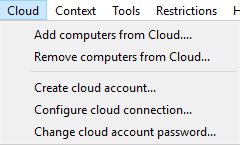
إذا قمت بالفعل بإنشاء Cloud ، فيمكنك إدخال معلومات تسجيل الدخول إلى حساب السحابة هذا إلى وحدة التحكم باستخدام القائمة " السحابة / تكوين اتصال السحابة":
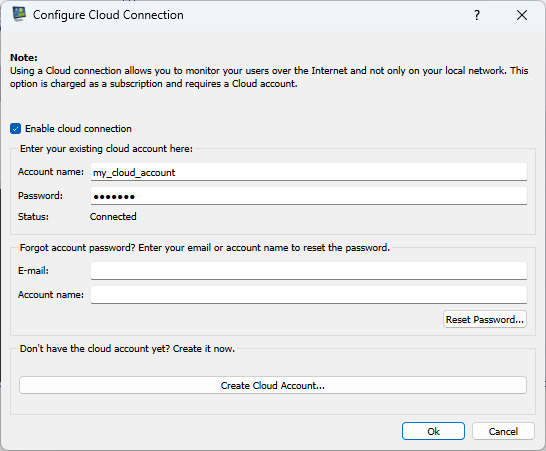
بعد ذلك، يمكنك استخدام القائمة " Cloud / إضافة أجهزة كمبيوتر من السحابة" لإضافة أجهزة الكمبيوتر التي تمت إضافتها بالفعل إلى السحابة.
عند إضافة أجهزة كمبيوتر من السحابة، تحتاج إلى إدخال كلمة مرور الوكيل (كلمة المرور التي تم إدخالها باستخدام تثبيت الوكيل على كمبيوتر الطالب)
فحص الشبكة بحثًا عن الوكلاء المثبتين
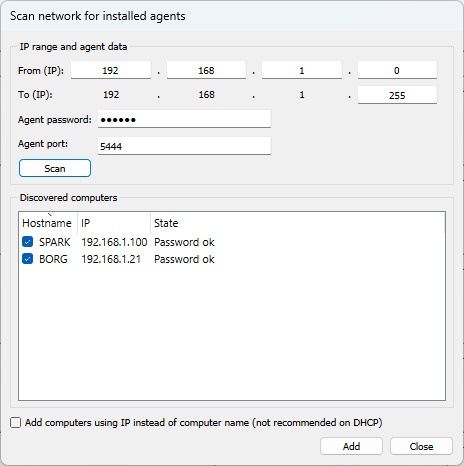
إذا قمت بالفعل بتثبيت الوكلاء على أجهزة كمبيوتر الطلاب، فيمكنك فحص الشبكة وإضافتهم تلقائيًا. لا يتطلب الفحص اختيار نوع الاتصال مسبقًا - فهو يجرّب TLS أولاً لكل عنوان ولا يتراجع إلى التشفير من طرف إلى طرف إلا عندما يستجيب العنوان فعليًا لكنه يرفض TLS، لذا يتم العثور على الوكلاء الذين يستخدمون أي من الوضعين دون الحاجة إلى إعداد إضافي.
اختر محول الشبكة ونطاق IPv4، وأدخل كلمة مرور الوكيل والمنفذ، ثم انقر على Scan. انقر على Stop لإيقاف الفحص الجاري.
الأسئلة الشائعة: كيف أعيّن محول الشبكة الافتراضي لعمليات الفحص؟
افتح File / Configuration...، ومن علامة التبويب General اختر المحول المطلوب في Default network adapter، ثم انقر على OK. يحدد كل مربع حوار جديد Scan network for computers... هذا المحول. إذا لم يكن متاحًا، يُحدد أول محول نشط. يمكنك اختيار محول آخر للفحص الحالي دون تغيير الإعداد الافتراضي.
تعرض النتائج اسم الكمبيوتر وعنوان IP وحالة كلمة المرور. إذا كانت كلمة المرور صحيحة، يعرض OS نظام التشغيل الذي أبلغ عنه الوكيل مع أيقونته، ويعرض Agent version إصدار الوكيل. لا تظهر هذه التفاصيل إلا عند توفرها، ولا يوجد عمود منفصل لإصدار نظام التشغيل أو نص بديل للقيم غير المعروفة.
يكون الخيار Show only computers not yet added غير محدد افتراضياً، فتظهر جميع أجهزة الكمبيوتر المكتشفة. حدده لإخفاء الأجهزة التي أُضيف اسمها أو عنوان IP الخاص بها إلى وحدة التحكم بالفعل. أزل التحديد لإظهارها مجدداً.
استخدم Select all أو Unselect all لتغيير تحديد النتائج الظاهرة حالياً. تُحفظ الاختيارات الفردية عند وصول نتائج جديدة وعند تغيير عامل التصفية. يضيف Add الأجهزة المحددة والظاهرة فقط. يتكيف عرض كل عمود تلقائياً مع أعرض إدخال فيه.
في Properties الخاصة بالكمبيوتر، تظهر أيقونة نظام التشغيل مباشرة إلى يسار اسمه، ويظهر إصدار الوكيل عند توفره. إذا أبلغ وكيل قديم عن Windows 10 على جهاز يعمل بنظام Windows 11، فحدّث الوكيل ثم أعد الاتصال أو الفحص.
إضافة مجموعة من أجهزة كمبيوتر LAN
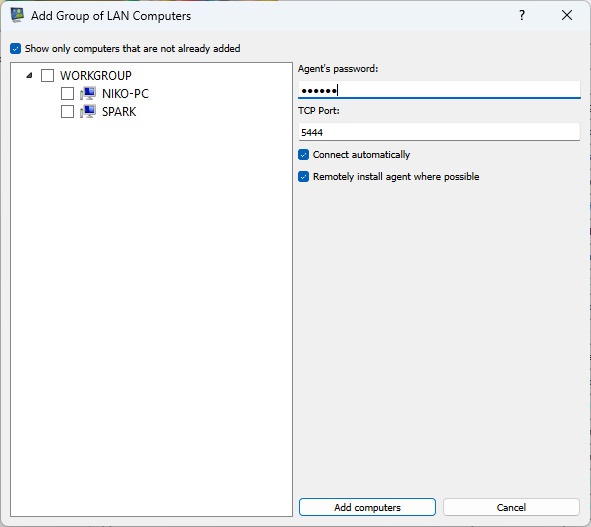
يمكنك إضافة أجهزة كمبيوتر على شبكة LAN الخاصة بك تلقائيًا. يمكن تثبيت الوكيل عن بعد إذا كانت شبكة LAN الخاصة بك تسمح بذلك (على سبيل المثال، إذا كنت مسؤول NT DOMAIN).
يتوفر الخيار Show only computers not yet added أيضاً في Add group of LAN computers. وهو غير محدد افتراضياً؛ حدده لإخفاء أسماء أجهزة الكمبيوتر التي أُضيفت بالفعل إلى وحدة التحكم.
قائمة أجهزة كمبيوتر الطلاب تعرض
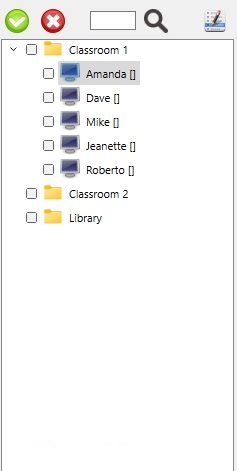
تتيح لك وظيفة قائمة أجهزة كمبيوتر الطلاب تعرض جميع أجهزة الكمبيوتر المضافة. تعرض أيقونة الكمبيوتر حالة جهاز الكمبيوتر الخاص بالطالب.
يمكن الوصول بسهولة إلى العديد من أوامر النظام باستخدام قائمة الكائنات ، والتي يمكن استدعاؤها باستخدام النقر بزر الماوس الأيمن.
يمكن تنظيم أجهزة الكمبيوتر في مجموعات - استخدم " إضافة مجموعة كمبيوتر..." من قائمة قائمة ملف .
انقر بزر الماوس الأيمن فوق مجموعة كمبيوتر وحدد "تصفية حسب هذه المجموعة على الشاشات البعيدة" من قائمة الكائنات لتصفية علامة التبويب Remote Screens على الفور إلى تلك المجموعة - وهذا هو نفس المرشح الذي يمكنك أيضًا تعيينه باستخدام القائمة المنسدلة لمرشح المجموعة في علامة التبويب "الشاشات البعيدة".
بشكل افتراضي، يتم توسيع كافة مجموعات الكمبيوتر عند بدء تشغيل وحدة التحكم. يمكنك تغيير هذا باستخدام " تكوين ... قائمة" من قائمة قائمة ملف ، علامة التبويب عام، عن طريق إلغاء تحديد " توسيع المجموعات عند بدء تشغيل وحدة التحكم".
تحتوي علامة التبويب General نفسها على خيار "Automatically trust a computer's certificate the first time it connects over TLS"، وهو مُفعّل بشكل افتراضي. قم بإلغاء تحديده للاحتفاظ بشهادة الكمبيوتر الجديد بانتظار موافقتك بدلاً من الثقة بها تلقائيًا - راجع أمان الاتصال أعلاه.
استيراد وتصدير أجهزة الكمبيوتر (CSV، محدد بعلامات جدولة، Excel)
يمكن تصدير أجهزة الكمبيوتر والمجموعات بشكل مجمّع إلى ملف CSV أو نص محدد بعلامات جدولة أو ملف Microsoft Excel (.xlsx) واستيرادها مرة أخرى. اختر "تصدير أجهزة الكمبيوتر إلى ملف..." و "استيراد أجهزة كمبيوتر من ملف..." من قائمة قائمة ملف ، أو انقر بزر الماوس الأيمن فوق مجموعة كمبيوتر (أو منطقة فارغة من القائمة لتضمين كل شيء) واختر نفس الأوامر من . تتم قراءة الملفات وكتابتها بتنسيق UTF-8.
عند التصدير، اختر نوع الملف مباشرة في مربع حوار الحفظ: CSV (مفصول بفاصلة), CSV (مفصول بفاصلة منقوطة), نص محدد بعلامات جدولةأو Microsoft Excel. عند الاستيراد، يتم اكتشاف محدد ملف CSV أو الملف المحدد بعلامات جدولة تلقائيًا.
يستخدم الملف الذي تم تصديره ترتيب الأعمدة أدناه. يمكن إعادة ترتيب الأعمدة عند الاستيراد طالما أن صف الرأس يحتفظ بنفس أسماء الأعمدة؛ يتم تجاهل الأعمدة غير المعروفة، ويستخدم العمود الذي يُترك فارغًا الإعداد الافتراضي الموضح أدناه - فقط مضيف مطلوب :
| عمود | الوصف | الافتراضي عندما تكون مجموعة |
|---|---|---|
| فارغة | مسار المجموعة للكمبيوتر، على سبيل المثال. /Lab1/RoomA. يتم إنشاء المجموعات المفقودة تلقائيًا عند الاستيراد. | الجذر (/) اسم |
| اسم العرض (الاسم المستعار) الموضح في وحدة التحكم. يعود | إلى عنوان IP المضيف | |
| مطلوب | أو اسم المضيف للكمبيوتر البعيد. مطلوب | - يتم تخطي الصف إذا كان منفذ |
| فارغًا | منفذ اتصال الوكيل. | منفذ الوكيل الافتراضي |
| كلمة المرور | كلمة مرور اتصال العامل. | راجع الملاحظة أدناه - لم يتم تصدير |
| اتصال_نوع | مباشر أو عكسي أو سحابي أو مجموعة مفصولة بفواصل. | Direct |
| auto_connect | نعم أو لا - ما إذا كانت وحدة التحكم تتصل تلقائيًا عند بدء التشغيل. | نعم |
| جلسات متعددة | تلقائي، فردي، أو متعدد. | تلقائي |
| hwid | معرف الجهاز للتسجيل السحابي للوكيل. | مطلوب للاتصال التلقائي بإدخال السحابة؛ انظر الملاحظة أدناه يُترك العمود |
تتيح لك وظيفة كلمة المرور فارغًا دائمًا عند التصدير - لا تتم كتابة كلمات المرور مطلقًا في الملف. عند الاستيراد، يمكن إدخال كلمة مرور مشتركة مرة واحدة ويتم استخدامها لكل صف يكون عمود كلمة المرور الخاص به فارغًا؛ يستخدم الصف الذي يحتوي على قيمة كلمة المرور الخاصة به تلك القيمة بدلاً من ذلك.
بالنسبة لجهاز الكمبيوتر الذي يتضمن اتصال_نوع السحابة، يجب أيضًا توفير hwid - فهو يحدد التسجيل السحابي للوكيل. إذا تم تركه فارغًا، فافتح خصائص الكمبيوتر المستورد وأعد تمكين استخدام اتصال السحابة لتحديد الكمبيوتر المطابق من حسابك السحابي وإعادة توصيله.