Konsola Öğrenci Bilgisayarları Ekleme
Öğrenci bilgisayarlarını izleyebilmek için öncelikle konsola eklemeniz gerekmektedir. Bilgisayarları dört şekilde ekleyebilirsiniz:
- Bilgisayarları manuel olarak ekle
- Buluttan bilgisayar ekle
- Yüklü aracılar için ağı tarayın
- LAN bilgisayarları grubunu ekle
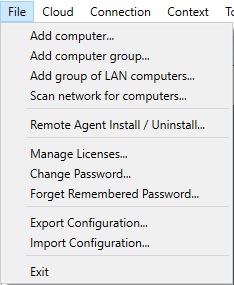
Kullanımı File Bilgisayar eklemek için menüsü:
Bilgisayarları Manuel Olarak Ekleme
"Bilgisayar ekle..." seçeneğini seçin. File menüsü:
İletişim kutusunda iki sekme bulunur:
- Temel Seçenekler
- Gelişmiş Seçenekler
Basic Options
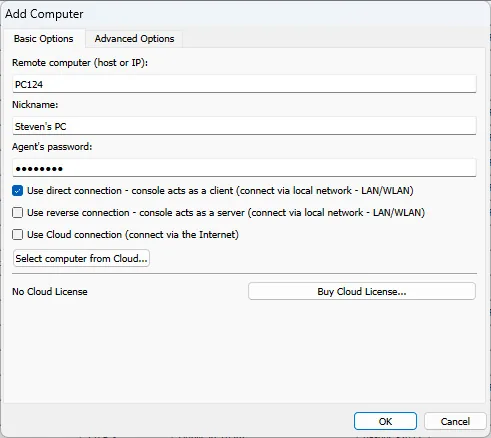
Parametreler:
Remote computer (host or IP):
Öğrenci bilgisayarının ağ ana bilgisayar adını veya IP'sini girin. Yerel ağda DHCP kullanırken bilgisayar adını girmelisiniz.
Nickname:
Öğrenci bilgisayarını kolayca tanımlamak için görüntülenmesini istediğiniz adı girin.
Agent’ password:
Bu alana, aracıyı yüklerken kullandığınız parolanın aynısını girin.
Connection Type:
Doğrudan Bağlantı
Yönetici konsolu ile aracılar arasında doğrudan bir TCP/IP bağlantısı kullanır. Konsol istemci, aracı ise sunucu görevi görür. Doğrudan bağlantı çalışır; örneğin tüm bilgisayarlar aynı ağdaysa veya alt ağlar arasında uygun yönlendirme yapılandırılmışsa. İletişim için kullanılan bağlantı noktasının (varsayılan TCP 5444) etkinleştirilmesi gerekir.
Ters Bağlantı
Yönetici konsolu ile aracılar arasında doğrudan bir TCP/IP bağlantısı kullanır. Konsol bir sunucu gibi, aracı ise bir istemci gibi davranır. Ters bağlantı çalışır; örneğin tüm bilgisayarlar aynı ağdaysa veya alt ağlar arasında uygun yönlendirme yapılandırılmışsa. Konsolda "Konsol Ters Bağlantı Sunucusu"nu etkinleştirmeniz gerekir. Aracının bağlanacağı konsol(lar)ın ana bilgisayar adını veya IP'sini belirtmeniz gerekir. Kullanılan bağlantı noktasının (varsayılan TCP 444) iletişim için etkinleştirilmesi gerekir.
Bulut Bağlantısı
Bilgisayarı İnternet üzerinden izlemenize olanak sağlayan "Bulut bağlantısını kullan"ı seçerek bu bilgisayara Bulut bağlantısı aracılığıyla da erişilebilmesini sağlayabilirsiniz.
Bulut lisansı aboneliğe dayalıdır. Buluta kurulum hakkında daha fazlasını okuyun.
Advanced Options
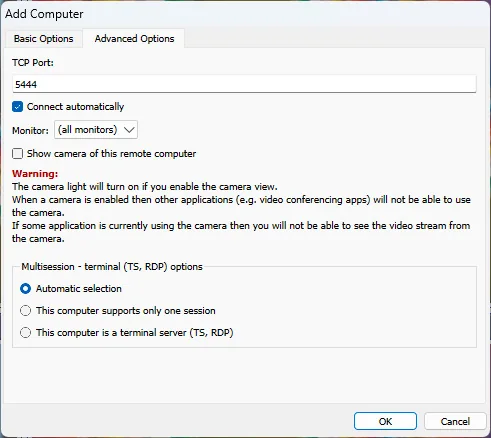
Parametreler:
TCP Port:
Bu alana aracıyı yüklerken kullanılan bağlantı noktasının aynısını girin. Varsayılan bağlantı noktası 5444'tür.
Connection security:
Seçin Auto (önce TLS'yi dener, yalnızca aracı TLS ile yanıt vermezse uçtan uca şifrelemeye geri döner) veya zorlama End-to-end encryption veya TLS Aracının kendi ayarına uyacak şekilde . TLS kullanıldığında, konsol ilk bağlandığında sertifikanın parmak izini hatırlar ("pinler") ve daha sonraki her bağlantıda kontrol eder; bir Forget düğmesi sabitlenmiş bir parmak izini temizler (örneğin, bir aracıyı yeni bir sertifikayla yeniden yükledikten sonra). Konsol, yeni sertifikalara otomatik olarak güvenmek yerine onay için tutacak şekilde ayarlanmışsa (bkz. Configuration / General), onay bekleyen bir sertifika da burada gösterilmektedir. Trust... Parmak izini incelemek ve onaylamak için düğmesine basın.
Connect automatically:
“Classroom Spy Professional Console” başlatıldığında öğrenci bilgisayarının otomatik olarak bağlanması gerekiyorsa bu onay kutusunu işaretleyin.
Monitor :
Hangi monitörün küçük resim olarak görüntüleneceğini seçin.
Multisession - terminal (TS, RDP) options :
Bilgisayarınızın RDP, TS sunucusu olup olmadığını seçin. Bu, tüm uzak oturumları görmenizi sağlayacaktır.
Account filter
Aç Account filter Bu bilgisayardaki hangi Windows kullanıcı hesaplarının izleneceğini seçmek için sekmesi.
Seçin "Monitor all accounts except selected" Listeledikleriniz dışındaki her hesabı izlemek için (örneğin, "Yönetici"yi hariç tutun), veya "Monitor only selected accounts" Yalnızca listelediğiniz hesapları izlemek için . Bir hesap adı yazın ve tıklayın Add 'yi listeye eklemek için bir giriş seçin ve tıklayın. Remove 'i kaldırın.
Filtre oturum başına uygulanır, dolayısıyla bilgisayar aynı anda birden fazla öğrencinin oturum açtığı bir terminal sunucusu (TS, RDP) olduğunda da düzgün çalışır; her oturumun hesabı bağımsız olarak filtreye göre kontrol edilir ve izlenmeyen hesaplar konsolda görünmez.
Buluttan Bilgisayar Ekleme
Aracıyı öğrenci bilgisayarlarına şunu kullanarak yüklediyseniz: Cloud Connection yazın, ardından artık bu bilgisayarları konsola ekleyebilirsiniz.
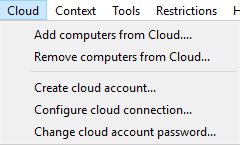
Lütfen oluşturduğunuzdan emin olun. Cloud account. Bulut hesabı, aracı kurulumu sırasında veya menü kullanılarak oluşturulabilir " Cloud / Create cloud account...".
Bulut bağlantısını kullanarak İzleme hakkında daha fazla bilgi edinmek için burayı tıklayın.
Zaten oluşturduysanız Cloud account ardından bu Bulut hesabı giriş bilgilerini "menüsünü kullanarak konsola girebilirsiniz" Cloud / Configure cloud connection":
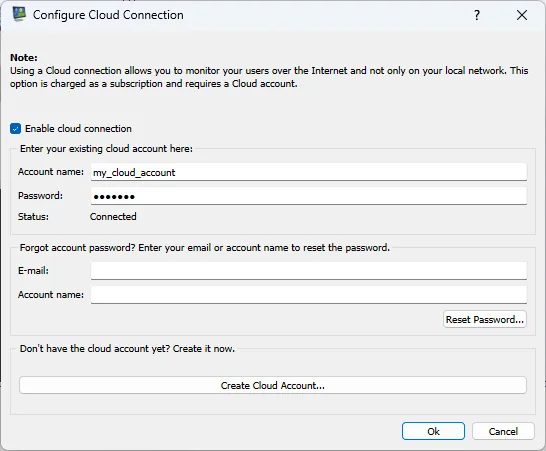
Bundan sonra "menüsünü kullanabilirsiniz" Cloud / Add computers from Cloud" Bulut'a önceden eklenmiş olan bilgisayarları eklemek için.
Buluttan bilgisayar eklerken, aracı şifresini (öğrenci bilgisayarındaki aracı kurulumu kullanılarak girilen şifre) girmeniz gerekir.
Yüklü Aracılar için Tarama Ağı
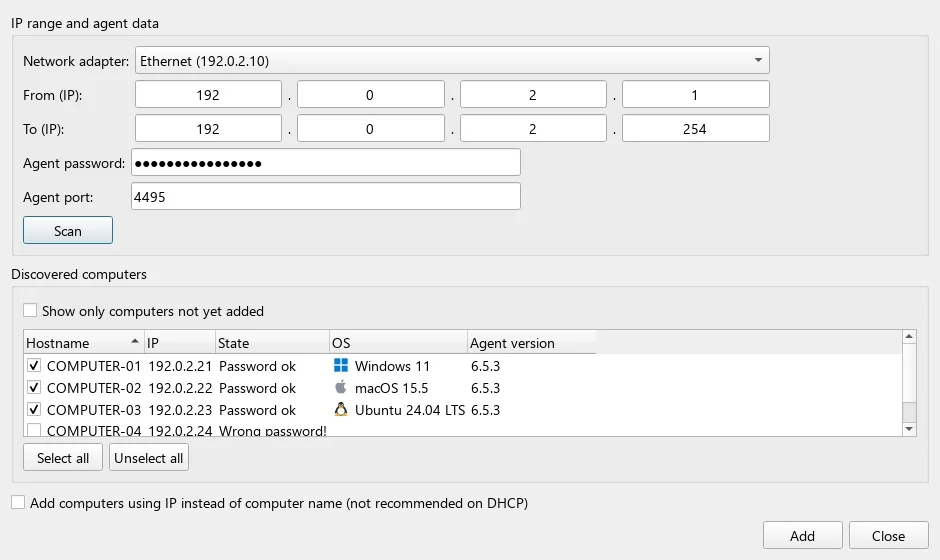
Öğrenci bilgisayarlarına aracıları zaten yüklediyseniz ağı tarayabilir ve bunları otomatik olarak ekleyebilirsiniz. Tarama, önceden bir bağlantı türü seçilmesini gerektirmez; her adres için önce TLS'yi dener ve yalnızca bir adres aktif olarak yanıt verdiğinde ancak TLS'yi reddettiğinde uçtan uca şifrelemeye geri döner, böylece her iki modu kullanan aracılar ekstra yapılandırmaya gerek kalmadan bulunur.
Ağ bağdaştırıcısını ve IPv4 aralığını seçin, aracı parolasını ve bağlantı noktasını girin ve ardından öğesine tıklayın. Scan. Tıklayın Stop Etkin bir taramayı durdurmak için .
SSS: Taramalar için varsayılan ağ bağdaştırıcısını nasıl ayarlarım?
Açık File / Configuration.... üzerinde General sekmesi altında gerekli adaptörü seçin Default network adapter ve tıklayın OK. Her yeni Scan network for computers... iletişim kutusu bu bağdaştırıcıyı seçer. Mevcut değilse ilk aktif bağdaştırıcı seçilir. Yapılandırılmış varsayılanı değiştirmeden geçerli tarama için başka bir bağdaştırıcı seçebilirsiniz.
Sonuçlar ana bilgisayar adını, IP adresini ve şifre durumunu gösterir. Şifre doğru olduğunda, OS , bildirilen işletim sistemini simgesiyle birlikte gösterir ve Agent version , bildirilen aracı sürümünü gösterir. Bu ayrıntılar yalnızca mevcut olduğunda görünür; ayrı bir işletim sistemi sürümü sütunu veya bilinmeyen değer yer tutucusu yoktur.
Show only computers not yet added varsayılan olarak işaretli değildir, dolayısıyla keşfedilen tüm bilgisayarlar gösterilir. Ana bilgisayar adı veya IP adresi zaten konsolda bulunan bilgisayarları gizlemek için bunu işaretleyin. Tekrar göstermek için temizleyin.
Kullanımı Select all veya Unselect all Şu anda görünür olan sonuçların onay kutularını değiştirmek için . Daha fazla sonuç geldikçe ve filtre değiştikçe bireysel seçimler korunur. Add yalnızca kontrol edilen, görünür bilgisayarları ekler. Sütunlar otomatik olarak en geniş girişlerine sığar.
Bilgisayarda Properties, işletim sistemi simgesi, bildirilen işletim sistemi adının hemen solunda bulunur; aracı sürümü mevcut olduğunda gösterilir. Daha eski bir aracı, Windows 11 bilgisayarında Windows 10 bildirirse aracıyı güncelleyin ve yeniden bağlanın veya yeniden tarayın.
LAN Bilgisayarları Grubu Ekle
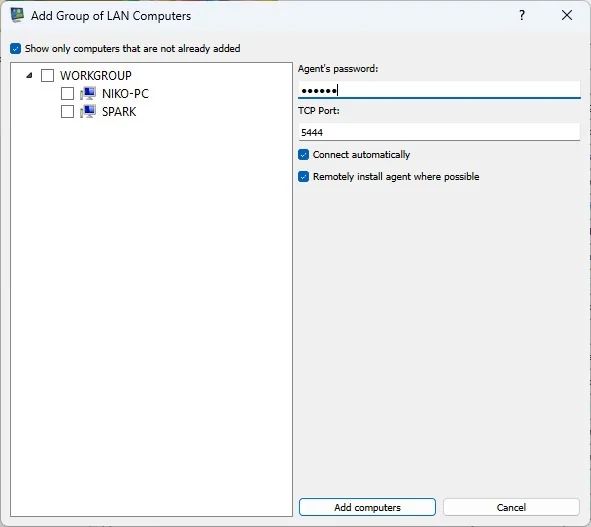
LAN'ınıza otomatik olarak bilgisayar ekleyebilirsiniz. LAN'ınız buna izin veriyorsa, aracı uzaktan kurulabilir (örn. NT DOMAIN Yöneticisi iseniz).
Show only computers not yet added onay kutusu da mevcuttur Add group of LAN computers. Varsayılan olarak işaretli değildir; Konsola önceden eklenmiş bilgisayar adlarını gizlemek için bunu işaretleyin.
Öğrenci Bilgisayarları Listesi
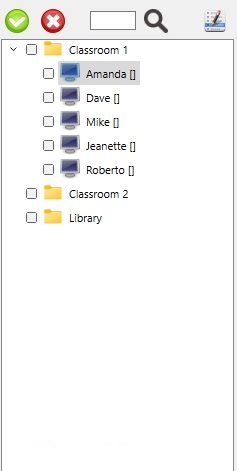
Student Computers List eklenen tüm bilgisayarları görüntüler. Bilgisayar simgesi öğrenci bilgisayarının durumunu görüntüler.
Çeşitli sistem komutlarına, Object Menu, sağ fare tıklaması kullanılarak çağrılabilir.
Bilgisayarlar gruplar halinde düzenlenebilir - " kullanın Add computer group..." itibaren File menüsü.
Bir bilgisayar grubuna sağ tıklayın ve "Filter by this group on Remote Screens" Anında filtrelemek için Nesne Menüsünden Remote Screens sekmesini bu gruba ekleyin - bu, Uzak Ekranlar sekmesindeki grup filtresi açılır menüsünü kullanarak da ayarlayabileceğiniz filtrenin aynısıdır.
Varsayılan olarak, konsol başlatıldığında tüm bilgisayar grupları genişletilir. Bunu "kullanarak değiştirebilirsiniz" Configuration..." itibaren File menüsü, sekme General, "işaretini kaldırarak" Expand groups when console starts".
Aynısı General sekmesinde "Automatically trust a computer's certificate the first time it connects over TLS", varsayılan olarak işaretlidir. Yeni bir bilgisayarın sertifikasını otomatik olarak güvenmek yerine onayınız için tutmak için işaretini kaldırın - bkz. Connection security yukarıda.
Bilgisayarları İçe ve Dışa Aktarma (CSV, Sekmeyle Ayrılmış, Excel)
Bilgisayarlar ve gruplar CSV, sekmeyle ayrılmış metin veya Microsoft Excel (.xlsx) dosyasına topluca dışa aktarılabilir ve tekrar içe aktarılabilir. File menüsündeki "Export Computers to File..." ve "Import Computers from File..." komutlarını kullanın veya bir bilgisayar grubuna (tümünü dahil etmek için listenin boş bir alanına) sağ tıklayıp Object Menu içinden aynı komutları seçin. Dosyalar UTF-8 biçiminde okunur ve yazılır.
Dışa aktarırken, dosya türünü doğrudan Kaydet iletişim kutusunda seçin: CSV (Comma delimited), CSV (Semicolon delimited), Tab Delimited Textveya Microsoft Excel. İçe aktarma sırasında CSV veya sekmeyle ayrılmış dosyanın sınırlayıcısı otomatik olarak algılanır.
Dışa aktarılan dosya aşağıdaki sütun sırasını kullanır. Başlık satırı aynı sütun adlarını koruduğu sürece, içe aktarma sırasında sütunlar yeniden sıralanabilir; tanınmayan sütunlar yoksayılır ve boş bırakılan bir sütun aşağıda gösterilen varsayılanı kullanır - yalnızca host gereklidir:
| Sütunu | Açıklama | Boş olduğunda varsayılan |
|---|---|---|
group | Bilgisayarın grup yolu, ör. /Lab1/OdaA. Eksik gruplar içe aktarma sırasında otomatik olarak oluşturulur. | Root (/) |
name | Konsolda gösterilen görünen ad (takma ad). | Falls back to host |
host | Uzak bilgisayarın IP adresi veya ana bilgisayar adı. | Required - row is skipped if empty |
port | Aracı bağlantı noktası. | Default agent port |
password | Aracı bağlantı şifresi. | See note below - never exported |
connection_type | Doğrudan, Ters, Bulut veya virgülle ayrılmış bir kombinasyon. | Direct |
auto_connect | Evet veya Hayır - konsolun başlangıçta otomatik olarak bağlanıp bağlanmadığı. | Yes |
multisession | Otomatik, Tekli veya Çoklu. | Automatic |
hwid | Aracının Bulut kaydının Donanım Kimliği. | Required to auto-connect a Cloud entry; see note below |
password sütunu dışa aktarma sırasında her zaman boş bırakılır; şifreler hiçbir zaman dosyaya yazılmaz. İçe aktarma sırasında ortak bir şifre bir kez girilebilir ve şifre sütunu boş olan her satır için kullanılır; kendi şifre değerine sahip bir satır bunun yerine bu değeri kullanır.
Bir bilgisayar için connection_type Bulut'u içerir, hwid de sağlanmalıdır; bu, aracının Bulut kaydını tanımlar. Boş bırakılırsa içe aktarılan bilgisayarın Özelliklerini açın ve yeniden etkinleştirin Use Cloud connection Bulut hesabınızdan eşleşen bilgisayarı seçmek ve yeniden bağlamak için .
Güveni değiştirmeden önce TLS sertifikasını doğrulayın
Konsolun sabitlenmiş veya bekleyen parmak izini, aşağıda Aracı tarafından gösterilen sertifika parmak iziyle karşılaştırın. Connection Security. Aracı parmak izini bağımsız olarak güvenilen bir kanal aracılığıyla alın. Bir adresin eşleşmesi veya tanıdık bir bilgisayar adının görülmesi, değiştirilmiş bir sertifikanın doğrulanması için yeterli değildir.
Parmak izi beklenmedik bir şekilde değişirse durun ve yöneticinin araştırmasını sağlayın. Meşru bir Agent yeniden yüklemesi/sertifika değişimi doğrulandıktan sonra, eski pini şununla silin: Forget masaüstü bilgisayar özelliklerinde yeniden bağlanın, yeni parmak izini karşılaştırın ve kullanın Trust... Onay gerekiyorsa . Altındaki ilk bağlantı güven ayarını inceleyin Configuration / General. Bkz. Aracı güvenlik yapılandırması.
Örnek: iki sınıf bilgisayarını içe aktarma
Bu açıklayıcı UTF-8 CSV, belgelenen dokuz sütunlu içe aktarıcı biçimini izler. Ayrılmış örnek ana bilgisayar adlarını kullanır, şifreleri boş bırakır ve ayarlar auto_connect ila No, bu nedenle içe aktarma bağlantı kurmaya çalışmaz. Kullanmadan önce ana bilgisayar adlarını yetkili erişilebilir bilgisayarlarla değiştirin.
group,name,host,port,password,connection_type,auto_connect,multisession,hwid
/Lab A,Student 01,lab-pc-01.school.example,5444,,Direct,No,Single,
/Lab A,Student 02,lab-pc-02.school.example,5444,,Direct,No,Single,
Örnek CSV'yi indirin. Seç File / Import Computers from File... İstediğiniz ana grupta 'yi seçin ve istendiğinde ortak Agent şifresini girin. Boş parola alanları bu ortak parolayı kullanır; dışa aktarmalar hiçbir zaman parola içermez.
Lab A
  Student 01 → lab-pc-01.school.example
  Student 02 → lab-pc-02.school.example
Yukarıdaki ağaç, yakalanan bir sonuç değil, boş bir köke içe aktarma için beklenen yapıdır. Yeni girişleri, bağlantı noktasını ve Direct Bağlanmadan önce modu. Bulut satırı için gerçek kaydı kullanın hwid; Ana bilgisayar adı tek başına bir Bulut kaydını tanımlamaz. Bkz. bağlantı hataları, hesap filtreleme ve RDP oturumu kurulumu.