Sınıf İzleme Araçları , bir öğretmen tarafından ders sırasında seçilen öğrenci bilgisayarlarını hızlı bir şekilde yönetmek için kullanılabilir. Konsol, eylemleri doğrudan seçilen öğrenci bilgisayarlarında yürütür.
Bu özellik, tek bir yerden ekranları kilitlemenize, tuş vuruşlarını göndermenize, bir web sayfası açmanıza, bir program başlatmanıza, güç işlemlerini kontrol etmenize ve sınıf kısıtlamalarını uygulamanıza olanak tanır.
Tipik kullanım durumları şunları içerir:
- Talimat vermeden önce öğrenci ekranlarının kilitlenmesi.
- Seçilen öğrenci bilgisayarlarında aynı ders web sitesinin açılması.
- Laboratuvar bilgisayarları bir dersten sonra veya bir sonraki dersten önce yeniden başlatılıyor.
- Testler veya odaklanmış çalışma sırasında dikkat dağıtıcı unsurları devre dışı bırakma.
- Seçilen tüm bilgisayarlara bir kısayol veya komut gönderiliyor.
Araçlar Sekmesi (Öğrenci Bilgisayarları için Acil Eylemler)
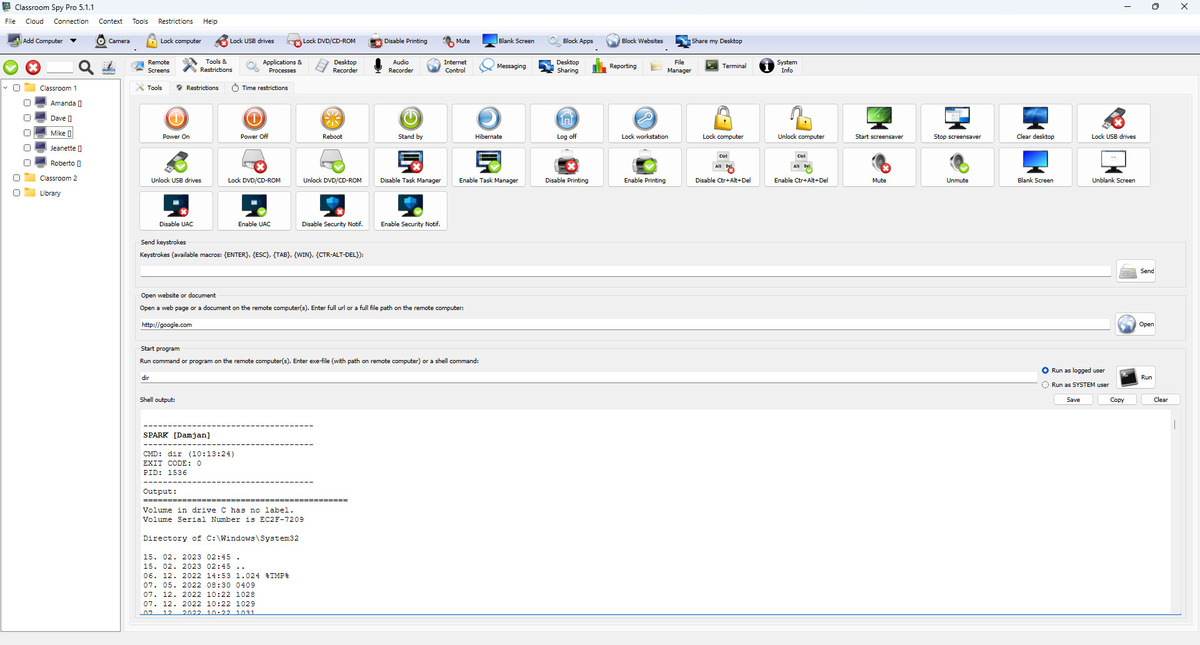
Bu sekme, eylemleri anında yürütür. seçildi bilgisayarlar. Konsol, eylemleri doğrudan seçilen öğrenci bilgisayarlarında yürütür.
Araçlar sekmesi eylemleri ve her eylemin yaptığı şey:
| Eylem | Ne işe yarar? |
|---|---|
| Güç Açık | Seçilen bilgisayarları açar (varsa LAN'da Uyandırma). |
| Gücü Kapatma | Bilgisayarı kapatır ve kapatır. |
| Yeniden Başlatma | Bilgisayarı yeniden başlatır. |
| Beklemede kalın | Bilgisayarı uyku moduna geçirir. |
| Hazırda Bekletme | Mevcut çalışmayı kaydeder ve gücü kapatır. |
| Oturumu kapat | Geçerli kullanıcının oturumunu kapatır. |
| İş istasyonunu kilitle | Geçerli kullanıcı oturumunu kilitler. |
| Bilgisayarı kilitle | Windows'te, öğretmen veya yönetici kilidi açana kadar, oturum açma ve güvenlik ekranları da dahil olmak üzere fiziksel klavyeyi, fareyi ve dizüstü bilgisayarın izleme dörtgenini engeller. |
| Bilgisayarın kilidini aç | Tarafından ayarlanan kilidi kaldırır. Lock computer. |
| Ekran koruyucuyu başlat | Öğrenci bilgisayarında ekran koruyucuyu başlatır. |
| Ekran koruyucuyu durdur | Öğrenci bilgisayarındaki ekran koruyucuyu durdurur. |
| Masaüstünü temizle | Masaüstü öğelerini görünümden temizler (işletim sistemi desteğine bağlıdır). |
| USB sürücülerini kilitle | USB depolama kullanımını engeller. |
| USB sürücülerin kilidini açın | USB depolama biriminin tekrar kullanılmasına izin verir. |
| DVD/CD-ROM'u kilitle | DVD/CD sürücüsünün kullanımını engeller. |
| DVD/CD-ROM'un kilidini açın | DVD/CD sürücüsünün yeniden kullanılmasına izin verir. |
| Görev Yöneticisini Devre Dışı Bırak | Öğrencilerin Görev Yöneticisini açmasını engeller. |
| Görev Yöneticisini Etkinleştir | Görev Yöneticisine yeniden izin verir. |
| Yazdırmayı Devre Dışı Bırak | Yazdırmayı durdurur. |
| Yazdırmayı Etkinleştir | Yeniden yazdırmaya izin verir. |
| Ctrl+Alt+Del'i devre dışı bırak | Desteklenen sistemlerde Ctrl+Alt+Del seçeneklerini kapatır. |
| Ctrl+Alt+Del'i etkinleştir | Ctrl+Alt+Del seçeneklerini tekrar açar. |
| Sessiz | Sistem sesini kapatır. |
| Sesi aç | Sistem sesini açar. |
| Boş Ekran | Kullanıcıya boş bir ekran gösterir. |
| Boş Ekranı Kaldır | Tekrar normal ekranı gösterir. |
| UAC'yi devre dışı bırak | Desteklenen Windows bilgisayarlarda UAC istemlerini kapatır. |
| UAC'yi etkinleştir | UAC istemlerini tekrar açar. |
| Güvenlik Bildirimini Devre Dışı Bırak. | Desteklenen Windows bilgisayarlarda güvenlik bildirimlerini kapatır. |
| Güvenlik Bildirimini Etkinleştir. | Güvenlik bildirimlerini tekrar açar. |
Bu sekmedeki ek komutlar:
| Komutu | Ne işe yarar? |
|---|---|
| Tuş Vuruşlarını Gönder | Klavye girişini seçilen bilgisayarlara gönderir. Desteklenen makrolar {ESC}, {TAB}, {ENTER}, {WIN}, {CTR}, {CTR-ALT-DEL}, {BACKSPACE}, {INSERT}, {DELETE}, {HOME}, {END}, {PGUP}, {PGDN}, {LEFT}, {UP}, {RIGHT}, {DOWN}ve {F1} ila {F12}. {CTR-ALT-DEL} gerçek güvenli tuş kombinasyonunu gönderir (metin olarak yazılmaz). |
| Web Sitesini veya Belgeyi Aç | Seçilen bilgisayarlarda bir web sitesi URL'sini veya belge yolunu açar. |
| Programı Başlat | Seçilen bilgisayarlarda bir program başlatır ve mümkün olduğunda komut çıkışını gösterir. |
Kısıtlamalar Sekmesi (Kalıcı Öğrenci Bilgisayarı Kısıtlamaları)
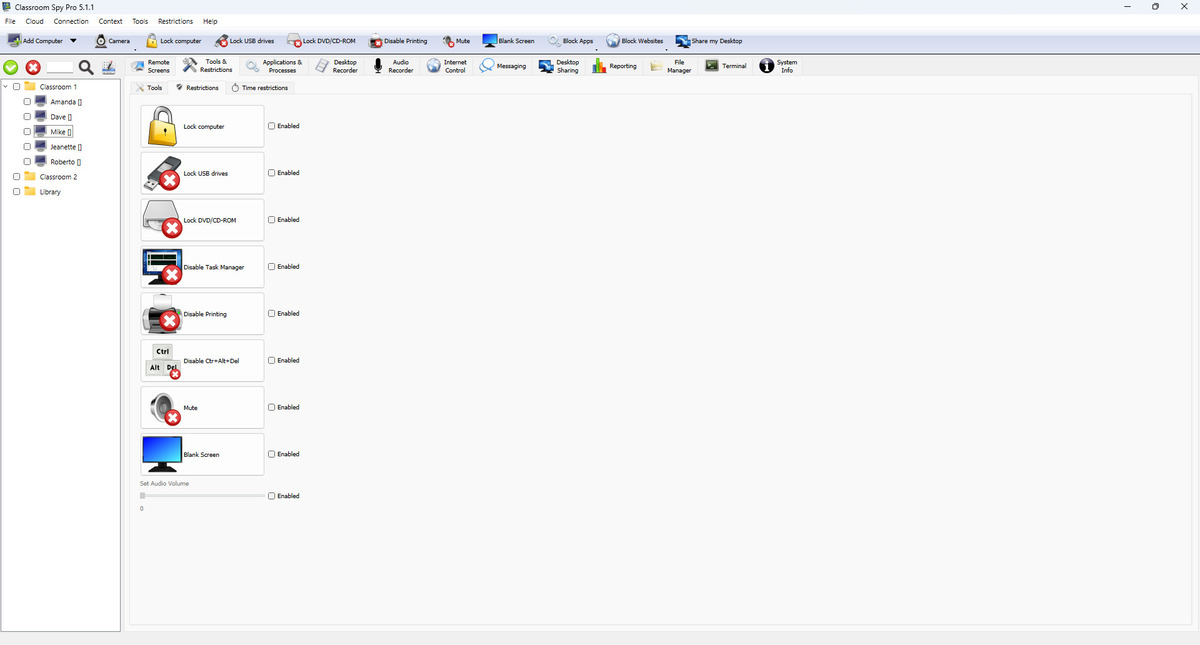
Etkin kalan kısıtlamalar için bu sekmeyi kullanın. Araçlar'ın aksine, bu ayarlar genel olarak tüm öğrenci bilgisayarlarına uygulanır (yalnızca seçili bilgisayarlara değil).
Bu ekranda mevcut olan kalıcı kısıtlamalar:
| Kısıtlama | Etkinleştirildiğinde ne yapar? |
|---|---|
| Bilgisayarı kilitle | Windows'te, siz bu kısıtlamayı devre dışı bırakana kadar fiziksel klavye, fare ve dizüstü bilgisayar izleme dörtgenini masaüstü, oturum açma ve güvenlik ekranlarında engellenmiş halde tutar. |
| USB sürücülerini kilitle | USB depolama birimini engellenmiş halde tutar. |
| DVD/CD-ROM'u kilitle | DVD/CD sürücüsü kullanımının engellenmesini sağlar. |
| Görev Yöneticisini Devre Dışı Bırak | Görev Yöneticisini devre dışı bırakır. |
| Yazdırmayı Devre Dışı Bırak | Yazdırmayı devre dışı bırakır. |
| Ctrl+Alt+Del'i devre dışı bırak | Desteklenen sistemlerde Ctrl+Alt+Del seçeneklerini devre dışı tutar. |
| Sessiz | Sesi kapalı tutar. |
| Boş Ekran | Ekranı boş tutar. |
| Ses Düzeyini Ayarla | Sabit bir ses seviyesini korur. |
Bir kısıtlamayı etkinleştirdiğinizde eylem hemen uygulanır. Devre dışı bıraktığınızda, ters işlem gönderilir (örneğin, USB'yi kilitle / USB'nin kilidini aç). Ayarlar öğrenci bilgisayarında saklanır ve yeniden bağlandıktan sonra tekrar uygulanır.
Zaman Kısıtlamaları Sekmesi (Günlük Öğrenci Bilgisayarı Zaman Sınırları)
Bu sekme, kullanıcı başına günlük aktif kullanım dakikası.
Bu ekranda mevcut olan zaman kısıtlama eylemleri:
| Eylem | Yapılandırılmış günlük kullanım eşiğinden sonra ne olur? |
|---|---|
| Gücü Kapatma | Bilgisayarı kapatır. |
| Yeniden Başlatma | Bilgisayarı yeniden başlatır. |
| Beklemede kalın | Bilgisayarı uyku moduna geçirir. |
| Hazırda Bekletme | Bilgisayarı hazırda bekletme moduna geçirir. |
| Oturumu kapat | Geçerli kullanıcının oturumunu kapatır. |
| İş istasyonunu kilitle | Geçerli kullanıcı oturumunu kilitler. |
Aracı, kullanımı düzenli olarak kontrol eder. Günlük limite ulaşıldığında seçilen eylemi çalıştırır. Eğer Show message etkinleştirildiğinde, öğrenciler önce mesajınızı görür, ardından eylem çalıştırılır. Restrict Administrator accounts , yönetici oturumlarının da sınırlı olup olmadığına karar verir.