کلاس روم مانیٹرنگ ٹولز کو ایک استاد سبق کے دوران طلباء کے منتخب کمپیوٹرز کا فوری انتظام کرنے کے لیے استعمال کر سکتا ہے۔ کنسول منتخب طلباء کے کمپیوٹرز پر براہ راست کارروائیاں کرتا ہے۔
یہ فیچر آپ کو اسکرینوں کو لاک کرنے، کی اسٹروکس بھیجنے، ویب صفحہ کھولنے، پروگرام شروع کرنے، پاور ایکشنز کو کنٹرول کرنے، اور کلاس روم کی پابندیوں کو ایک جگہ سے لاگو کرنے کی اجازت دیتا ہے۔
عام استعمال کے معاملات میں شامل ہیں:
- ہدایات دینے سے پہلے طلباء کی اسکرینوں کو لاک کرنا۔
- اسی سبق کی ویب سائٹ کو منتخب طلباء کے کمپیوٹرز پر کھولنا۔
- لیب کمپیوٹرز کو سبق کے بعد یا اگلی کلاس سے پہلے دوبارہ شروع کرنا۔
- ٹیسٹ یا فوکسڈ کام کے دوران خلفشار کو غیر فعال کرنا۔
- تمام منتخب کمپیوٹرز کو شارٹ کٹ یا کمانڈ بھیجنا۔
پابندیوں کا دائرہ اور آف لائن ترتیبات
Tools & Restrictions میں Use the same settings for all computers، Restrictions اور Time restrictions دونوں ٹیب کو کنٹرول کرتا ہے۔ مشترک ترتیبات کے لیے اسے منتخب رہنے دیں۔ الگ ترتیبات کے لیے نشان ہٹائیں، ایک یا زیادہ کمپیوٹر منتخب کریں، پھر پابندی بدلیں یا اس کی تصدیق کریں۔ تبدیلیاں صرف منتخب کمپیوٹروں پر اثر انداز ہوتی ہیں، جن میں آف لائن کمپیوٹر بھی شامل ہیں۔
کسی کمپیوٹر کا محفوظ پروفائل دیکھنے کے لیے اس پر کلک کریں۔ Console پروفائل اپنی ترتیب میں محفوظ کرتی ہے اور اس کمپیوٹر کے اسی Console سے دوبارہ جڑنے پر آف لائن تبدیلیاں لاگو کرتی ہے۔ پروفائل نہ ہو تو منسلک کمپیوٹر کی ترتیبات Agent سے پڑھی جاتی ہیں؛ آف لائن کمپیوٹر کے لیے طے شدہ قدریں دکھائی جاتی ہیں۔ مشترک اور انفرادی پروفائل الگ رہتے ہیں۔
Time restrictions ہر صارف کا روزانہ فعال استعمال گنتا ہے، ترتیب دینے کے بعد گزرا ہوا وقت نہیں۔ Enabled منتخب کریں اور منٹ مقرر کریں۔ منتظم کے اکاؤنٹ مستثنیٰ ہیں جب تک Restrict Administrator accounts منتخب نہ ہو۔ Show message: کارروائی سے پہلے تنبیہ دکھاتا ہے۔ Console اور Agent کے موجودہ ورژن استعمال کریں۔ وقت کی بنیاد پر کارروائیاں Windows، macOS اور Linux پر نظام کی پاور اور سیشن صلاحیت کے مطابق چلتی ہیں؛ ChromeOS معاون نہیں ہے۔
Console بند ہو تب بھی Agent آخری موصولہ ترتیبات نافذ کرتا ہے۔ آف لائن تبدیلیاں اس وقت تک منتظر رہتی ہیں جب کمپیوٹر محفوظ ترتیب استعمال کرنے والی Console سے دوبارہ جڑ جائے۔
کمپیوٹر پابندیوں کی ترتیبات کے سوالات
روزانہ استعمال کی حد پوری ہونے پر Agent ماؤس اور کی بورڈ کو بلاک کرتا ہے اور کارروائی سے پہلے الٹی گنتی شروع کرتا ہے۔ Time restrictions میں Countdown (seconds): سے 15، 30، 60، 120 یا 300 سیکنڈ منتخب کریں؛ کم سے کم اور ڈیفالٹ قدر 15 ہے۔ Show message: آپ کا پیغام اور باقی سیکنڈ دکھاتا ہے۔
پاس ورڈ کا ڈائیلاگ کھولنے کے لیے Allow countdown cancellation with a password (F10) منتخب کریں۔ غیر خالی پاس ورڈ درج کریں اور اس کی تصدیق کریں؛ منسوخ کرنے پر چیک باکس خالی رہتا ہے۔ Password is set. پاس ورڈ محفوظ ہونے کی تصدیق کرتا ہے۔ اسے بدلنے کے لیے Change password... استعمال کریں۔ چیک ہٹانے سے پاس ورڈ حذف ہو جاتا ہے؛ دوبارہ فعال کرنے پر پھر پاس ورڈ درج کرنا ہوگا۔
الٹی گنتی کے دوران F10 دبائیں، پاس ورڈ درج کریں اور Enter دبائیں۔ درست پاس ورڈ اس صارف کے سائن آؤٹ ہونے تک اس کارروائی کو منسوخ کرتا ہے، چاہے Console دوبارہ منسلک ہو۔ غلط پاس ورڈ پر الٹی گنتی جاری رہتی ہے۔
پابندی کی تصدیق یا پاس ورڈ کا ڈائیلاگ کھلا ہو اور آپ کمپیوٹر بدل دیں تو زیر التوا تبدیلی منسوخ ہو جاتی ہے۔ مطلوبہ کمپیوٹر منتخب کرکے تبدیلی دہرائیں۔
ٹولز ٹیب (طلبہ کے کمپیوٹرز کے لیے فوری کارروائیاں)
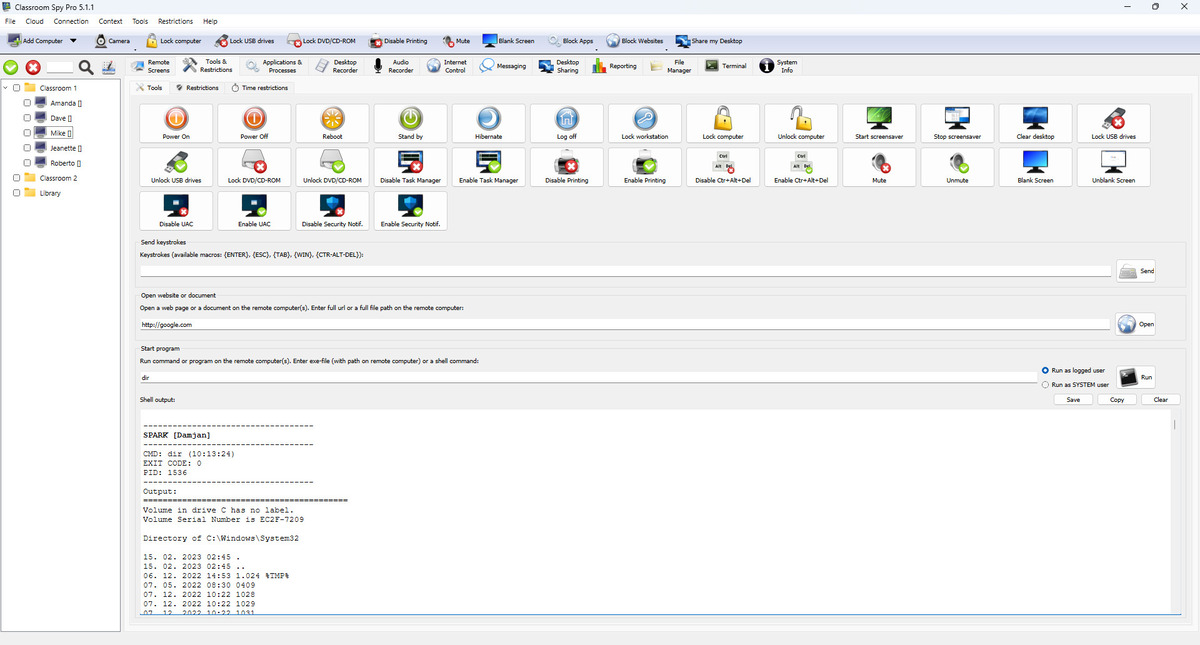
یہ ٹیب کے منتخب کردہ کمپیوٹرز پر فوری طور پر کارروائیاں کرتا ہے۔ کنسول منتخب طلباء کے کمپیوٹرز پر براہ راست کارروائیاں کرتا ہے۔
ٹولز ٹیب ایکشنز اور ہر ایکشن کیا کرتا ہے:
| ایکشن | یہ کیا کرتا ہے |
|---|---|
| پاور آن | منتخب کمپیوٹرز کو آن کرتا ہے (Wake-on-LAN، اگر دستیاب ہو)۔ |
| پاور آف | کمپیوٹر کو بند کرتا ہے اور پاور آف کرتا ہے۔ |
| ریبوٹ | کمپیوٹر کو دوبارہ شروع کرتا ہے۔ |
| Stand by | کمپیوٹر کو سونے کے لیے رکھتا ہے۔ |
| ہائبرنیٹ | موجودہ کام کو بچاتا ہے اور طاقت کو کم کرتا ہے۔ |
| لاگ آف | موجودہ صارف کو سائن آؤٹ کرتا ہے۔ |
| لاک ورک سٹیشن | موجودہ صارف سیشن کو لاک کرتا ہے۔ |
| لاک کمپیوٹر | ونڈوز پر، فزیکل کی بورڈ، ماؤس، اور لیپ ٹاپ ٹریک پیڈ کو بلاک کرتا ہے، بشمول سائن ان اور سیکیورٹی اسکرینوں پر، جب تک کہ استاد یا منتظم اسے کھول نہ دیں۔ |
| کمپیوٹر کو غیر مقفل کریں | سیٹ کردہ لاک کو ہٹاتا ہے۔ Lock computer. |
| کے ذریعے سیٹ کردہ لاک کو ہٹاتا ہے اسکرین سیور شروع کریں | اسٹوڈنٹ کمپیوٹر پر اسکرین سیور شروع کرتا ہے۔ |
| اسٹاپ اسکرین سیور | اسٹوڈنٹ کمپیوٹر پر اسکرین سیور کو روکتا ہے۔ |
| ڈیسک ٹاپ کو صاف کریں | ڈیسک ٹاپ آئٹمز کو منظر سے صاف کرتا ہے (OS سپورٹ پر منحصر ہے)۔ |
| لاک USB ڈرائیوز | USB اسٹوریج کے استعمال کو روکتی ہے۔ |
| غیر مقفل USB ڈرائیوز | USB اسٹوریج کو دوبارہ استعمال کرنے دیتا ہے۔ |
| لاک DVD/CD-ROM | بلاک DVD/CD ڈرائیو استعمال کرتا ہے۔ |
| غیر مقفل DVD/CD-ROM | DVD/CD ڈرائیو کو دوبارہ استعمال کرنے کی اجازت دیتا ہے۔ |
| ٹاسک مینیجر کو غیر فعال کر دیتا ہے | طلباء کو ٹاسک مینیجر کھولنے سے روکتا ہے۔ |
| ٹاسک مینیجر کو فعال کریں | ٹاسک مینیجر کو دوبارہ اجازت دیتا ہے۔ |
| پرنٹنگ کو غیر فعال کریں | پرنٹنگ روکتا ہے۔ |
| پرنٹنگ کو فعال کریں | دوبارہ پرنٹنگ کی اجازت دیتا ہے۔ |
| غیر فعال Ctrl+Alt+Del | تعاون یافتہ سسٹمز پر Ctrl+Alt+Del آپشنز کو آف کرتا ہے۔ |
| Ctrl+Alt+Del کو فعال کریں | Ctrl+Alt+Del آپشنز کو دوبارہ آن کرتا ہے۔ |
| خاموش | سسٹم کی آواز کو خاموش کرتا ہے۔ |
| چالو کریں | سسٹم کی آواز کو چالو کرتا ہے۔ |
| Blank Screen | صارف کو ایک خالی سکرین دکھاتا ہے۔ |
| غیر خالی سکرین | دوبارہ عام سکرین دکھاتا ہے۔ |
| UAC کو غیر فعال کر دیتا ہے | معاون Windows کمپیوٹرز پر UAC پرامپٹس کو بند کر دیتا ہے۔ |
| UAC کو فعال کریں | UAC پرامپٹس کو دوبارہ آن کرتا ہے۔ |
| سیکیورٹی نوٹیف کو غیر فعال کریں۔ | تعاون یافتہ ونڈوز کمپیوٹرز پر حفاظتی اطلاعات کو بند کر دیتا ہے۔ |
| سیکیورٹی نوٹیف کو فعال کریں۔ | سیکیورٹی اطلاعات کو دوبارہ آن کرتا ہے۔ |
اس ٹیب میں اضافی کمانڈز:
| کمانڈ | یہ کیا کرتا ہے |
|---|---|
| Send Keystrokes | منتخب کمپیوٹرز کو کی بورڈ ان پٹ بھیجتا ہے۔ تعاون یافتہ میکرو ہیں {ESC}, {TAB}, {ENTER}, {WIN}, {CTR}, {CTR-ALT-DEL}, {BACKSPACE}, {INSERT}, {DELETE}, {HOME}, {END}, {PGUP}, {PGDN}, {LEFT}, {UP}, {RIGHT}, {DOWN}، اور {F1} کو {F12}. {CTR-ALT-DEL} {N0433 {N043} اصلی محفوظ کلید کا مجموعہ بھیجتا ہے (یہ متن کے طور پر ٹائپ نہیں کیا جاتا ہے)۔ |
| کھولیں ویب سائٹ یا دستاویز | منتخب کمپیوٹرز پر ویب سائٹ URL یا دستاویز کا راستہ کھولتا ہے۔ |
| پروگرام شروع کریں۔ | منتخب کمپیوٹرز پر ایک پروگرام شروع کرتا ہے اور دستیاب ہونے پر کمانڈ آؤٹ پٹ دکھاتا ہے۔ |
پابندیوں کا ٹیب (مستقل طالب علم کمپیوٹر پابندیاں)
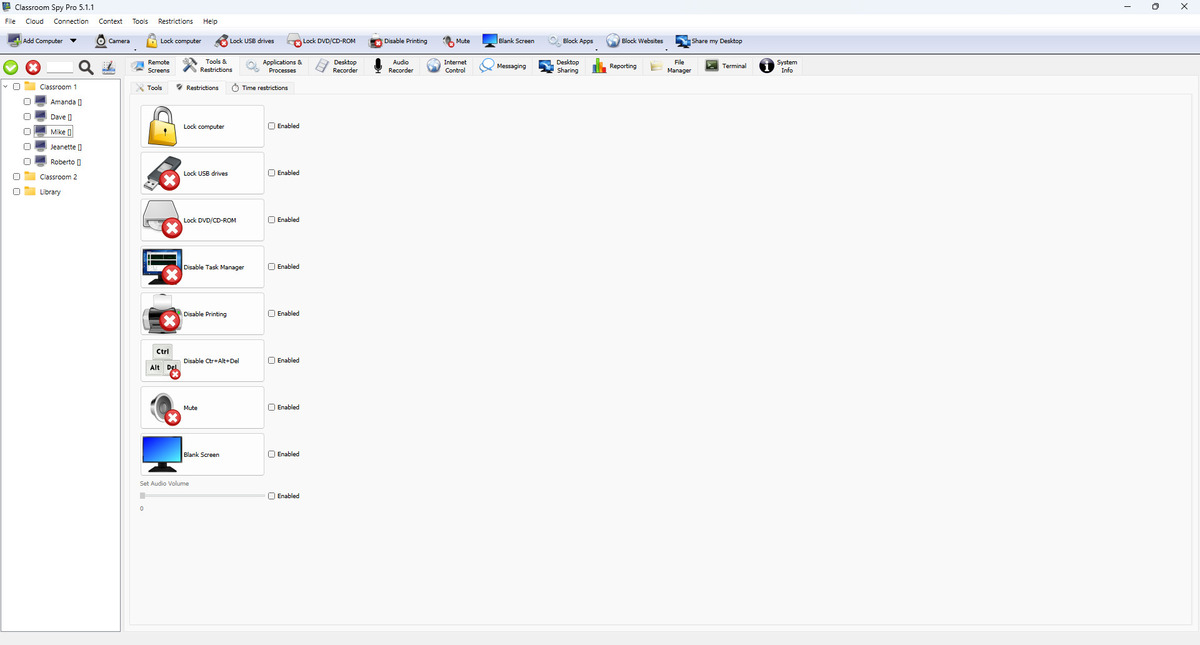
Tools & Restrictions میں Use the same settings for all computers، Restrictions اور Time restrictions دونوں ٹیب کو کنٹرول کرتا ہے۔ مشترک ترتیبات کے لیے اسے منتخب رہنے دیں۔ الگ ترتیبات کے لیے نشان ہٹائیں، ایک یا زیادہ کمپیوٹر منتخب کریں، پھر پابندی بدلیں یا اس کی تصدیق کریں۔ تبدیلیاں صرف منتخب کمپیوٹروں پر اثر انداز ہوتی ہیں، جن میں آف لائن کمپیوٹر بھی شامل ہیں۔ پابندیوں کا دائرہ اور آف لائن ترتیبات
اس اسکرین میں مستقل پابندیاں دستیاب ہیں:
| پابندی | کے ذریعے سیٹ کردہ لاک کو ہٹاتا ہے جب |
|---|---|
| لاک کمپیوٹر | ونڈوز پر، فزیکل کی بورڈ، ماؤس، اور لیپ ٹاپ ٹریک پیڈ کو ڈیسک ٹاپ، سائن ان، اور سیکیورٹی اسکرینوں پر اس وقت تک بلاک رکھتا ہے جب تک کہ آپ اس پابندی کو غیر فعال نہیں کر دیتے۔ |
| لاک USB ڈرائیوز | USB اسٹوریج کو بلاک رکھتا ہے۔ |
| لاک DVD/CD-ROM | DVD/CD ڈرائیو کے استعمال کو روکتا ہے۔ |
| ٹاسک مینیجر کو غیر فعال کر دیتا ہے | ٹاسک مینیجر کو غیر فعال رکھتا ہے۔ |
| پرنٹنگ کو غیر فعال کریں | پرنٹنگ کو غیر فعال رکھتا ہے۔ |
| غیر فعال Ctrl+Alt+Del | تعاون یافتہ سسٹمز پر Ctrl+Alt+Del آپشنز کو غیر فعال رکھتا ہے۔ |
| خاموش | آواز کو خاموش رکھتا ہے۔ |
| Blank Screen | اسکرین کو خالی رکھتا ہے۔ |
| سیٹ آڈیو والیوم | ایک مقررہ آواز کی سطح رکھتا ہے۔ |
جب آپ کسی پابندی کو فعال کرتے ہیں، تو کارروائی فوراً لاگو ہوتی ہے۔ جب آپ اسے غیر فعال کرتے ہیں، تو ریورس ایکشن بھیجا جاتا ہے (مثال کے طور پر USB کو لاک کرنا / USB کو غیر مقفل کرنا)۔ ترتیبات طالب علم کے کمپیوٹر پر محفوظ کی جاتی ہیں اور دوبارہ منسلک ہونے کے بعد دوبارہ لاگو ہوتی ہیں۔
وقت کی پابندیوں کا ٹیب (روزانہ طالب علم کے کمپیوٹر کے وقت کی حدیں)
یہ ٹیب یومیہ فعال استعمال منٹ فی صارف پر مبنی ہے.
اس اسکرین میں دستیاب وقت کی پابندی کی کارروائیاں:
| ایکشن | ترتیب شدہ یومیہ استعمال کی حد کے بعد کیا ہوتا ہے |
|---|---|
| پاور آف | کمپیوٹر کو بند کر دیتا ہے۔ |
| ریبوٹ | کمپیوٹر کو دوبارہ شروع کرتا ہے۔ |
| Stand by | کمپیوٹر کو سونے کے لیے رکھتا ہے۔ |
| ہائبرنیٹ | کمپیوٹر کو ہائبرنیشن میں رکھتا ہے۔ |
| لاگ آف | موجودہ صارف کو سائن آؤٹ کرتا ہے۔ |
| لاک ورک سٹیشن | موجودہ صارف سیشن کو لاک کرتا ہے۔ |
ایجنٹ باقاعدگی سے استعمال کی جانچ کرتا ہے۔ جب روزانہ کی حد تک پہنچ جاتی ہے، تو یہ منتخب عمل کو چلاتا ہے۔ اگر Show message فعال ہے، طلباء پہلے آپ کا پیغام دیکھتے ہیں، پھر کارروائی ہوتی ہے۔ Restrict Administrator accounts فیصلہ کرتا ہے کہ آیا ایڈمن سیشنز بھی محدود ہیں۔