ڈیسک ٹاپ ریکارڈر کا استعمال بعد میں جائزہ لینے کے لیے طلبہ کی اسکرین کی سرگرمیوں کی ریکارڈنگ رکھنے کے لیے کیا جا سکتا ہے۔ اساتذہ اسے کلاس روم کمپیوٹر کے کام کی دستاویز کرنے، عملی مشقوں کا جائزہ لینے، یا جب کسی مسئلے کو بعد میں جانچنے کی ضرورت ہو تو طالب علم کی سرگرمی کا ثبوت رکھنے کے لیے استعمال کر سکتے ہیں۔
یہ خصوصیت آپ کو طلباء کی اسکرینوں کو خود بخود یا دستی طور پر ریکارڈ کرنے، ٹیچر کنسول میں ریکارڈنگ ڈاؤن لوڈ کرنے اور کلاس کے بعد ان کا جائزہ لینے کی اجازت دیتی ہے۔
عام استعمال کے معاملات میں شامل ہیں:
- طلباء کی سرگرمیوں کی ریکارڈنگ کو بعد میں استعمال کے ثبوت کے طور پر رکھنا۔
- جائزہ لے رہے ہیں کہ طلباء نے کمپیوٹر لیب کی اسائنمنٹ کو کیسے مکمل کیا۔
- چیک کرنا کہ جب کوئی طالب علم تکنیکی مسئلے کی اطلاع دیتا ہے تو کیا ہوا ہے۔
- کلاس کے دوران کمپیوٹر کے نامناسب استعمال کی دستاویز کرنا۔
ڈیسک ٹاپ ریکارڈر
ڈیسک ٹاپ ریکارڈر ریموٹ اسکرینوں کو JPEG سنیپ شاٹس یا MKV/MPEG4 ویڈیو فائلوں کے طور پر پکڑتا ہے۔ آپ اسے دستی طور پر، شیڈول کے مطابق، یا کنسول کنکشن کی حیثیت سے منسلک کر سکتے ہیں۔
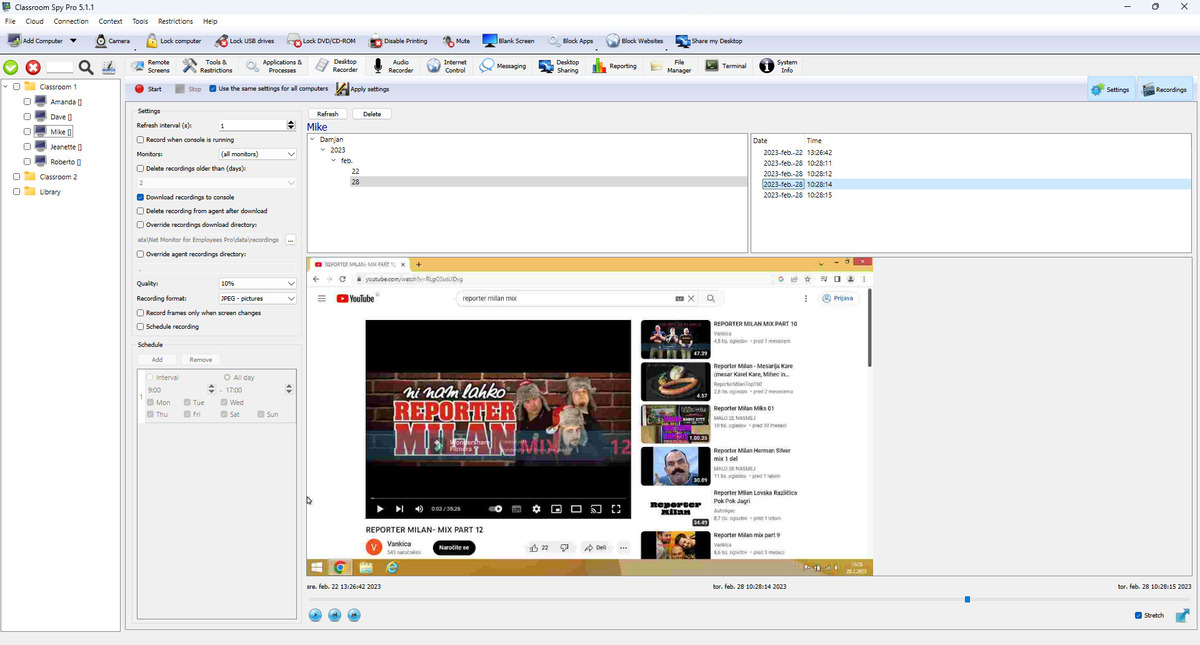
ٹاپ ٹول بار
- کے تحت ایک یا زیادہ نام والے پروفائلز بنائیں پہلے موجودہ ترتیبات کا اطلاق کرتا ہے، پھر منتخب کمپیوٹرز پر ریکارڈنگ شروع کرتا ہے (تصدیق کے بعد)۔
- شروع کریں منتخب کمپیوٹرز پر ریکارڈنگ روکتا ہے (تصدیق کے بعد)۔
- تمام کمپیوٹرز کے لیے یکساں سیٹنگز استعمال کریں دائرہ کار کو کنٹرول کرتا ہے: فعال = تمام کمپیوٹرز کے لیے ایک پروفائل، غیر فعال = صرف منتخب کمپیوٹرز۔
- ترتیبات کا اطلاق کریں سٹارٹ/اسٹاپ کو مجبور کیے بغیر کنفیگریشن تبدیلیاں بھیجتا ہے۔
- اگر ترتیبات کو تبدیل کیا گیا تھا اور ابھی تک لاگو نہیں کیا گیا تھا، ترتیبات کا اطلاق کریں سرخ چمکتا ہے۔
- سیٹنگز اور ریکارڈنگز بٹن بائیں کنفیگریشن پینل اور دائیں ریکارڈنگ پینل دکھاتے/چھپاتے ہیں۔
بائیں ترتیبات کا پینل
- ریفریش وقفہ (s): کیپچر کی مدت۔ نچلی اقدار تفصیل اور اسٹوریج کے استعمال میں اضافہ کرتی ہیں۔ ریکارڈر کم از کم ایک فریم فی سیکنڈ پر کیپچر کرتا ہے۔
- ریکارڈ کریں جب کنسول چل رہا ہو: کنسول کے منسلک ہونے پر شروع ہوتا ہے اور کنسول منقطع ہونے پر رک جاتا ہے (جب تک کہ شیڈول فی الحال فعال نہ ہو)۔
- مانیٹر: پرائمری مانیٹر، تمام مانیٹر، یا ایک مخصوص مانیٹر انڈیکس منتخب کریں۔
- (دنوں) سے پرانی ریکارڈنگز کو حذف کریں: خود کار طریقے سے برقرار رکھنے کی صفائی۔
- ریکارڈنگ اسٹوریج: مقامی ایجنٹ اسٹوریج یا نامزد بیرونی اسٹوریج پروفائل منتخب کریں۔
- کے تحت ایک پروفائل منتخب کریںکو کنسول کرنے کے لیے ریکارڈنگز ڈاؤن لوڈ کریں: ایجنٹوں سے خودکار بیک گراؤنڈ ڈاؤن لوڈ کو قابل بناتا ہے۔
- ڈاؤن لوڈ کرنے کے بعد ایجنٹ سے ریکارڈنگ کو حذف کرنا: کامیاب منتقلی کے بعد ریموٹ فائل کو ہٹاتا ہے۔
- اوور رائیڈ ریکارڈنگز ڈاؤن لوڈ ڈائریکٹری: حسب ضرورت مقامی آرکائیو پاتھ۔ غیر فعال ہونے پر، ڈیفالٹ کنسول ریکارڈنگ فولڈر استعمال کیا جاتا ہے۔
- اوور رائڈ ایجنٹ کی ریکارڈنگ ڈائرکٹری: نگرانی شدہ کمپیوٹر پر اپنی مرضی کے مطابق ریکارڈنگ کا راستہ۔
- کوالٹی: 0% سے 100% کمپریشن کوالٹی۔
- ریکارڈنگ فارمیٹ: JPEG ترتیب، MKV ویڈیو، یا MPEG4 ویڈیو۔
- زیادہ سے زیادہ فائل سائز (Mb): صرف ویڈیو فارمیٹس کے لیے دستیاب ہے۔ جب حد تک پہنچ جاتی ہے، ریکارڈر ایک نئی فائل شروع کرتا ہے۔ (حد نہ کریں) کا مطلب ہے لامحدود۔
- صرف اس وقت ریکارڈ کریں جب سکرین تبدیل ہو: ڈپلیکیٹ فریموں کو چھوڑ دیتا ہے اور اسٹوریج/نیٹ ورک کے استعمال کو کم کرتا ہے۔
- شیڈول ریکارڈنگ: ذیل میں شیڈول کے قواعد کو قابل بناتا ہے۔ ہفتے کے دن اور پورے دن یا وقت کے وقفے سے اندراجات بنانے کے لیے Add/اسے ہٹانے کے لیے استعمال کریں۔
دائیں اور نیچے والے پینلز (ریکارڈنگز براؤزر + پلیئر)
- ریفریش کریں فلٹرز اور ریکارڈنگ کی فہرست کو دوبارہ لوڈ کرتا ہے۔
- پہلا، بغیر لیبل والا کالم ظاہر کرتا ہے کہ آیا کوئی ریکارڈنگ اس کنسول پر ڈاؤن لوڈ کی گئی ہے، انکرپٹڈ ہے، اور بیرونی اسٹوریج پر اسٹور کی گئی ہے۔ شبیہیں اسی ترتیب میں دکھائے گئے ہیں۔
- کنسول کرنے کے لیے ڈاؤن لوڈ کریں, انکرپٹ، اور ڈکرپٹ منتخب ریکارڈنگز پر لاگو ہوتے ہیں۔ مقامی طور پر انکرپٹ یا ڈکرپٹ کیے جانے سے پہلے صرف طالب علم-کمپیوٹر کی ریکارڈنگ کو ڈاؤن لوڈ کرنا ضروری ہے۔
- بطور ویڈیو محفوظ کریں... منتخب ریکارڈنگز کو وقتی ترتیب میں ایک میٹروکا (MKV، ڈیفالٹ) یا MPEG-4 ویڈیو میں یکجا کرتا ہے۔ پیش رفت کے ڈائیلاگ کو پس منظر میں منتقل کیا جا سکتا ہے، جہاں پیش رفت اور اسٹاپ بٹن اسٹیٹس بار میں دستیاب رہتے ہیں۔ مماثل کلید دستیاب ہونے پر خفیہ کردہ ریکارڈنگ کو عارضی طور پر ڈکرپٹ کیا جاتا ہے۔ صرف طالب علم-کمپیوٹر کی ریکارڈنگز کو پہلے ڈاؤن لوڈ کیا جانا چاہیے۔
- حذف کریں ایجنٹ اور مقامی ڈاؤن لوڈ کردہ آرکائیو سے منتخب ریکارڈنگ کو ہٹاتا ہے۔
- کو کنسول کرنے کے لیے ریکارڈنگز ڈاؤن لوڈ کریں صارف → سال → مہینہ → دن.
- ریکارڈنگ کی فہرست تاریخ/وقت دکھاتی ہے۔ اس ریکارڈنگ کے لیے ایک آئٹم پوزیشنز پلے بیک کا انتخاب کرنا۔
- پلیئر ٹائم لائن تمام ریکارڈنگز کو منتخب فلٹر میں پھیلاتی ہے، نہ کہ صرف ایک فائل۔
- پلیئر کنٹرولز: چلائیں/روکیں، پچھلا، اگلا، اسٹریچ، اور فل سکرین۔
- ڈاؤن لوڈ کردہ مقامی فائلوں کو ایک فہرست میں ریموٹ فائلوں کے ساتھ ضم کیا جاتا ہے تاکہ پلے بیک آن لائن اور آف لائن کام کرے۔
لوکل سٹوریج اور ڈاؤن لوڈ کریں
ڈاؤن لوڈ فعال ہونے پر، کنسول منسلک طلباء کے کمپیوٹرز کو نئی ریکارڈنگز کے لیے چیک کرتا ہے، گمشدہ فائلوں کو ٹیچر کمپیوٹر پر ڈاؤن لوڈ کرتا ہے، اور انہیں منتخب ریکارڈنگ فولڈر میں محفوظ کرتا ہے۔ اگر ڈیلیٹ کے بعد ڈاؤن لوڈ کو فعال کیا جاتا ہے، تو کامیابی سے ڈاؤن لوڈ ہونے کے بعد ریکارڈنگ طالب علم کے کمپیوٹر سے ہٹا دی جاتی ہے۔
External and Cloud Storage
ڈیسک ٹاپ ریکارڈنگز ہر طالب علم کے کمپیوٹر کے ذریعے براہ راست SMB 2/3، SMB 1.0، FTP، WebDAV، SFTP، Amazon S3 یا مطابقت پذیر S3 اسٹوریج، Google Cloud Storage، اور Azure Blob Storage پر اپ لوڈ کی جا سکتی ہیں۔
- تفصیلی ترتیب کی ہدایات کے لیے بیرونی ذخیرہ ہر فراہم کنندہ فیلڈ، اسنادی ذریعہ، مطلوبہ اجازت، اور سیٹ اپ مرحلہ کے لیے۔
- کے ذریعے درختوں کے گروپوں کی ریکارڈنگ کو فلٹر کریں ریکارڈنگ اسٹوریج کے تحت نامزد پروفائل کو منتخب کریں اور مطلوبہ طالب علم کے کمپیوٹرز پر ترتیبات کا اطلاق کریں۔
- موجودہ مقامی ریکارڈنگز اپ لوڈ کے لیے قطار میں لگ جاتی ہیں جب طالب علم کے کمپیوٹر کو بیرونی اسٹوریج میں تبدیل کیا جاتا ہے۔
- ناکام اپ لوڈز زیر التواء ہیں اور دوبارہ کوشش کی جاتی ہے۔ طالب علم کے کمپیوٹر کے آف لائن ہونے کے دوران کیش شدہ ریکارڈنگ دستیاب رہتی ہے۔
- اختیاری کوٹہ سب سے پرانی ریکارڈنگ کو حذف کر سکتا ہے یا کسی غلطی کے ساتھ ریکارڈنگ کو روک سکتا ہے۔
سیکیورٹی وارننگ: SMB 1.0 اور FTP غیر محفوظ میراثی پروٹوکول ہیں۔
اینڈ ٹو اینڈ انکرپشن
انکرپٹ ریکارڈنگز مقامی اور بیرونی اسٹوریج فائلوں کی حفاظت کرتا ہے۔ اینڈ ٹو اینڈ ریکارڈنگ انکرپشن دیکھیں۔
کا استعمال کریں تمام ریکارڈنگ کو ڈیکرپٹ کریں... نئی ریکارڈنگز کو خفیہ کرنا بند کرنے اور موجودہ کنسول اور منتخب بیرونی اسٹوریج فائلوں کو پس منظر میں تبدیل کرنے کے لیے۔ انکرپٹڈ اصل صرف تصدیق کے بعد ہٹائے جاتے ہیں۔ صرف ایجنٹ کی ریکارڈنگز کو پہلے ڈاؤن لوڈ کرنا ضروری ہے۔ ذخیرہ شدہ اصل کو تبدیل کیے بغیر غیر خفیہ شدہ کاپیاں بنانے کے لیے، ریکارڈنگز کو منتخب کریں اور پر کلک کریں غیر خفیہ کردہ محفوظ کریں....
تجویز کردہ سیٹ اپ
دیکھیں طویل مدتی کم اسٹوریج کی ریکارڈنگ کے لیے، JPEG + اسکرین میں تبدیلی کا پتہ لگانے + طویل وقفہ استعمال کریں۔