Desktop Recorder można wykorzystać do przechowywania nagrań aktywności na ekranie ucznia do późniejszego przeglądu. Nauczyciele mogą go używać do dokumentowania pracy komputera w klasie, przeglądania ćwiczeń praktycznych lub zachowywania dowodów aktywności uczniów, gdy problem wymaga późniejszego sprawdzenia.
Ta funkcja umożliwia automatyczne lub ręczne nagrywanie ekranów uczniów, pobieranie nagrań do konsoli nauczyciela i przeglądanie ich po zajęciach.
Typowe przypadki użycia obejmują:
- Prowadzenie zapisów aktywności uczniów jako dowodu do późniejszego wykorzystania.
- Sprawdzanie, jak uczniowie wykonali zadanie w laboratorium komputerowym.
- Sprawdzanie, co się stało, gdy uczeń zgłosi problem techniczny.
- Dokumentowanie niewłaściwego korzystania z komputera podczas zajęć.
Rejestrator stacjonarny
Rejestrator biurkowy przechwytuje zdalne ekrany jako migawki JPEG lub pliki wideo MKV/MPEG4. Możesz uruchomić go ręcznie, według harmonogramu lub powiązać ze stanem połączenia konsoli.
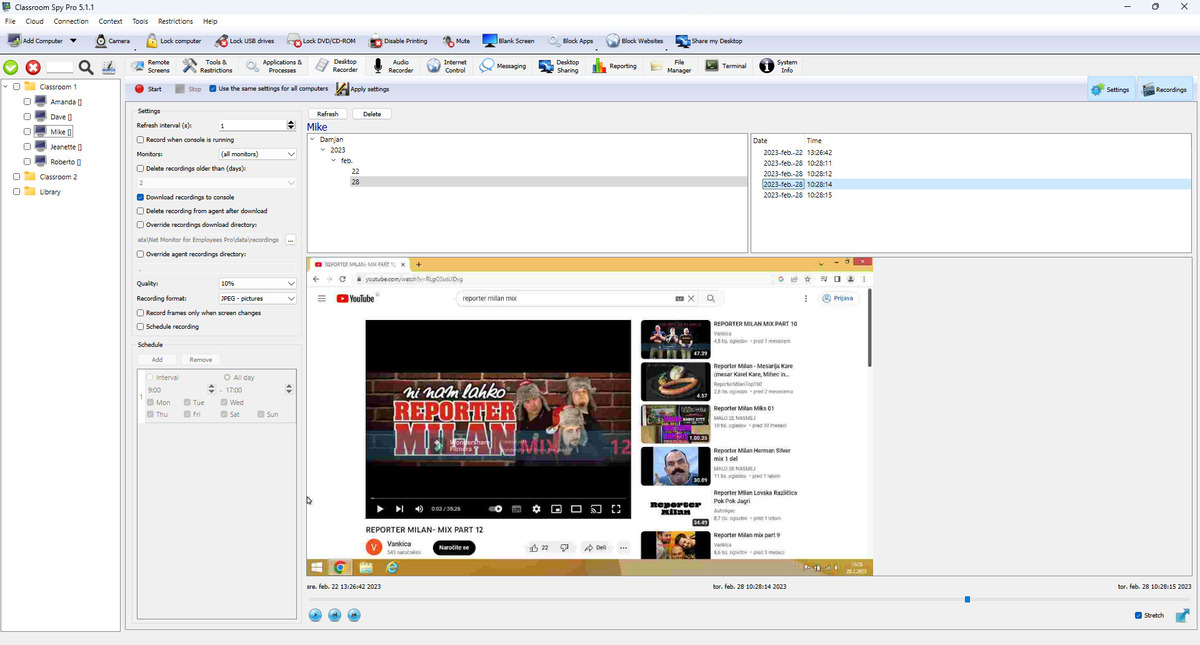
Górny pasek narzędzi
- Start najpierw stosuje aktualne ustawienia, a następnie rozpoczyna nagrywanie na wybranych komputerach (po potwierdzeniu).
- Stop zatrzymuje nagrywanie na wybranych komputerach (po potwierdzeniu).
- Use the same settings for all computers kontroluje zakres: włączony = jeden profil dla wszystkich komputerów, wyłączony = tylko wybrane komputery.
- Apply settings wysyła zmiany konfiguracji bez wymuszania Start/Stop.
- Jeśli ustawienia zostały zmienione i nie zostały jeszcze zastosowane, Apply settings miga na czerwono.
- Settings i Recordings Przyciski pokazują/ukrywają lewy panel konfiguracyjny i prawy panel nagrań.
Lewy panel ustawień
- Refresh interval (s): okres przechwytywania. Niższe wartości zwiększają szczegółowość i wykorzystanie pamięci. Minimalny interwał przechwytywania wynosi jedną sekundę; większe wartości są przechwytywane rzadziej.
- Record when console is running: rozpoczyna się, gdy konsola łączy się i zatrzymuje, gdy konsola się rozłącza (chyba że harmonogram jest obecnie aktywny).
- Monitors: wybierz monitor główny, wszystkie monitory lub określony indeks monitora.
- Delete recordings older than (days): automatyczne czyszczenie przechowywania.
- Recording storage: wybierz magazyn lokalnego agenta lub nazwany profil magazynu zewnętrznego.
- Download recordings to console: umożliwia automatyczne pobieranie w tle z agentów.
- Delete recording from agent after download: usuwa plik zdalny po pomyślnym przesłaniu.
- Override recordings download directory: niestandardowa ścieżka do lokalnego archiwum. Jeśli ta opcja jest wyłączona, używany jest domyślny folder nagrań konsoli.
- Override agent recordings directory: niestandardowa ścieżka nagrywania na monitorowanym komputerze.
- Quality: Jakość kompresji od 0% do 100%.
- Recording format: sekwencja JPEG, wideo MKV lub wideo MPEG4.
- Max file size (Mb): dostępne tylko dla formatów wideo. Po osiągnięciu limitu rejestrator rozpoczyna tworzenie nowego pliku. (nie ograniczaj) oznacza nieograniczony.
- Record frames only when screen changes: pomija zduplikowane ramki i zmniejsza zużycie pamięci/sieci.
- Schedule recording: włącza poniższe reguły harmonogramu. Użyj Add/Remove , aby utworzyć wpisy według dnia tygodnia, całego dnia lub przedziału czasu.
Panele prawy i dolny (przeglądarka nagrań + odtwarzacz)
- Refresh ponownie ładuje filtry i listę nagrań.
- Pierwsza kolumna bez etykiety wykorzystuje stałe miejsca od lewej do prawej: typ zawartości (obraz lub wideo), pobrany na tę konsolę, zaszyfrowany i zapisany w pamięci zewnętrznej. Status, który nie ma zastosowania, pozostawia puste miejsce. Zobacz legendę ikony stanu nagrywania.
- Download to console, Encrypti Decrypt dotyczy wybranych nagrań. Zmiany szyfrowania mogą przetwarzać kopie konsoli, pliki z pamięci zewnętrznej i pliki bezpośrednio na podłączonym komputerze ucznia. Jedyna kopia komputera w trybie offline musi stać się dostępna, zanim będzie można ją przetworzyć.
- Save as video... łączy wybrane nagrania w kolejności czasowej w jedno wideo Matroska (MKV, domyślnie) lub MPEG-4. Okno dialogowe postępu można przenieść w tło, gdzie postęp i przycisk Stop pozostają dostępne na pasku stanu. Zaszyfrowane nagrania są tymczasowo odszyfrowywane, gdy dostępny jest pasujący klucz; należy najpierw pobrać nagrania przeznaczone wyłącznie dla komputerów uczniów.
- Delete usuwa wybrane nagrania z pobranego archiwum agenta i lokalnego.
- Filtruj nagrania grup drzew według User → Year → Month → Day.
- Lista nagrań zawiera datę/godzinę; wybranie elementu powoduje umieszczenie odtwarzania w miejscu tego nagrania.
- Oś czasu odtwarzacza obejmuje wszystkie nagrania w wybranym filtrze, a nie tylko jeden plik.
- Sterowanie odtwarzaczem: Odtwórz/Wstrzymaj, Poprzedni, Następny, Rozciągnij i Pełny ekran.
- Pobrane pliki lokalne są łączone z plikami zdalnymi na jednej liście, dzięki czemu odtwarzanie działa w trybie online i offline.
Lokalne przechowywanie i pobieranie
Gdy pobieranie jest włączone, konsola sprawdza podłączone komputery uczniów pod kątem nowych nagrań, pobiera brakujące pliki na komputer nauczyciela i zapisuje je w wybranym folderze nagrań. Jeżeli włączona jest opcja usuwania po pobraniu, nagranie zostanie usunięte z komputera ucznia po pomyślnym pobraniu.
Pamięć zewnętrzna i chmura
Nagrania z komputera stacjonarnego można przesyłać bezpośrednio z każdego komputera ucznia do SMB 2/3, SMB 1.0, FTP, WebDAV, SFTP, Amazon S3 lub kompatybilnej pamięci S3, Google Cloud Storage i Azure Blob Storage.
- Patrz External Storage dla każdego pola dostawcy, źródła danych uwierzytelniających, wymaganych uprawnień i etapu konfiguracji.
- Wybierz nazwany profil w obszarze Recording storage i zastosuj ustawienia na wymaganych komputerach uczniów.
- Istniejące nagrania lokalne są ustawiane w kolejce do przesłania, gdy komputer ucznia zostanie przełączony na pamięć zewnętrzną.
- Nieudane przesyłanie nadal oczekuje na realizację i zostanie ponowiona próba; nagrania w pamięci podręcznej pozostają dostępne, gdy komputer ucznia jest w trybie offline.
- Opcjonalne przydziały umożliwiają usunięcie najstarszych nagrań lub zatrzymanie nagrywania z powodu błędu.
Ostrzeżenie dotyczące bezpieczeństwa: SMB 1.0 i FTP to niebezpieczne starsze protokoły.
Szyfrowanie typu end-to-end
Encrypt recordings chroni pliki lokalne i zewnętrzne. Zobacz Kompleksowe szyfrowanie nagrywania do tworzenia kopii zapasowych kluczy, wybranych nagrań, zdalnej konwersji, rotacji i odzyskiwania.
Przywróć kopię zapasową pasującego klucza i przetestuj szyfrowane odtwarzanie.
Zastosowanie Decrypt all recordings... , aby zatrzymać szyfrowanie nowych nagrań i przekonwertować w tle istniejącą konsolę i wybrane pliki pamięci zewnętrznej. Zaszyfrowane oryginały są usuwane dopiero po weryfikacji; należy najpierw pobrać nagrania przeznaczone wyłącznie dla agentów. Aby utworzyć niezaszyfrowane kopie bez zmiany przechowywanych oryginałów, wybierz nagrania i kliknij Save unencrypted....
Zalecana konfiguracja
W przypadku długotrwałego nagrywania przy małej ilości miejsca na dysku użyj formatu JPEG + wykrywanie zmiany ekranu + dłuższy odstęp.
Przykład: przejrzyj krótkie ćwiczenie w klasie
Przykładowe ustawienia początkowe dla jednego komputera pilotażowego, a nie test porównawczy pamięci: JPEG, 10-sekundowy interwał przechwytywania, jakość 70 i 7-dniowy okres przechowywania. Przed zastosowaniem wybierz opcję retencji zgodnie z polityką szkoły; może usunąć starsze nagrania.
| Przykładowa mapa pola | Zakres i wynik |
|---|---|
| Recording format | JPEG |
| Refresh interval (s) | 10 |
| Quality: | 70% |
| Delete recordings older than (days) | 7 |
Dzięki wykrywaniu zmiany ekranu niezmienione ekrany powodują mniejszą liczbę przechwyceń. W 10-sekundowej przerwie mogą zostać pominięte krótkie czynności; gdy szczegóły mają znaczenie, użyj krótszego interwału, a następnie zmierz rzeczywisty wzrost archiwum. JPEG pasuje do okresowych przeglądów; formaty wideo i krótsze interwały zmieniają kompromis w zakresie przechowywania i odtwarzania. Żadne stałe szacunki GB na lekcję nie dotyczą wszystkich ekranów.
- Wybierz jeden podłączony komputer i ustaw zakres przed zastosowaniem tych wartości. Włącz wykrywanie zmiany ekranu, zastosuj ustawienia i kliknij Start. Otwórz ćwiczenie, zmień jedną stronę i przerwij po dwóch minutach.
- Wejście Recordings, odśwież i rozwiń użytkownika, rok, miesiąc i dzień. Otwórz nowe nagranie i użyj Play, Previous i Next , aby sprawdzić zmieniony ekran. Brakujące działania pośrednie mogą być skutkiem przerwy, a nie uszkodzonym rejestratorem.
- Wybierz żądane nagrania i wybierz Save as video...; wybierz MKV lub MPEG4, poczekaj na zakończenie eksportu, następnie otwórz powstały plik i sprawdź jego kolejność i czytelność. Zachowaj nagrania źródłowe do czasu pomyślnego zakończenia tej kontroli.