Zainstaluj na ChromeOS (Chromebook)
Do monitorowania urządzeń ChromeOS (Chromebook) można użyć połączenia z chmurą i/lub połączenia zwrotnego.
Jeśli chcesz korzystać z połączenia z chmurą, upewnij się, że utworzyłeś już konto w chmurze zgodnie z opisem tutaj.
Konfiguracja konsoli — serwer połączenia zwrotnego
Aby skorzystać z połączenia zwrotnego, należy włączyć w konsoli „Serwer połączenia zwrotnego”.
Możesz to zrobić w menu „Połączenie / Konfiguruj serwer połączenia zwrotnego konsoli”:
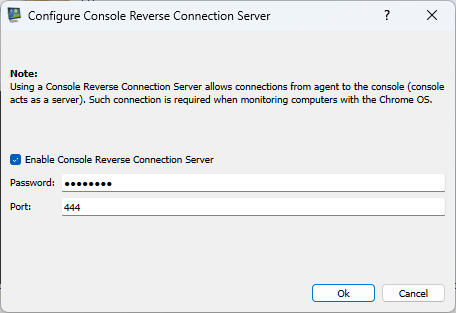
Ustaw hasło serwera połączenia zwrotnego. Ponadto może być konieczne otwarcie portu (TCP 444) w zaporze sieciowej (komputerze konsolowym).
Instalowanie rozszerzenia Chrome na urządzeniu ChromeOS (Chromebook)
Aby monitorować urządzenie ChromeOS (Chromebook), musisz zainstalować rozszerzenie Chrome.
Rozszerzenie Chrome można zainstalować ręcznie lub wdrożyć za pomocą konsoli administracyjnej Google.
Ręczna instalacja rozszerzenia do przeglądarki Chrome
W tym celu zainstaluj następujące rozszerzenie Chrome na swoim urządzeniu ChromeOS (Chromebook):
https://chromewebstore.google.com/detail/classroom-view-pro/ekabgjkfjjamlheclbclomdbkijhndjh
Skonfiguruj rozszerzenie Chrome w ten sposób:
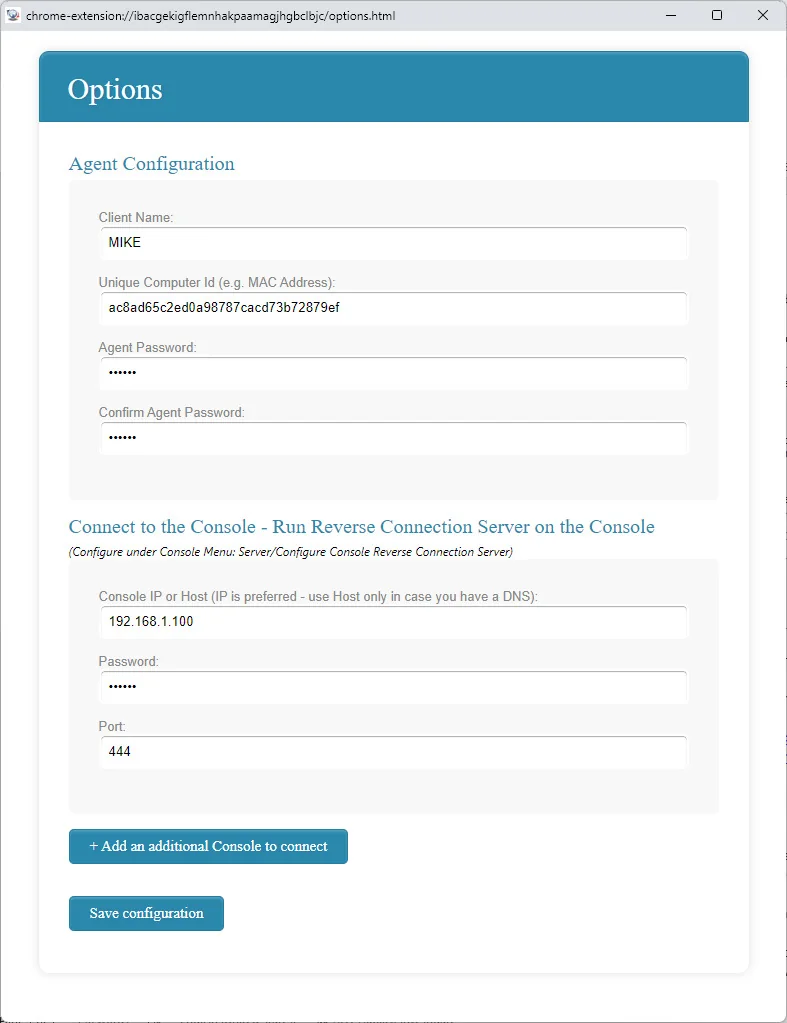
Najpierw wybierz hasło agenta, które pamiętasz.
Jeśli korzystasz z połączenia zwrotnego, musisz skonfigurować rozszerzenie, ustawiając adres IP konsoli i hasło serwera połączenia zwrotnego określone w poprzednim kroku.
Aby używać więcej niż jednej konsoli, dodaj autoryzowane adresy konsoli za pomocą + Add an additional Console to connect. Chromebook musi mieć działającą trasę do każdego skonfigurowanego odbiornika konsoli, na przykład sieć szkolną lub autoryzowaną sieć VPN.
Jeśli korzystasz z połączenia w chmurze, musisz skonfigurować rozszerzenie, ustawiając istniejące konto w chmurze i hasło.
Wdrożenie rozszerzenia Chrome przy użyciu konsoli administracyjnej Google.
Rozszerzenie Chrome można także wdrożyć za pomocą konsoli administracyjnej Google.
W takim przypadku należy przygotować odpowiednią Politykę JSON, którą można wykorzystać podczas wdrożenia.
Użyj menu konsoli „Plik / Konfiguracja”, aby wygenerować politykę JSON na podstawie danych konfiguracyjnych:
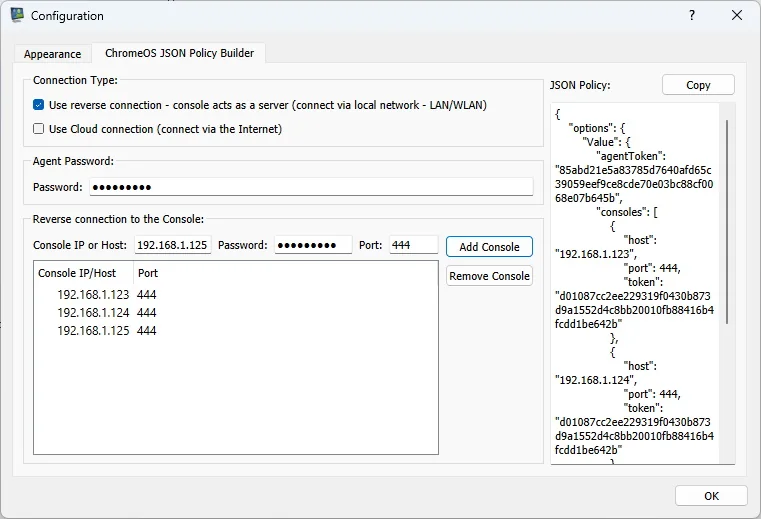
ChromeOS JSON Policy Builder i wygenerowana przez nią polityka.W przypadku połączenia zwrotnego Chromebook inicjuje połączenie ze skonfigurowaną konsolą. Pozostaw konsolę uruchomioną i sprawdź osiągalną trasę sieciową oraz skonfigurowany port odbiornika. Połączenie w chmurze to osobna trasa dla urządzeń w różnych sieciach połączonych z Internetem.
Nagraj pulpit ChromeOS
Agenci ChromeOS mogą nagrywać zrzuty ekranu z pulpitu bezpośrednio do pamięci zewnętrznej. Nie przechowują nagrań lokalnie na Chromebook.
Skonfiguruj Zgodny z S3, Google Cloud Storage, Azure Blob Storage lub WebDAV Profil pod File / Configuration / External Storage. Następnie wybierz ten profil jako Recording storage na karcie Rejestrator stacjonarny. Punkt końcowy magazynu musi być osiągalny z Chromebook.
Aby zapoznać się z krokami konfiguracji specyficznymi dla dostawcy, zobacz Pamięć zewnętrzna. Limity nagrywania, automatyczne usuwanie starych nagrań, planowanie, wykrywanie zmiany ekranu i opcjonalne kompleksowe szyfrowanie mają również zastosowanie do nagrań ChromeOS.
Dodaj urządzenie ChromeOS (Chromebook) do konsoli
Jeśli korzystasz z połączenia zwrotnego, możesz dodać Chromebook za pomocą menu „Connection/Add Computers from Console Reverse Connection Server".
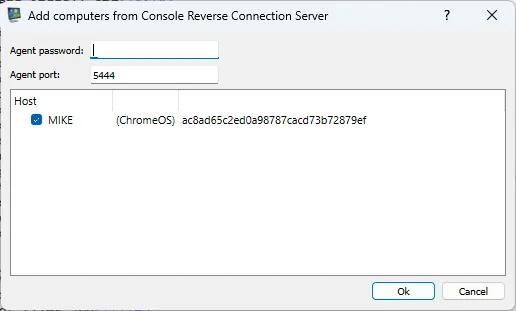
Jeśli korzystasz z połączenia z chmurą, dodaj Chromebook za pomocą menu „Cloud/Add Computers from Cloud". Poniższy przykład ilustruje strukturę JSON bieżącego narzędzia do tworzenia zasad konsoli i zastępuje tokeny referencji jawnymi symbolami zastępczymi. Jest to prawidłowy JSON, ale nie można go wdrożyć. Wygeneruj własną polisę za pomocą Pobierz przykład oczyszczonej polityki. Podaj hasło agenta w kreatorze. W przypadku chmury skonfiguruj konto w konsoli; budowniczy emituje Do nagrań użyj Pamięć zewnętrzna zgodna z ChromeOS i szyfrowanie nagrywania. Nie utworzono żadnych lokalnych plików nagrań Chromebook.Przykład polityki i jedno sprawdzenie Chromebook
File / Configuration → ChromeOS JSON Policy Builder; nie zastępuj tokenów hasłami w postaci zwykłego tekstu.{"options":{"Value":{"agentToken":"GENERATED_AGENT_TOKEN","cloudAccount":"school-cloud-account","cloudAccountToken":"GENERATED_CLOUD_TOKEN","consoles":[{"host":"teacher-console.school.example","port":444,"token":"GENERATED_CONSOLE_TOKEN"}]}}}cloudAccount i cloudAccountToken. W przypadku połączeń zwrotnych dodaj hasło hosta, portu i serwera konsoli; budowniczy emituje consoles Tablica . Zachowaj poufność wygenerowanych tokenów. W wygenerowanej polityce pojawiają się tylko włączone tryby połączenia.chrome://policy i użyj Reload policies. Sprawdź, czy zasady rozszerzeń są obecne i nie zawierają błędów zasad. Zobacz Kroki weryfikacji zarządzanego rozszerzenia Google.Cloud / Add computers from Cloud. Aby skorzystać z trybu odwrotnego, użyj Connection / Add Computers from Console Reverse Connection Server.Remote Screens Aktualizacje dla zamierzonego Chromebook. Zastosowanie zasad, połączenie i zrzut ekranu to oddzielne kontrole.