Instalação no ChromeOS (Chromebook)
Para monitorar dispositivos ChromeOS (Chromebook), você pode usar conexão em nuvem e/ou conexão reversa.
Se você deseja usar a conexão em nuvem, certifique-se de já ter criado a conta na nuvem conforme descrito aqui.
Configuração do console - servidor de conexão reversa
Para usar uma conexão reversa, você deve habilitar um "Servidor de conexão reversa" no console.
Você pode fazer isso no menu "Conexão / Configurar Servidor de Conexão Reversa do Console":
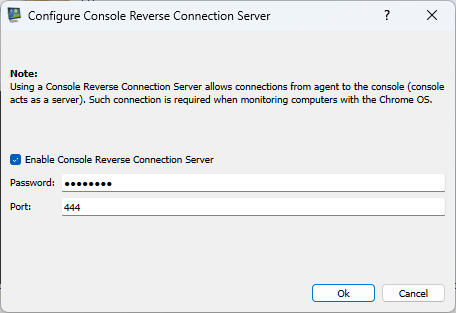
Defina uma senha do Servidor de Conexão Reversa. Além disso, pode ser necessário abrir a porta (TCP 444) no seu firewall (computador console).
Instalando a extensão do Chrome no dispositivo ChromeOS (Chromebook)
Você precisa instalar a extensão do Chrome para monitorar um dispositivo ChromeOS (Chromebook). A extensão
do Chrome pode ser instalada manualmente ou implantada usando o Google Admin Console.
Instalação manual da extensão do Chrome
Para fazer isso, instale a seguinte extensão do Chrome em seu dispositivo ChromeOS (Chromebook):
https://chromewebstore.google.com/detail/classroom-view-pro/ekabgjkfjjamlheclbclomdbkijhndjh
Configure a extensão do Chrome assim:
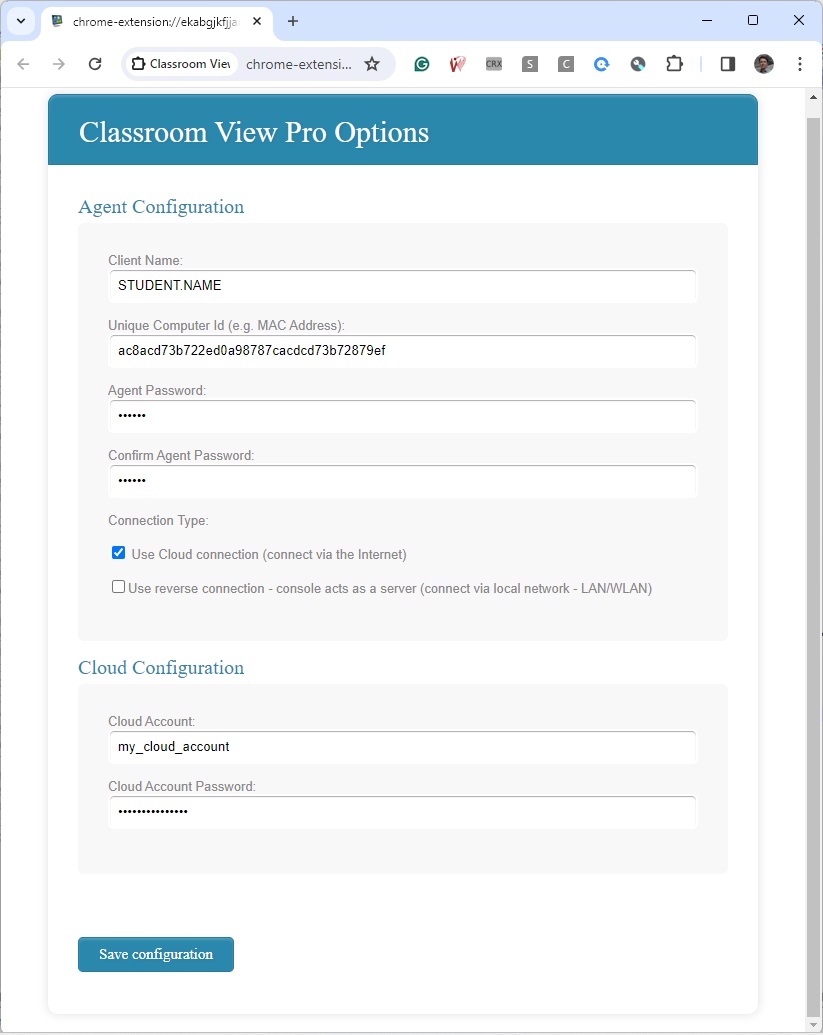
Primeiro selecione a senha do agente que você consegue lembrar.
Se você estiver usando uma conexão reversa, deverá configurar a extensão definindo o IP do console e a senha do servidor de conexão reversa especificados na etapa anterior.
O aplicativo também oferece suporte ao monitoramento usando vários consoles - todos os computadores devem estar na mesma rede.
Para fazer isso, use o botão "+ Adicionar um console adicional para conectar" para adicionar vários computadores de console para monitorar este dispositivo ChromeOS.
Se você estiver usando uma conexão em nuvem, deverá configurar a extensão definindo sua conta e senha existentes na nuvem.
Implantação da extensão do Chrome usando o Google Admin Console. A extensão
do Chrome também pode ser implantada usando o Google Admin Console.
Nesse caso, você precisa preparar uma política JSON adequada que possa ser usada durante a implementação.
Use o menu do console "Arquivo/Configuração" para gerar a Política JSON baseada em seus dados de configuração:
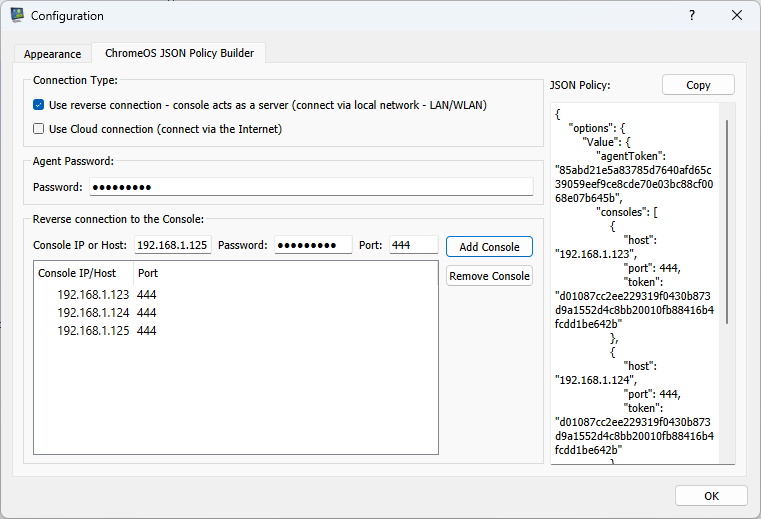
No caso de conexão reversa, a extensão do Chrome se conectará ao console. Por esse motivo, você só pode monitorar dispositivos ChromeOS quando eles estiverem na mesma rede do console.
O Chromebook deve ser executado e ter acesso direto de rede ao console.
Gravar a área de trabalho do ChromeOS
Os agentes do ChromeOS podem gravar capturas de tela da área de trabalho diretamente no armazenamento externo. Eles não armazenam gravações localmente no Chromebook.
Configure um perfil S3 compatível com Google Cloud Storage, Azure Blob Storage ou WebDAV em Arquivo / Configuração / Armazenamento Externo. Em seguida, selecione esse perfil como Armazenamento de gravação na guia Desktop Recorder. O ponto final de armazenamento deve ser acessível a partir do Chromebook.
Para etapas de configuração específicas do provedor, consulte Armazenamento externo. Cotas de gravação, exclusão automática de gravações antigas, agendamento, detecção de mudança de tela e criptografia opcional de ponta a ponta também se aplicam às gravações do ChromeOS.
Adicionar dispositivo ChromeOS (Chromebook) ao console
Se você estiver usando uma conexão reversa, poderá adicionar o Chromebook usando o menu "Conexão/Adicionar computadores do console Servidor de conexão reversa".
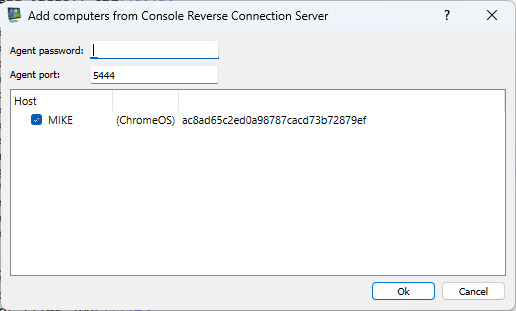
Se você estiver usando uma conexão de nuvem, adicione o Chromebook usando o menu "Nuvem/Adicionar computadores da nuvem".