Telas remotas pode ser usado por um professor para ver as telas dos alunos ao vivo durante as aulas, trabalhos de laboratório de informática, exames ou prática guiada. Esse recurso ajuda o professor a perceber rapidamente os alunos que estão travados, fora da tarefa ou usando o aplicativo errado.
Este recurso permite monitorar todos os computadores dos alunos selecionados a partir de um console, abrir uma visualização ampliada quando for necessária ajuda e manter a turma concentrada sem precisar ir até cada mesa.
Os casos de uso típicos incluem:
- Verificando se os alunos estão seguindo a atividade da aula.
- Encontrar alunos que precisam de ajuda antes que eles peçam.
- Confirmando se os computadores do exame ou do laboratório estão na tela correta.
- Abertura do controle remoto quando um aluno precisa de assistência direta.
Visão geral das telas remotas A guia
A funcionalidade Telas remotas exibe miniaturas ao vivo de todos os computadores dos alunos selecionados. É o principal espaço de trabalho de monitoramento em tempo real. Controles da barra de ferramentas
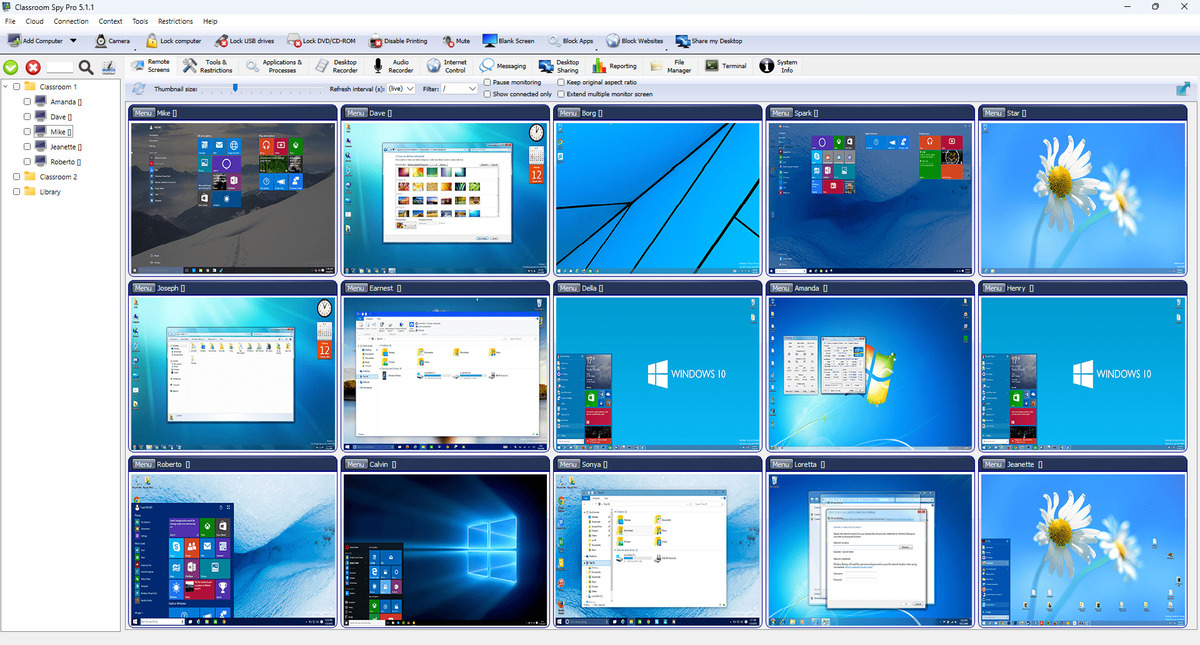
Controles da barra de ferramentas
- Atualização: solicita um novo quadro imediatamente.
- Tamanho da miniatura: ajusta a densidade do layout versus detalhes.
- Intervalo de atualização: usa live para a visualização de tela mais atual ou um intervalo maior para reduzir a carga da rede. Filtro
- : mostra apenas o grupo selecionado.
- Manter a proporção original: evita miniaturas esticadas.
- Mostrar apenas conectados: oculta computadores desconectados.
- Estender tela de vários monitores: mostra a área de trabalho de vários monitores como uma área estendida.
- Pausar monitoramento: congela temporariamente as atualizações.
- Tela cheia: expande o espaço de trabalho de monitoramento.
Blocos de câmeras
Se os computadores dos alunos tiverem câmeras disponíveis, os blocos de câmeras poderão ser exibidos próximos às miniaturas da área de trabalho. A visibilidade pode ser alterada globalmente para mostrar câmeras configuradas, mostrar todas ou ocultar todas.
Fluxo de trabalho recomendado
- Selecione computadores/grupos na árvore.
- Defina o intervalo de atualização e o tamanho da miniatura para as condições atuais da rede.
- Habilite a visualização somente conectada em ambientes grandes.
- Use o menu de objetos do botão direito em uma miniatura para ações rápidas, como controle remoto.