Reporting pode ser usado para revisar a atividade do computador do aluno após a aula. Os relatórios ajudam professores e administradores escolares a entender quais aplicativos, sites e atividades de teclado foram usados em computadores monitorados.
Este recurso permite filtrar atividades por computador do aluno, usuário, data e tipo de relatório e, em seguida, exportar registros quando precisar deles para revisão posterior.
Os casos de uso típicos incluem:
- Verificando quais sites foram abertos durante a aula.
- Revisando quais aplicativos os alunos usaram durante uma sessão de laboratório de informática.
- Analisar o tempo ocioso para entender se um computador foi usado ativamente.
- Exportação de registros de atividades para administração escolar ou reuniões de pais. O relatório
Reporting
agrega dados históricos dos computadores dos alunos em análises pesquisáveis para atividades dos alunos, uso de aplicativos, uso de sites e pressionamentos de teclas.
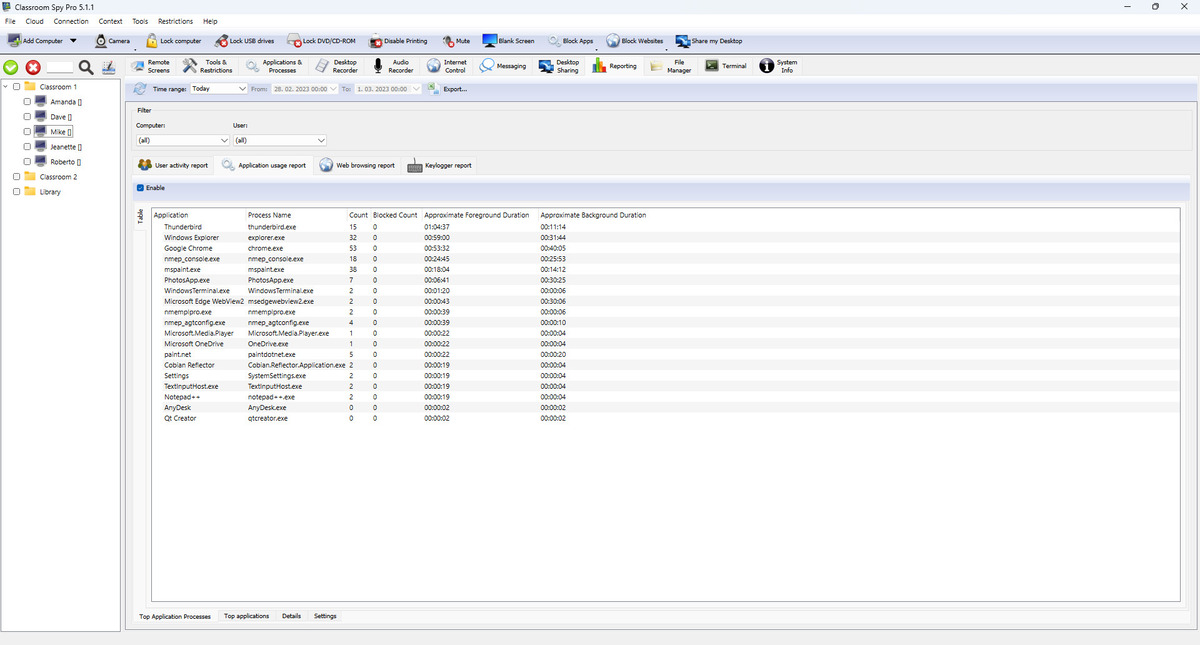
Consola de relatórios com tipos de relatório, filtros de tempo e controlos de exportação
Barra de ferramentas e filtros globais
Refreshcarrega novos registros e atualiza os totais do relatório.Time range:oferece predefinições de hoje/ontem, semana/mês, últimos 7/14 dias e intervalo personalizado. O filtro- controla resultados restritos por computador e usuário (além de aplicativo quando relevante).
Export...salva a saída do relatório atual em um arquivo. Relatórios
Relatórios
User activity report:mostra quando o aluno estava ativo ou ocioso, além do cronograma de logon/logoff. Use este relatório para entender o tempo ativo do computador para cada aluno.Application usage report:mostra quais aplicativos e processos foram mais usados. Use este relatório para ver se os alunos passam algum tempo em software de sala de aula aprovado.Web browsing report:mostra sites visitados e URLs completos. Use este relatório para analisar a navegação relacionada à lição e identificar a navegação não relacionada. RelatórioKeylogger report:mostra texto digitado capturado e sequências de teclas. Use este relatório quando precisar de evidências detalhadas de atividades para investigações. Configurações de
Carregar e filtrar relatórios
Ao abrir Reporting, são carregados os registos locais guardados e solicitados novos registos aos computadores ligados. Refresh transfere os registos disponíveis e recalcula os relatórios. O registo deve estar ativado previamente; uma atividade que nunca foi recolhida não pode ser reconstituída.
Cada consola mantém o seu próprio arquivo local e progresso de sincronização, pelo que tem de transferir os seus próprios registos. A retenção do agente determina quais os registos que continuam disponíveis para transferência.
Os filtros Time range:, computador e utilizador aplicam-se aos totais de resumo, gráficos, detalhes e exportações, juntamente com o filtro de aplicação quando disponível. As durações contam apenas a parte que coincide com o período selecionado. As estimativas de utilização dependem dos eventos registados.
Tabelas, gráficos e ordenação
Table e Graph estão disponíveis para Active/Idle Time, Top Application Processes, Top applications e Top websites. Metric: permite escolher uma medida disponível de duração ou contagem. As barras são ordenadas pelo total selecionado, do maior para o menor; os textos completos da legenda são repartidos por várias linhas. Os detalhes, Logon/Logoff e Keylogger usam tabelas.
Os detalhes de aplicações, navegação web, atividade do utilizador e Logon/Logoff mostram primeiro as entradas mais recentes segundo Time. Clique em Time para inverter a ordem. Keylogger começa pelas entradas mais recentes segundo Last changed; clique em Time ou Last changed para alterar a ordem dessa data.
Exportar dados de relatórios
Numa tabela, clique em Export... e escolha CSV (Comma delimited), CSV (Semicolon delimited), Tab Delimited ou Microsoft Excel (.xlsx). A exportação inclui cabeçalhos e todas as linhas correspondentes aos filtros, com a ordenação atual dos detalhes por data. Os ficheiros delimitados colocam os campos entre aspas quando necessário e preservam o texto com várias linhas. As grandes exportações Excel usam várias folhas com cabeçalhos repetidos.
Em Graph, Export... guarda um livro Excel (.xlsx) com um gráfico editável e os seus dados numéricos, rótulos e durações para a medida selecionada. O gráfico deve conter dados para poder ser exportado.
As falhas ao guardar apresentam um aviso e são registadas no log. Uma exportação que falhe preserva o ficheiro de destino existente. Verifique se a conta que executa a consola pode escrever no destino.
Perguntas frequentes sobre relatórios
Como exportar uma tabela ou um gráfico?
Defina os filtros, selecione a tabela ou Graph e clique em Export.... As tabelas oferecem CSV com dois delimitadores, texto separado por tabulações e Excel. Os gráficos são exportados para um livro Excel com um gráfico editável e os seus dados.
Porque contém uma grande exportação Excel várias folhas?
Os grandes relatórios são divididos em folhas para limitar o uso de memória durante a exportação e respeitar os limites das folhas Excel. Os cabeçalhos repetem-se em cada folha; são incluídas todas as linhas correspondentes aos filtros.
Como mostrar primeiro os detalhes mais recentes?
Os detalhes mostram inicialmente as entradas mais recentes segundo Time; Keylogger usa Last changed. Clique em Time, ou em Last changed no Keylogger, para alternar a ordem da data escolhida.
Porque está um relatório vazio ou faltam registos?
Verifique se o registo está ativado, os computadores estão ligados e os filtros incluem os registos necessários; depois use Refresh. Verifique a retenção e qualquer aviso de recolha indisponível para um relatório não suportado pelo agente. As contas que executam a consola e o agente precisam de acesso às respetivas pastas de bases de dados. Os erros de base de dados são registados. Uma atividade que nunca foi recolhida não pode ser reconstituída.
Os filtros também se aplicam aos relatórios Top?
Sim. O período selecionado e os filtros de computador, utilizador e aplicação disponíveis aplicam-se aos totais de resumo, gráficos, detalhes e exportações. As durações incluem apenas o tempo dentro do período selecionado.
Podem várias consolas sincronizar com o mesmo agente?
Sim. Cada consola mantém o seu próprio arquivo local e progresso de sincronização, pelo que tem de transferir os seus próprios registos. A retenção do agente determina quais os registos que continuam disponíveis para transferência.
em cada relatório
Enableativa ou desativa o logon para esse tipo de relatório.Save configurationpersiste as configurações.- As configurações de retenção podem remover registros antigos nos computadores dos alunos e no arquivo do console do professor.
- O registrador externo pode enviar eventos de relatório como JSON para outro endereço da web, com uma chave e um valor de cabeçalho opcionais. Exemplos de JSON do registrador externo
Logger externo Exemplos JSON
O registrador externo envia dados JSON para sua URL configurada usando HTTP POST e Content-Type: application/json; charset=utf-8. Se você definir a chave/valor do cabeçalho personalizado na IU, esse cabeçalho também será enviado. Os exemplos abaixo correspondem aos campos utilizados pela aplicação. Cada carga útil também inclui campos de computador/sessão, como host, hwid, user, userfullname, ntdomain, terminal, session, ipv4, ipv6, pipv4e pipv6.
User activity report event
{
  "time": "2026-04-29T08:45:10+02:00",
  "event": "Active",
  "duration": 300,
  "pid": 9152,
  "executable": "chrome.exe",
  "name": "Google Chrome",
  "caption": "Classroom Assignment - Chrome",
  "update": true,
  "host": "LAB-01",
  "user": "student01",
  "session": 1
}
Application usage report event
{
  "time": "2026-04-29T09:10:00+02:00",
  "event": "InForeground",
  "pid": 14520,
  "executable": "excel.exe",
  "name": "LibreOffice Calc",
  "caption": "Lab Results.ods - LibreOffice Calc",
  "class": "SALFRAME",
  "cmd": "\"C:\\Program Files\\LibreOffice\\program\\scalc.exe\" \"C:\\Classwork\\Lab Results.ods\"",
  "host": "LAB-01",
  "user": "student01",
  "session": 1
}
Web browsing report event
{
  "time": "2026-04-29T09:22:14+02:00",
  "event": "Opened",
  "pid": 14520,
  "url": "https://school.example.edu/assignments/biology-lab",
  "title": "Biology Lab Assignment - School Portal",
  "browser": "chrome.exe",
  "host": "LAB-01",
  "user": "student01",
  "session": 1
}
Keylogger report event
{
  "time": "2026-04-29T09:25:51+02:00",
  "pid": 9152,
  "name": "Google Docs",
  "executable": "chrome.exe",
  "class": "Chrome_WidgetWin_1",
  "caption": "Essay Draft - Google Docs",
  "keystrokes": "The answer is{{Return}}",
  "host": "LAB-01",
  "user": "student01",
  "session": 1
}
Alguns campos são enviados apenas em situações específicas (por exemplo, duração duration em eventos de fechamento/em segundo plano ou atualização update em atualizações de duração do usuário).
Como funcionam os relatórios
- O console baixa logs de computadores de alunos conectados para o armazenamento local de relatórios.
- Os totais e gráficos do relatório são atualizados a partir dos registros baixados.
- Indicadores de status mostram quando os dados estão sendo carregados, processados ou exportados.
Exemplo: rever uma sessão de 30 minutos
Dados ilustrativos, não atividade observada: LAB-07/student07 tem 20 minutos Active e 10 Idle entre 09:00 e 09:30 de 2026-10-20. O resultado real depende dos eventos e de Locked = Idle.
- Abra User activity report → Active/Idle Time, defina o período personalizado em Time range:, filtre Computer: por LAB-07 e User: por student07 e clique em Refresh. Use a mesma referência horária da consola.
- Em Table, confirme computador e utilizador. Em Graph, escolha a métrica de duração disponível e compare totais. Alterar período ou filtros também deve alterar o âmbito da exportação.
| Table | Âmbito e resultado |
|---|---|
| Computer | LAB-07 |
| User | student07 |
| Active | 00:20:00 |
| Idle | 00:10:00 |
Active 00:20:00 · Idle 00:10:00
Totais apenas ilustrativos; os eventos e a política de bloqueio/inatividade podem alterá-los. As barras mostram duração, não atenção ou aprendizagem.
Na tabela, clique em Export... e guarde Microsoft Excel (.xlsx). Abra o livro e confirme cabeçalhos, computador/utilizador e durações. Exporte outro .xlsx de Graph e verifique gráfico editável e dados numéricos. Não é uma exportação capturada da aplicação.