Reporting dapat digunakan untuk meninjau aktivitas komputer siswa setelah kelas berakhir. Laporan membantu guru dan administrator sekolah memahami aplikasi, situs web, dan aktivitas keyboard mana yang digunakan pada komputer yang dipantau.
Fitur ini memungkinkan Anda memfilter aktivitas berdasarkan komputer siswa, pengguna, tanggal, dan jenis laporan, lalu mengekspor catatan saat Anda memerlukannya untuk ditinjau nanti.
Kasus penggunaan umum meliputi:
- Memeriksa situs web mana yang dibuka selama kelas.
- Meninjau aplikasi mana yang digunakan siswa selama sesi praktikum komputer.
- Melihat waktu idle untuk memahami apakah komputer digunakan secara aktif.
- Mengekspor catatan aktivitas untuk administrasi sekolah atau pertemuan orang tua.
Pelaporan
Pelaporan mengumpulkan data komputer siswa historis ke dalam analisis yang dapat dicari untuk aktivitas siswa, penggunaan aplikasi, penggunaan situs web, dan penekanan tombol.
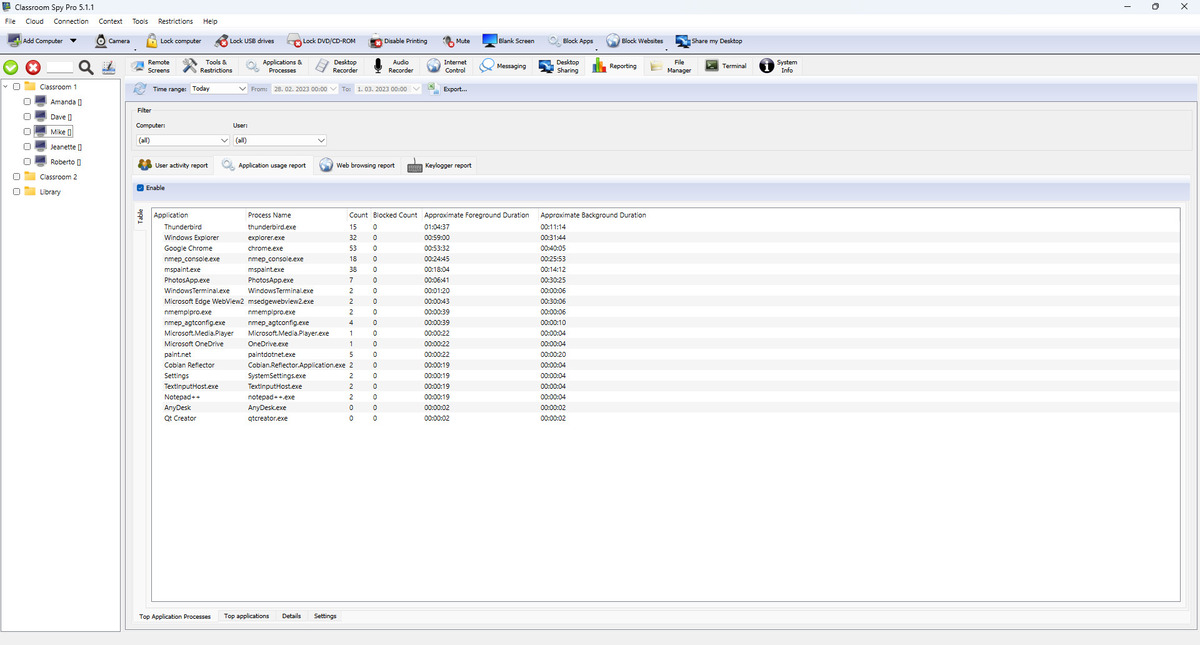
Konsol pelaporan dengan jenis laporan, filter waktu, dan kontrol ekspor
Bilah Alat dan Filter Global
Refreshmemuat catatan baru dan memperbarui total laporan.Time range:Preset mencakup preset hari ini/kemarin, minggu/bulan, 7/14 hari terakhir, dan rentang khusus.- Filter mengontrol hasil yang sempit berdasarkan komputer dan pengguna (ditambah aplikasi jika relevan).
Export...menyimpan keluaran laporan saat ini ke file.
Laporan
User activity report:menunjukkan kapan siswa aktif atau menganggur, ditambah garis waktu logon/logoff. Gunakan laporan ini untuk memahami waktu aktif komputer untuk setiap siswa.Application usage report:menunjukkan aplikasi dan proses mana yang paling banyak digunakan. Gunakan laporan ini untuk melihat apakah siswa menghabiskan waktu di perangkat lunak kelas yang disetujui.Web browsing report:menunjukkan situs web yang dikunjungi dan URL lengkap. Gunakan laporan ini untuk meninjau penelusuran terkait pelajaran dan mengidentifikasi penelusuran yang tidak terkait.Keylogger report:menunjukkan teks yang diketik dan urutan kunci yang diambil. Gunakan laporan ini ketika Anda memerlukan bukti aktivitas terperinci untuk penyelidikan.
Memuat dan memfilter laporan
Pembukaan Reporting memuat catatan lokal yang disimpan dan meminta catatan baru dari komputer yang terhubung. Refresh mengunduh catatan yang tersedia dan menghitung ulang laporan. Logging harus diaktifkan terlebih dahulu; aktivitas yang tidak pernah dikumpulkan tidak dapat dibuat ulang.
Setiap konsol menyimpan arsip lokal dan kemajuan sinkronisasinya sendiri, sehingga masing-masing harus mengunduh catatannya sendiri. Retensi agen menentukan catatan mana yang tetap tersedia untuk diunduh.
Time range:, filter komputer dan pengguna berlaku untuk ringkasan total, grafik, detail, dan ekspor, bersama dengan filter aplikasi jika tersedia. Total durasi hanya menghitung tumpang tindih dengan rentang yang dipilih. Perkiraan penggunaan bergantung pada peristiwa yang tercatat.
Tabel, grafik dan pengurutan
Table dan Graph tersedia untuk Active/Idle Time, Top Application Processes, Top applications dan Top websites. Metric: memilih durasi atau ukuran hitungan yang tersedia. Batangan diurutkan berdasarkan total yang dipilih, yang terbesar terlebih dahulu; bungkus label legenda lengkap. Detail, Logon/Logoff dan Keylogger menggunakan tabel.
Aplikasi, web, aktivitas pengguna dan Logon/Logoff Detail dimulai dengan yang terbaru Time. Klik Time untuk membalik urutan. Keylogger dimulai dengan yang terbaru Last changed; klik Time atau Last changed untuk mengubah urutan tanggal tersebut.
Mengekspor data laporan
Di tabel, klik Export... dan pilih CSV (Comma delimited), CSV (Semicolon delimited), Tab Delimited atau Microsoft Excel (.xlsx). Ekspor mencakup header dan semua baris yang cocok, dengan pengurutan tanggal detail saat ini. Bidang kutipan file yang dibatasi sesuai kebutuhan dan pertahankan teks multibaris. Ekspor Excel berukuran besar menggunakan beberapa lembar kerja dengan header berulang.
Masuk Graph, Export... menyimpan buku kerja Excel (.xlsx) yang berisi bagan yang dapat diedit dan data numeriknya, label, dan durasi untuk metrik yang dipilih. Grafik harus berisi data sebelum dapat diekspor.
Kegagalan penyimpanan menampilkan peringatan dan dicatat. Ekspor yang gagal mempertahankan file keluaran yang ada. Periksa apakah akun yang menjalankan konsol dapat menulis ke tujuan.
Pertanyaan Umum Pelaporan
Bagaimana cara mengekspor tabel atau grafik?
Atur filter, pilih tabel atau Graph, dan klik Export.... Tabel menawarkan dua pembatas CSV, teks yang dibatasi tab, dan Excel. Grafik mengekspor buku kerja Excel dengan bagan dan data yang dapat diedit.
Mengapa ekspor Excel berukuran besar berisi beberapa lembar kerja?
Laporan besar dibagi ke dalam lembar kerja agar penggunaan memori ekspor dapat dikelola dan tetap dalam batas lembar kerja Excel. Ulangi header pada setiap lembar kerja; semua baris yang cocok disertakan.
Bagaimana cara menampilkan detail terbaru terlebih dahulu?
Detail awalnya menggunakan yang terbaru Time pertama; Keylogger menggunakan yang terbaru Last changed. Klik Time, atau Last changed di Keylogger, untuk mengubah urutan tanggal yang dipilih.
Mengapa laporan kosong atau catatannya hilang?
Periksa apakah logging diaktifkan, komputer terhubung dan filter menyertakan catatan yang diperlukan, lalu gunakan Refresh. Periksa retensi dan pemberitahuan pengumpulan yang tidak tersedia untuk laporan agen yang tidak didukung. Akun yang menjalankan konsol dan agen memerlukan akses ke folder database mereka. Kegagalan basis data dicatat. Aktivitas yang tidak pernah dikumpulkan tidak dapat dibuat ulang.
Apakah filter juga berlaku untuk Laporan teratas?
Ya. Rentang waktu yang dipilih, komputer, pengguna, dan filter aplikasi yang berlaku berlaku untuk total ringkasan, grafik, detail, dan ekspor. Total durasi hanya mencakup waktu dalam rentang yang dipilih.
Bisakah konsol terpisah melakukan sinkronisasi dengan agen yang sama?
Ya. Setiap konsol menyimpan arsip lokal dan kemajuan sinkronisasinya sendiri, sehingga masing-masing konsol harus mengunduh catatannya sendiri. Retensi agen menentukan catatan mana yang tetap tersedia untuk diunduh.
Pengaturan Di Setiap Laporan
Enablemengaktifkan atau menonaktifkan proses masuk untuk jenis laporan tersebut.Save configurationtetap mempertahankan pengaturan.- Pengaturan retensi dapat menghapus catatan lama di komputer siswa dan arsip konsol guru.
- Logger eksternal dapat mengirimkan peristiwa laporan sebagai JSON ke alamat web lain, dengan kunci dan nilai header opsional.
Contoh JSON Logger Eksternal
Logger eksternal mengirimkan data JSON ke URL Anda yang dikonfigurasi menggunakan HTTP POST dan Content-Type: application/json; charset=utf-8. Jika Anda menyetel kunci/nilai header khusus di UI, header tersebut juga akan dikirim. Contoh di bawah ini cocok dengan kolom yang digunakan oleh aplikasi. Setiap payload juga mencakup bidang komputer/sesi seperti host, hwid, user, userfullname, ntdomain, terminal, session, ipv4, ipv6, pipv4, dan pipv6.
User activity report event
{
  "time": "2026-04-29T08:45:10+02:00",
  "event": "Active",
  "duration": 300,
  "pid": 9152,
  "executable": "chrome.exe",
  "name": "Google Chrome",
  "caption": "Classroom Assignment - Chrome",
  "update": true,
  "host": "LAB-01",
  "user": "student01",
  "session": 1
}
Application usage report event
{
  "time": "2026-04-29T09:10:00+02:00",
  "event": "InForeground",
  "pid": 14520,
  "executable": "excel.exe",
  "name": "LibreOffice Calc",
  "caption": "Lab Results.ods - LibreOffice Calc",
  "class": "SALFRAME",
  "cmd": "\"C:\\Program Files\\LibreOffice\\program\\scalc.exe\" \"C:\\Classwork\\Lab Results.ods\"",
  "host": "LAB-01",
  "user": "student01",
  "session": 1
}
Web browsing report event
{
  "time": "2026-04-29T09:22:14+02:00",
  "event": "Opened",
  "pid": 14520,
  "url": "https://school.example.edu/assignments/biology-lab",
  "title": "Biology Lab Assignment - School Portal",
  "browser": "chrome.exe",
  "host": "LAB-01",
  "user": "student01",
  "session": 1
}
Keylogger report event
{
  "time": "2026-04-29T09:25:51+02:00",
  "pid": 9152,
  "name": "Google Docs",
  "executable": "chrome.exe",
  "class": "Chrome_WidgetWin_1",
  "caption": "Essay Draft - Google Docs",
  "keystrokes": "The answer is{{Return}}",
  "host": "LAB-01",
  "user": "student01",
  "session": 1
}
Beberapa bidang dikirim hanya dalam situasi tertentu (misalnya duration pada peristiwa dekat/latar belakang, atau update tentang pembaruan durasi pengguna).
Cara Kerja Pelaporan
- Konsol mengunduh log dari komputer siswa yang terhubung ke penyimpanan laporan lokal.
- Laporan total dan grafik diperbarui dari catatan yang diunduh.
- Indikator status muncul saat data dimuat, diproses, atau diekspor.
Contoh: meninjau sesi 30 menit
Data ilustrasi, tidak teramati aktivitas siswa: pada LAB-07, siswa07 memiliki waktu 20 menit Aktif dan 10 menit Istirahat antara pukul 09:00 dan 09:30 pada 20-10-2026. Laporan sebenarnya bergantung pada peristiwa yang dikumpulkan dan Locked = Idle Pengaturan .
- Terbuka User activity report → Active/Idle Time, pilih yang khusus Time range: untuk tanggal dan periode tersebut, filter Computer: ke LAB-07 dan User: ke student07, lalu Refresh. Gunakan basis waktu konsol yang sama ketika mencocokkan pelajaran.
- Masuk Table, periksa apakah hanya komputer/pengguna yang dituju yang disertakan. Di Graph, pilih metrik durasi yang tersedia dan bandingkan totalnya dengan tabel. Rentang atau filter yang diubah juga harus mengubah cakupan ekspor.
| Tabel | Ruang lingkup dan hasil |
|---|---|
| Computer | LAB-07 |
| User | siswa07 |
| Active | 00:20:00 |
| Idle | 00:10:00 |
Aktif 00:20:00 · Diam 00:10:00
Contoh yang diharapkan hanya total; waktu kejadian aktual dan kebijakan terkunci/idle dapat menghasilkan nilai yang berbeda. Bilah tersebut menggambarkan durasi, bukan perhatian atau kualitas pembelajaran.
Pilih Export... di tabel dan simpan Microsoft Excel (.xlsx). Buka buku kerja dan periksa header, komputer/pengguna, dan total durasi yang cocok. Dari Graph, ekspor .xlsx lainnya dan periksa bagan yang dapat diedit dan data numeriknya. Contohnya bukan file yang diambil dari aplikasi.