Messaging dapat digunakan untuk mengirimkan instruksi, peringatan, atau pertanyaan ke komputer siswa tertentu tanpa mengganggu seluruh kelas.
Fitur ini memungkinkan guru untuk menampilkan pesan, secara opsional mengunci layar siswa saat pesan terlihat, dan mengumpulkan jawaban dari siswa.
Kasus penggunaan umum meliputi:
- Mengirim instruksi singkat kepada siswa terpilih.
- Memperingatkan siswa sebelum menerapkan pembatasan yang lebih kuat.
- Meminta siswa untuk memastikan bahwa mereka telah menyelesaikan suatu tugas.
- Menampilkan pengingat pelajaran saat siswa bekerja secara mandiri.
Pesan
Perpesanan mengirimkan pengumuman atau pertanyaan ke komputer yang dipilih dan dapat mengumpulkan jawaban pengguna secara real time.
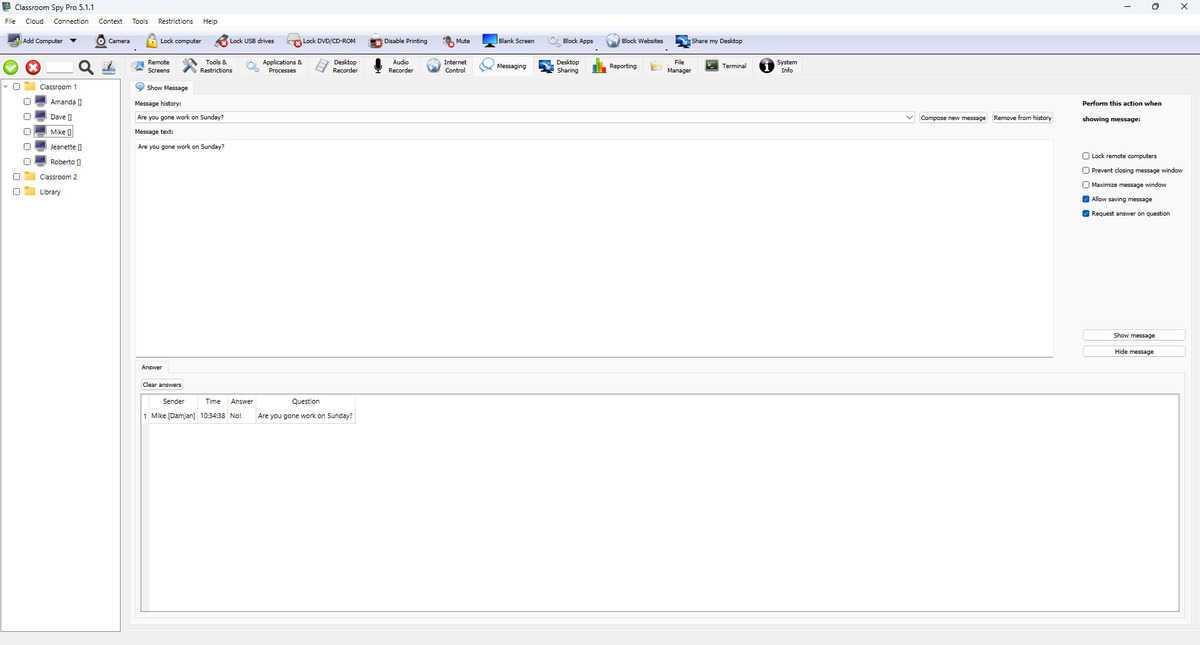
Menulis dan Menggunakan Kembali Pesan
- Message history menyimpan templat yang dapat digunakan kembali.
- Compose new message memulai draf baru.
- Remove from history menghapus template yang dipilih.
- Teks pesan mendukung konten yang diformat.
Tampilkan Opsi Pesan
- Lock student computers memblokir input stasiun kerja saat pesan terlihat.
- Prevent closing message window menyimpan pesan di layar sampai admin menyembunyikannya.
- Maximize message window menampilkan pesan layar penuh.
- Allow saving message memungkinkan tindakan menyalin/menyimpan komputer siswa.
- Request answer on question menampilkan bidang jawaban dan mengirimkan jawaban kembali ke konsol.
Tampilkan / Sembunyikan Alur Kerja
- Siapkan teks pesan dan opsi.
- Klik Show message untuk ditampilkan pada komputer siswa yang dipilih.
- Klik Hide message untuk menutup jendela pesan aktif dari jarak jauh.
Tab Jawaban
- Tabel Jawaban menunjukkan pengirim, waktu, teks jawaban, dan pertanyaan terkait.
- Jika jawaban diperlukan, pengguna komputer siswa akan diminta hingga jawaban dikirimkan.
- Clear answers menghapus jawaban yang dikumpulkan dari tampilan konsol saat ini.
Contoh: kumpulkan cek pelajaran singkat
Message text:Latihan apa yang memerlukan bantuan?
Request answer on questionAnswer text:Latihan 3
Send answerAnswerSenderTimeAnswerQuestion04 10:05 Latihan 3 Latihan apa yang memerlukan bantuan?
- Pilih komputer siswa yang dituju. Masukkan contoh pertanyaan di
Message text:, aktifkanRequest answer on question, dan pergiLock remote computersdinonaktifkan agar siswa dapat terus bekerja. PilihPrevent closing message windowhanya jika prompt harus tetap terlihat. - Klik
Show message. Siswa memasukkan tanggapan ke dalamAnswer text:dan memilihSend answer. Tinjau baris yang dikembalikan diAnswerTab , lalu gunakanHide messageuntuk mengabaikan pesan aktif dari jarak jauh.