Desktop Sharing dapat digunakan ketika seorang guru ingin menampilkan layarnya, atau layar satu siswa, kepada siswa lainnya.
Fitur ini memungkinkan Anda menyajikan demonstrasi, menunjukkan solusi yang tepat, membimbing siswa melalui langkah-langkah perangkat lunak, atau membiarkan kelas menyaksikan contoh siswa.
Kasus penggunaan umum meliputi:
- Menampilkan desktop guru ke seluruh kelas.
- Berbagi satu layar siswa sebagai contoh untuk kelas.
- Memandu siswa melalui aplikasi baru.
- Menampilkan koreksi tanpa menggunakan proyektor.
Berbagi Desktop
Desktop Sharing mengirimkan layar presenter ke semua komputer yang dipilih. Anda dapat berbagi desktop Anda sendiri atau berbagi satu layar komputer siswa yang dipilih ke semua komputer yang dipilih.
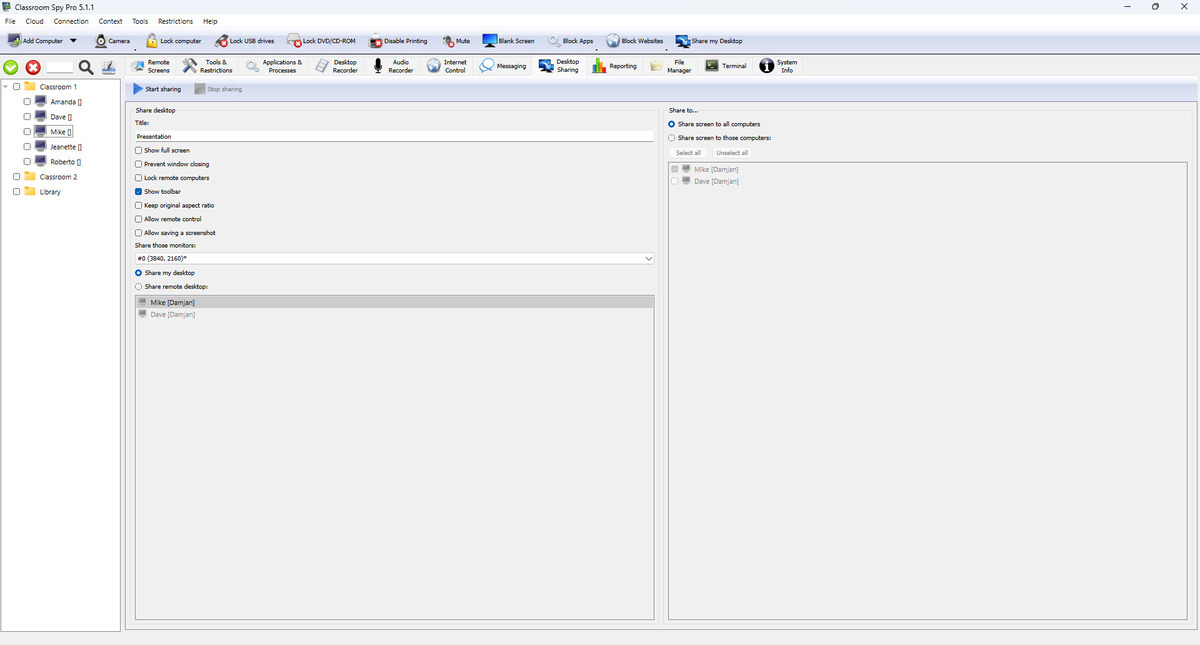
Pemilihan Sumber (Apa yang Anda Bagikan)
- Share my desktop menggunakan layar konsol lokal sebagai sumber.
- Share remote desktop menggunakan satu komputer siswa yang terhubung sebagai layar sumber.
- Share those monitors memilih semua monitor atau monitor tertentu dari sisi sumber.
- Present on this monitor memilih di mana jendela presenter terbuka di stasiun kerja Anda.
Pemilihan Target (Siapa yang Menerima)
- Share screen to all computers mengirimkan sesi ke semua target yang terhubung.
- Share screen to those computers mengaktifkan daftar target manual.
- Select all dan Unselect all mempercepat manajemen daftar.
Penjelasan Opsi Sesi
- Title menyetel teks yang dilihat siswa di bilah judul jendela berbagi.
- Show full screen membuka desktop bersama dalam mode layar penuh di komputer siswa.
- Prevent window closing menghentikan siswa menutup jendela berbagi selama sesi.
- Lock student computers memblokir penggunaan keyboard dan mouse normal sehingga siswa tetap fokus pada presentasi.
- Show toolbar menampilkan toolbar berbagi di jendela penampil.
- Keep original aspect ratio menjaga bentuk layar tetap benar dan menghindari gambar melebar.
- Allow remote control memungkinkan peserta mengontrol layar bersama dengan keyboard dan mouse bila diperlukan.
- Allow saving a screenshot memungkinkan peserta menyimpan tangkapan layar dari sesi bersama.
- Start sharing memulai sesi di semua komputer yang dipilih setelah konfirmasi.
- Stop sharing segera mengakhiri sesi di semua komputer yang dipilih.
Contoh: demonstrasi guru
- Pilih
Share my desktopdan sumber yang dibutuhkan di bawahShare those monitors:. Tutup jendela pribadi sebelum melakukan presentasi. - Pilih
Share screen to those computers:dan pilih kelompok pelajaran. Periksa daftar penerima; pilihShow full screenjika sesuai. PergiAllow remote controlnonaktif untuk demonstrasi hanya lihat. - Klik
Start sharing, konfirmasikan penerima yang dipilih dan verifikasi tampilan di satu komputer siswa. Selesaikan denganStop sharing.
Contoh: seorang mahasiswa presenter
Pilih Share remote desktop: dan komputer siswa yang terhubung sebagai sumber, pilih monitornya dan penerima yang dituju, lalu mulai berbagi. Pastikan layar siswa yang dipilih terlihat sebelum melakukan presentasi kepada kelompok. Gunakan Stop sharing sebelum memilih sumber lain.