Audio Recorder dapat digunakan ketika sekolah perlu merekam aktivitas mikrofon komputer atau speaker di komputer siswa yang dipantau. Gunakan ini hanya jika diizinkan oleh kebijakan sekolah dan hukum setempat.
Fitur ini memungkinkan guru atau administrator menjadwalkan rekaman, mulai merekam secara manual, mengunduh file audio ke konsol, dan meninjaunya nanti.
Kasus penggunaan umum meliputi:
- Merekam latihan berbicara di laboratorium bahasa.
- Memeriksa audio dari sesi pembelajaran online yang diawasi.
- Menyimpan catatan ketika insiden kelas perlu ditinjau nanti.
Perekam Audio
Perekam Audio menangkap audio mikrofon/speaker komputer siswa, mendukung perekaman terjadwal, dan menyertakan mode mendengarkan langsung untuk pengawasan langsung.
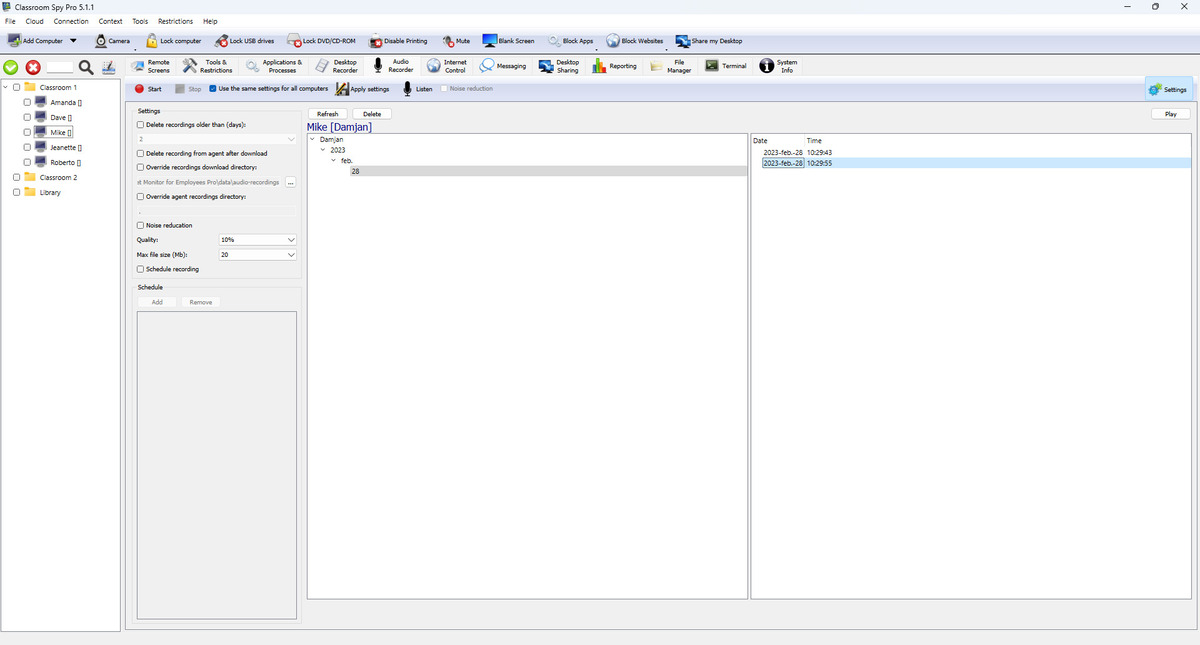
Tindakan Bilah Alat
- Start dan Stop Perekaman kontrol pada komputer yang dipilih.
- Apply settings menyimpan dan mengirimkan profil saat ini ke komputer siswa.
- Use the same settings for all computers beralih antara kebijakan bersama dan profil per komputer.
- Listen memulai/menghentikan streaming audio langsung (dengan opsi sumber dan pengurangan kebisingan).
Penjelasan Pengaturan Perekaman
- Record microphone dan Record speaker memilih sumber pengambilan.
- Noise reduction meningkatkan kejernihan pada komputer siswa yang berisik.
- Quality mengontrol tingkat kompresi.
- Max file size (Mb) bergulir ke file baru ketika ambang batas tercapai.
- Schedule recording menggunakan tugas jadwal untuk memulai/berhenti secara otomatis.
Saluran Penyimpanan dan Pengunduhan
- Rekaman disimpan sebagai .ogg File audio .
- Recording storage memilih penyimpanan agen lokal atau profil penyimpanan eksternal bernama.
- Konsol mengunduh rekaman lokal melalui antrian latar belakang yang dibatasi dan menggabungkan daftar lokal dan jarak jauh dalam satu browser.
- Delete recording from agent after download menjaga penyimpanan komputer siswa tetap rendah.
- Override download location memungkinkan Anda memilih di mana file audio yang diunduh disimpan.
Penyimpanan Eksternal dan Cloud
Rekaman audio dapat diunggah langsung oleh setiap komputer siswa ke SMB 2/3, SMB 1.0, FTP, WebDAV, SFTP, Amazon S3 atau penyimpanan S3 yang kompatibel, Google Cloud Storage, dan Azure Blob Storage.
- Lihat External Storage untuk instruksi konfigurasi terperinci.
- Pilih profil di bawah Recording storage; file disusun di bawah folder yang dikonfigurasi berdasarkan nama host komputer siswa dan audio-recordings.
- Unggahan yang gagal tetap tertunda dan dicoba lagi secara otomatis.
- Kuota opsional dapat menghapus rekaman terlama atau menghentikan rekaman karena kesalahan.
Peringatan keamanan: SMB 1.0 dan FTP adalah protokol lama yang tidak aman.
Enkripsi Ujung-ke-Ujung
Encrypt recordings melindungi audio penyimpanan lokal dan eksternal. Lihat Enkripsi Rekaman Ujung-ke-Ujung untuk pencadangan kunci, rekaman yang dipilih, konversi jarak jauh, rotasi, dan pemulihan.
Pulihkan cadangan kunci yang cocok dan uji pemutaran terenkripsi.
Gunakan Decrypt all recordings... untuk berhenti mengenkripsi rekaman baru dan mengonversi konsol yang ada serta file penyimpanan eksternal yang dipilih di latar belakang. Dokumen asli terenkripsi dihapus hanya setelah verifikasi; rekaman khusus agen harus diunduh terlebih dahulu. Untuk membuat salinan tidak terenkripsi tanpa mengubah dokumen asli yang disimpan, pilih rekaman dan klik Save unencrypted....
Peramban Rekaman
- Filter pohon kiri berdasarkan pengguna/tanggal; daftar kanan menunjukkan stempel waktu perekaman.
- Kolom pertama yang tidak berlabel menggunakan slot tetap: slot tipe konten kosong untuk audio, diikuti dari kiri ke kanan dengan diunduh ke konsol ini, dienkripsi, dan di penyimpanan eksternal. Kuncinya ada setelah slot unduhan. Lihat legenda ikon status perekaman.
- Download to console, Encrypt, dan Decrypt berlaku pada rekaman yang dipilih. Perubahan enkripsi dapat memproses salinan konsol, file penyimpanan eksternal, dan file di komputer siswa yang terhubung secara langsung. Satu-satunya salinan komputer offline harus dapat diakses sebelum dapat diproses.
- Daftar mendukung pemutaran dan tindakan file untuk rekaman yang dipilih.
Contoh rekaman lab bahasa
Agen desktop menggunakan perangkat mikrofon default. Pengambilan speaker Windows menggunakan WASAPI; Linux menggunakan monitor PulseAudio dan memerlukan libpulse.so.0 plus akses ke sesi audio. Perekam macOS saat ini tidak memiliki implementasi speaker-loopback: gunakan mikrofon. Ketersediaan perangkat dan izin mikrofon OS masih berlaku; konfirmasikan sumber yang dituju dengan rekaman singkat.
Ilustrasi pemeriksaan pada satu komputer yang terhubung, LAB-07; ini adalah langkah-langkah yang dapat direproduksi, bukan hasil tes yang ditangkap.
Schedule recording → Schedule → Apply settings → Recordings → Play
- Pilih LAB-07. Untuk pengaturan individual, hapus Use the same settings for all computers. Pilih Record microphone dan jelas Record speaker sehingga pemutaran pelajaran tidak tercampur dengan suara peserta didik.
- Aktifkan Schedule recording. Di Schedule, tambahkan hari kerja hari ini dengan periode dua menit yang akan segera dimulai. Terapkan pengaturan sebelum periode tersebut. Jaga agar komputer dan sesi audionya tetap tersedia.
- Selama periode tersebut, ucapkan kalimat singkat yang disepakati. Tunggu hingga periode berakhir dan perekaman berhenti; untuk pemeriksaan langsung yang tidak terjadwal, gunakan Start dan kemudian Stop sebagai gantinya.
- Terbuka Recordings, segarkan daftar, pilih rekaman .ogg bertanggal baru dan klik Play. Periksa frasa dan durasinya; Listen adalah audio langsung dan tidak membuktikan bahwa rekaman yang disimpan diputar.
Pemeriksaan yang diharapkan: rekaman baru muncul dan suara yang disimpan terdengar. Jika daftarnya kosong, periksa jadwal, sumber, koneksi dan penyimpanan; jika pemutaran diam, periksa input default dan izinnya. Untuk rekaman terenkripsi atau eksternal, ikuti juga pemeriksaan kunci dan penyimpanan.