Alat Pemantauan Kelas dapat digunakan oleh guru untuk mengelola komputer siswa yang dipilih dengan cepat selama pembelajaran. Konsol menjalankan tindakan secara langsung pada komputer siswa yang dipilih.
Fitur ini memungkinkan Anda mengunci layar, mengirim penekanan tombol, membuka halaman web, memulai program, mengontrol tindakan daya, dan menerapkan pembatasan ruang kelas dari satu tempat.
Kasus penggunaan umum meliputi:
- Mengunci layar siswa sebelum memberikan instruksi.
- Membuka website pelajaran yang sama pada komputer siswa yang dipilih.
- Memulai ulang komputer lab setelah pelajaran atau sebelum kelas berikutnya.
- Menonaktifkan gangguan selama tes atau pekerjaan terfokus.
- Mengirim pintasan atau perintah ke semua komputer yang dipilih.
Tab Alat (Tindakan Segera untuk Komputer Siswa)
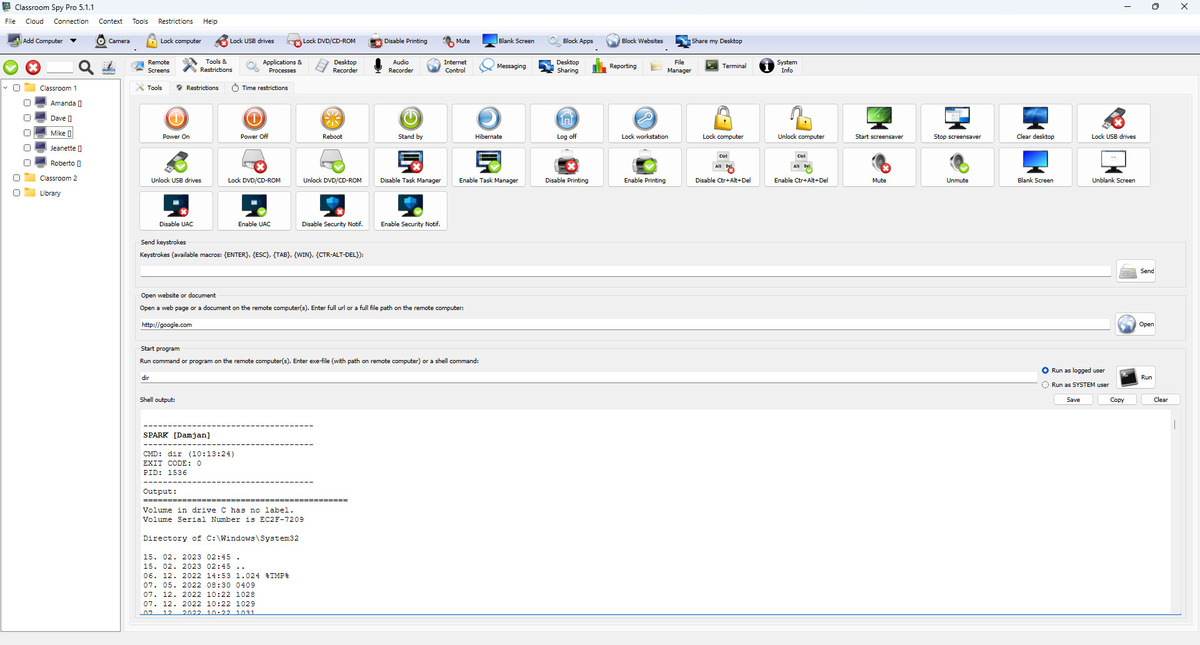
Tab ini segera menjalankan tindakan dipilih komputer. Konsol menjalankan tindakan secara langsung pada komputer siswa yang dipilih.
Tindakan tab Alat dan fungsi setiap tindakan:
| Tindakan | Apa fungsinya |
|---|---|
| Nyalakan | Menyalakan komputer yang dipilih (Wake-on-LAN, jika tersedia). |
| Matikan | Mematikan dan mematikan komputer. |
| Mulai ulang | Me-restart komputer. |
| Siaga | Mengalihkan komputer ke mode tidur. |
| Hibernasi | Menyimpan pekerjaan saat ini dan mematikannya. |
| Keluar | Keluar dari pengguna saat ini. |
| Kunci stasiun kerja | Mengunci sesi pengguna saat ini. |
| Kunci komputer | Di Windows, memblokir keyboard fisik, mouse, dan trackpad laptop, termasuk di layar login dan keamanan, hingga guru atau administrator membukanya. |
| Buka kunci komputer | Menghapus kunci yang disetel oleh Lock computer. |
| Mulai screensaver | Memulai screensaver di komputer siswa. |
| Menghentikan screensaver | Menghentikan screensaver di komputer siswa. |
| Hapus desktop | Menghapus item desktop dari tampilan (tergantung pada dukungan OS). |
| Mengunci drive USB | Memblokir penggunaan penyimpanan USB. |
| Buka kunci drive USB | Memungkinkan penggunaan penyimpanan USB lagi. |
| Kunci DVD/CD-ROM | Memblokir penggunaan drive DVD/CD. |
| Buka kunci DVD/CD-ROM | Memungkinkan drive DVD/CD digunakan kembali. |
| Nonaktifkan Pengelola Tugas | Menghentikan siswa membuka Task Manager. |
| Aktifkan Pengelola Tugas | Mengizinkan Pengelola Tugas lagi. |
| Nonaktifkan Pencetakan | Menghentikan pencetakan. |
| Aktifkan Pencetakan | Memungkinkan pencetakan lagi. |
| Nonaktifkan Ctrl+Alt+Del | Menonaktifkan opsi Ctrl+Alt+Del pada sistem yang didukung. |
| Aktifkan Ctrl+Alt+Del | Mengaktifkan kembali opsi Ctrl+Alt+Del. |
| Bisu | Mematikan suara sistem. |
| Suarakan | Mengaktifkan suara sistem. |
| Layar Kosong | Menampilkan layar kosong kepada pengguna. |
| Layar Tidak Kosong | Menampilkan layar normal kembali. |
| Nonaktifkan UAC | Mematikan perintah UAC pada komputer Windows yang didukung. |
| Aktifkan UAC | Mengaktifkan kembali perintah UAC. |
| Nonaktifkan Pemberitahuan Keamanan. | Mematikan pemberitahuan keamanan pada komputer Windows yang didukung. |
| Aktifkan Pemberitahuan Keamanan. | Mengaktifkan kembali notifikasi keamanan. |
Perintah tambahan di tab ini:
| Perintah | Apa fungsinya |
|---|---|
| Kirim Penekanan Tombol | Mengirim input keyboard ke komputer yang dipilih. Makro yang didukung adalah {ESC}, {TAB}, {ENTER}, {WIN}, {CTR}, {CTR-ALT-DEL}, {BACKSPACE}, {INSERT}, {DELETE}, {HOME}, {END}, {PGUP}, {PGDN}, {LEFT}, {UP}, {RIGHT}, {DOWN}, dan {F1} ke {F12}. {CTR-ALT-DEL} mengirimkan kombinasi kunci aman yang sebenarnya (tidak diketik sebagai teks). |
| Buka Situs Web atau Dokumen | Membuka URL situs web atau jalur dokumen di komputer yang dipilih. |
| Mulai Program | Memulai program pada komputer yang dipilih dan menampilkan output perintah bila tersedia. |
Tab Pembatasan (Pembatasan Komputer Siswa yang Tetap)
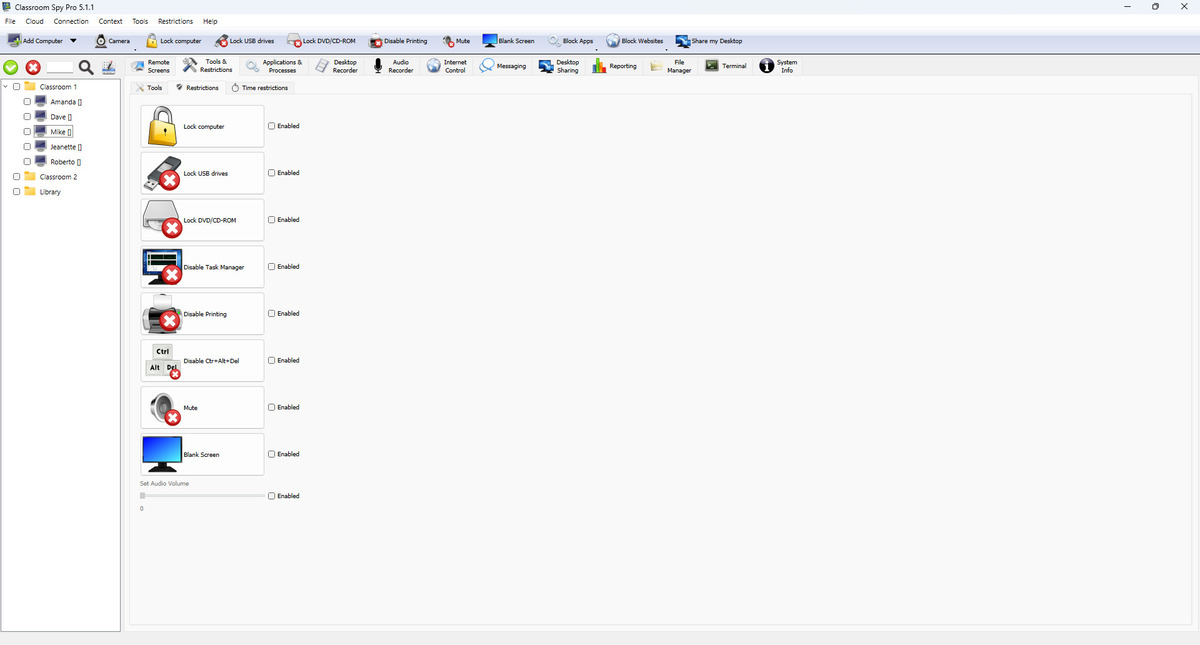
Gunakan tab ini untuk pembatasan yang tetap aktif. Berbeda dengan Tools, pengaturan ini diterapkan secara global ke semua komputer siswa (tidak hanya komputer yang dipilih saat ini).
Pembatasan terus-menerus tersedia di layar ini:
| Pembatasan | Apa yang dilakukannya saat Diaktifkan |
|---|---|
| Kunci komputer | Di Windows, biarkan keyboard fisik, mouse, dan trackpad laptop diblokir di seluruh layar desktop, masuk, dan keamanan hingga Anda menonaktifkan pembatasan ini. |
| Mengunci drive USB | Membuat penyimpanan USB tetap diblokir. |
| Kunci DVD/CD-ROM | Memblokir penggunaan drive DVD/CD. |
| Nonaktifkan Pengelola Tugas | Tetap menonaktifkan Pengelola Tugas. |
| Nonaktifkan Pencetakan | Tetap menonaktifkan pencetakan. |
| Nonaktifkan Ctrl+Alt+Del | Tetap menonaktifkan opsi Ctrl+Alt+Del pada sistem yang didukung. |
| Bisu | Menjaga suara tetap senyap. |
| Layar Kosong | Membuat layar tetap kosong. |
| Mengatur Volume Audio | Mempertahankan tingkat suara tetap. |
Saat Anda mengaktifkan pembatasan, tindakan akan langsung diterapkan. Saat Anda menonaktifkannya, tindakan sebaliknya dikirimkan (misalnya mengunci USB / membuka kunci USB). Pengaturan disimpan di komputer siswa dan diterapkan kembali setelah tersambung kembali.
Tab Pembatasan Waktu (Batas Waktu Komputer Siswa Harian)
Tab ini didasarkan pada menit penggunaan aktif harian per pengguna.
Tindakan pembatasan waktu tersedia di layar ini:
| Tindakan | Apa yang terjadi setelah ambang penggunaan harian dikonfigurasi |
|---|---|
| Matikan | Mematikan komputer. |
| Mulai ulang | Me-restart komputer. |
| Siaga | Mengalihkan komputer ke mode tidur. |
| Hibernasi | Mengalihkan komputer ke mode hibernasi. |
| Keluar | Keluar dari pengguna saat ini. |
| Kunci stasiun kerja | Mengunci sesi pengguna saat ini. |
Agen memeriksa penggunaan secara berkala. Ketika batas harian tercapai, tindakan yang dipilih akan dijalankan. Jika Show message diaktifkan, siswa pertama-tama melihat pesan Anda, lalu tindakan dijalankan. Restrict Administrator accounts memutuskan apakah sesi admin juga terbatas.