Strumenti di monitoraggio della classe può essere utilizzato da un insegnante per gestire rapidamente i computer studente selezionati durante una lezione. La console esegue le azioni direttamente sui computer degli studenti selezionati.
Questa funzione consente di bloccare schermate, inviare sequenze di tasti, aprire una pagina Web, avviare un programma, controllare azioni di alimentazione e applicare restrizioni in classe da un'unica posizione.
I casi d'uso tipici includono:
- Blocco degli schermi degli studenti prima di dare istruzioni.
- Apertura dello stesso sito Web della lezione sui computer degli studenti selezionati.
- Riavvio dei computer del laboratorio dopo una lezione o prima della lezione successiva.
- Disabilitare le distrazioni durante i test o il lavoro mirato.
- Invio di un collegamento o di un comando a tutti i computer selezionati.
Scheda Strumenti (Azioni immediate per i computer degli studenti)
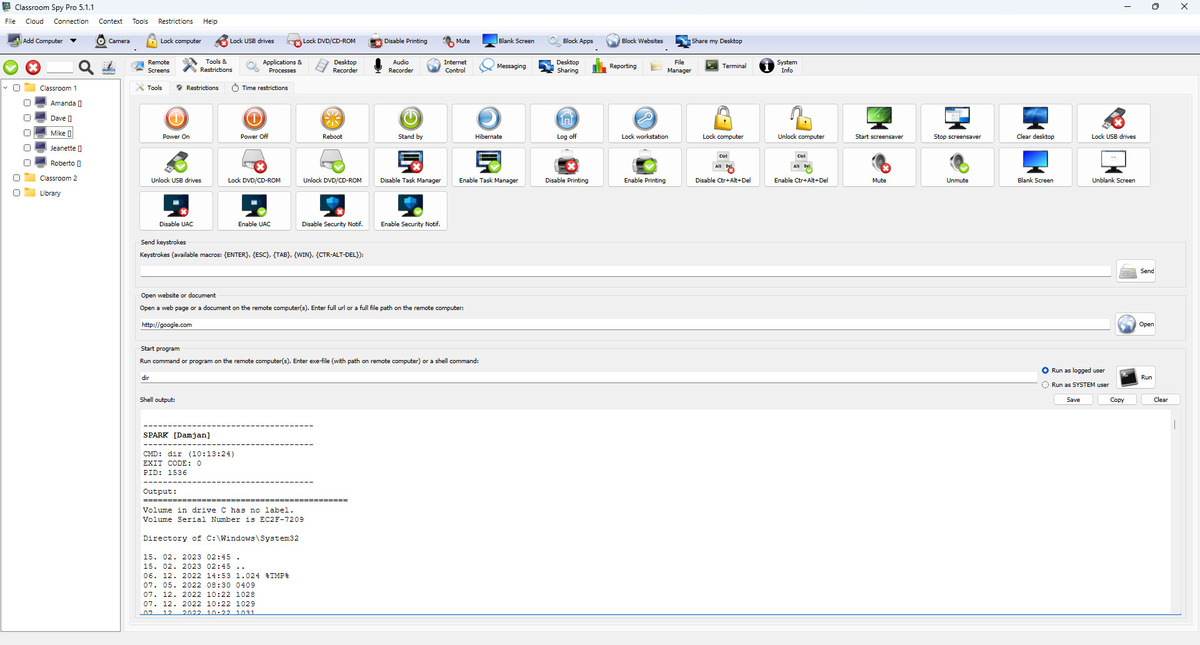
Questa scheda esegue le azioni immediatamente selezionato computer . La console esegue le azioni direttamente sui computer degli studenti selezionati.
Azioni della scheda Strumenti e cosa fa ciascuna azione:
| Azione | Cosa fa |
|---|---|
| Accensione | Accende i computer selezionati (Wake-on-LAN, se disponibile). |
| Spegnimento | Arresta e spegne il computer. |
| Riavviare | Riavvia il computer. |
| In attesa | Mette il computer in stato di stop. |
| Ibernazione | Salva il lavoro corrente e si spegne. |
| Disconnettersi | Disconnette l'utente corrente. |
| Blocca la workstation | Blocca la sessione utente corrente. |
| Blocca il computer | Su Windows, blocca la tastiera fisica, il mouse e il trackpad del laptop, incluse le schermate di accesso e di sicurezza, finché l'insegnante o l'amministratore non lo sblocca. |
| Sblocca il computer | Rimuove il blocco impostato da Lock computer. |
| Avvia il salvaschermo | Avvia lo screensaver sul computer dello studente. |
| Interrompe il salvaschermo | Interrompe lo screensaver sul computer dello studente. |
| Cancella desktop | Cancella gli elementi del desktop dalla visualizzazione (dipende dal supporto del sistema operativo). |
| Blocca le unità USB | Blocca l'utilizzo dell'archivio USB. |
| Sblocca unità USB | Consente nuovamente l'utilizzo dell'archivio USB. |
| Blocca DVD/CD-ROM | Blocca l'utilizzo dell'unità DVD/CD. |
| Sblocca DVD/CD-ROM | Consente di riutilizzare l'unità DVD/CD. |
| Disabilita Gestione attività | Impedisce agli studenti di aprire Task Manager. |
| Abilita Gestione attività | Consente nuovamente Task Manager. |
| Disabilita stampa | Interrompe la stampa. |
| Abilita stampa | Consente di stampare nuovamente. |
| Disabilita Ctrl+Alt+Canc | Disattiva le opzioni Ctrl+Alt+Canc sui sistemi supportati. |
| Abilita Ctrl+Alt+Canc | Riattiva le opzioni Ctrl+Alt+Canc. |
| Disattiva audio | Disattiva l'audio del sistema. |
| Attiva audio | Riattiva l'audio del sistema. |
| Schermata vuota | Mostra all'utente una schermata vuota. |
| Schermata vuota | Mostra di nuovo la schermata normale. |
| Disabilita controllo dell'account utente | Disattiva i prompt UAC sui computer Windows supportati. |
| Abilita controllo dell'account utente | Riattiva i prompt UAC. |
| Disabilita notifica di sicurezza. | Disattiva le notifiche di sicurezza sui computer Windows supportati. |
| Abilita notifica sicurezza. | Riattiva le notifiche di sicurezza. |
Comandi aggiuntivi in questa scheda:
| Comando | Cosa fa |
|---|---|
| Invia sequenze di tasti | Invia l'input da tastiera ai computer selezionati. Le macro supportate sono {ESC}, {TAB}, {ENTER}, {WIN}, {CTR}, {CTR-ALT-DEL}, {BACKSPACE}, {INSERT}, {DELETE}, {HOME}, {END}, {PGUP}, {PGDN}, {LEFT}, {UP}, {RIGHT}, {DOWN}e {F1} a {F12}. {CTR-ALT-DEL} invia la vera combinazione di tasti sicura (non è digitata come testo). |
| Apri sito Web o documento | Apre l'URL di un sito Web o il percorso di un documento sui computer selezionati. |
| Avvia il programma | Avvia un programma sui computer selezionati e mostra l'output del comando quando disponibile. |
Scheda Restrizioni (Restrizioni computer studente permanenti)
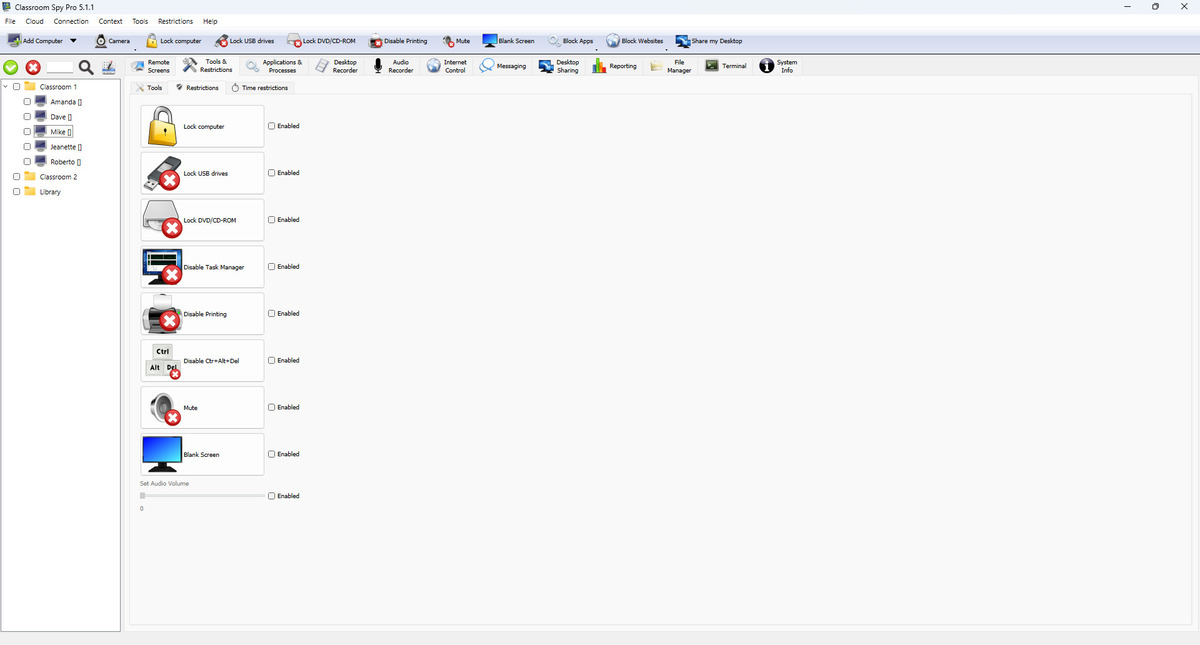
Utilizzare questa scheda per le restrizioni che rimangono attive. A differenza degli Strumenti, queste impostazioni vengono applicate globalmente a tutti i computer degli studenti (non solo ai computer attualmente selezionati).
Restrizioni persistenti disponibili in questa schermata:
| Restrizione | Cosa fa quando abilitato |
|---|---|
| Blocca il computer | Su Windows, mantiene la tastiera fisica, il mouse e il trackpad del laptop bloccati sulle schermate del desktop, di accesso e di sicurezza finché non disabiliti questa restrizione. |
| Blocca le unità USB | Mantiene bloccato l'archivio USB. |
| Blocca DVD/CD-ROM | Mantiene bloccato l'utilizzo dell'unità DVD/CD. |
| Disabilita Gestione attività | Mantiene Task Manager disabilitato. |
| Disabilita stampa | Mantiene la stampa disabilitata. |
| Disabilita Ctrl+Alt+Canc | Mantiene le opzioni Ctrl+Alt+Canc disabilitate sui sistemi supportati. |
| Disattiva audio | Mantiene l'audio disattivato. |
| Schermata vuota | Mantiene lo schermo vuoto. |
| Imposta il volume dell'audio | Mantiene un livello sonoro fisso. |
Quando si abilita una restrizione, l'azione viene applicata immediatamente. Quando lo disabiliti, viene inviata l'azione inversa (ad esempio blocca USB / sblocca USB). Le impostazioni vengono memorizzate sul computer dello studente e applicate nuovamente dopo la riconnessione.
Scheda Restrizioni temporali (Limiti temporali giornalieri del computer dello studente)
Questa scheda è basata su minuti di utilizzo attivo giornaliero per utente.
Azioni di limitazione temporale disponibili in questa schermata:
| Azione | Cosa succede dopo la soglia di utilizzo giornaliero configurata |
|---|---|
| Spegnimento | Spegne il computer. |
| Riavviare | Riavvia il computer. |
| In attesa | Mette il computer in stato di stop. |
| Ibernazione | Mette il computer in ibernazione. |
| Disconnettersi | Disconnette l'utente corrente. |
| Blocca la workstation | Blocca la sessione utente corrente. |
L'agente controlla regolarmente l'utilizzo. Quando viene raggiunto il limite giornaliero, esegue l'azione selezionata. Se Show message è abilitato, gli studenti prima vedono il tuo messaggio, poi viene eseguita l'azione. Restrict Administrator accounts decide se anche le sessioni di amministrazione sono limitate.