Internet Control può essere utilizzato per mantenere gli studenti su siti Web di apprendimento approvati e bloccare siti Web che distraggono dal lavoro in classe.
Questa funzione consente di bloccare tutti i siti Web, consentire solo i siti Web selezionati, bloccare i siti Web per indirizzo o parola chiave, mostrare un messaggio, reindirizzare il browser a un URL configurato o chiudere il browser che ha aperto un sito Web bloccato.
I casi d'uso tipici includono:
- Consentire solo i siti web necessari per un test o una lezione.
- Blocco di giochi, social media, siti di video o pagine non correlate.
- Reindirizzamento degli studenti al portale di apprendimento scolastico.
- Interruzione della navigazione quando uno studente apre un sito Web bloccato.
Controllo Internet
Controllo Internet applica i criteri del sito Web sui computer degli studenti con modalità Consenti/Blocca, elenchi di URL e parole chiave e azioni configurabili per i siti bloccati.
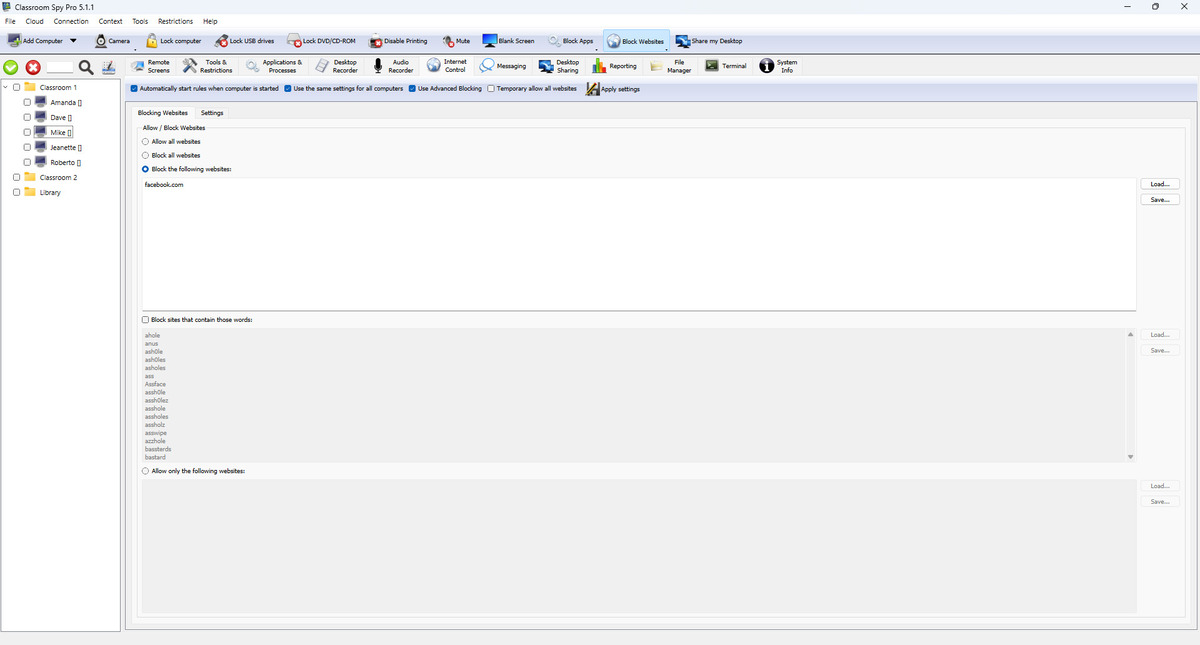
Impostazioni della barra superiore
- Automatically start rules when computer is started rende i criteri persistenti dopo il riavvio.
- Use the same settings for all computers applica un profilo globale anziché un criterio per computer.
- Use Advanced Blocking abilita il comportamento di filtraggio di livello inferiore.
- Temporary allow all websites ignora l'applicazione mentre è selezionato. Cancellalo per riprendere le regole salvate; la casella di controllo si applica immediatamente.
- Apply settings conferma e invia la configurazione corrente.
Scheda Blocco siti Web
- Scegli come dovrebbe funzionare l'accesso a Internet: consenti tutti i siti Web, blocca tutti i siti Web, blocca solo i siti Web elencati o consente solo i siti Web elencati.
- Aggiungi indirizzi di siti Web all'elenco consentiti o bloccati.
- Utilizzare Load... e Save... per importare o esportare gli elenchi dei tuoi siti web.
- Block sites that contain those words: controlla le parole nel titolo della pagina, ignorando maiuscole e minuscole. Ad esempio, il quiz corrisponde a "Risposte al quiz della lezione"; quiz* corrisponde anche a “Quiz delle lezioni”. Questo è separato dalla corrispondenza dell'elenco di URL.
Scheda Impostazioni (comportamento sito bloccato)
- Show message: visualizza un messaggio personalizzato nel browser.
- Redirect: reindirizza il browser all'URL configurato.
- Close browser: chiude il browser che ha aperto il sito Web bloccato.
Testare un elenco di lezioni consentite
Una regola di dominio corrisponde a quell'host e ai suoi sottodomini, non a un dominio simile o a una menzione in un altro URL. Un percorso URL è un prefisso che non fa distinzione tra maiuscole e minuscole: school.example/games corrisponde anche a /games/chess. Una voce nell'elenco consentiti per /lesson mantiene raggiungibile la radice del sito; non è un confine di pagina esatta. Utilizzare domini e percorsi espliciti anziché assumere caratteri jolly arbitrari o il supporto di espressioni regolari.
| Regola | URL da verificare | Corrisponde alla regola? |
|---|---|---|
school.exampleBlock the following websites: | https://school.example/lesson | Corrisponde alla regola |
school.exampleBlock the following websites: | https://science.school.example/lesson | Corrisponde alla regola |
school.exampleBlock the following websites: | https://otherschool.example/ | Non corrisponde alla regola |
school.exampleBlock the following websites: | https://other.example/?q=school.example | Non corrisponde alla regola |
school.example/gamesBlock the following websites: | https://school.example/games/chess | Corrisponde alla regola |
school.example/gamesBlock the following websites: | https://school.example/lesson | Non corrisponde alla regola |
school.example/lessonAllow only the following websites: | https://school.example/ | Corrisponde alla regola |
- Salvare gli elenchi dei siti Web correnti con
Save...e notare la modalità regola normale. Seleziona i computer di prova; controllareUse the same settings for all computerssolo quando è prevista una policy condivisa. - Seleziona
Allow only the following websites:e inserisci i tuoi domini di lezione reali. L'esempio school.example è illustrativo; sostituirlo con un sito scolastico approvato e includere i domini di accesso/risorse richiesti. - Fare clic
Apply settings. Sul computer di uno studente di prova, apri una pagina approvata e una pagina deliberatamente non elencata in ciascun browser utilizzato per la lezione. Controlla l'accesso, le risorse incorporate e l'azione selezionata per il sito bloccato prima di espandere la policy. - Per una pausa temporanea, selezionare
Temporary allow all websites. Deselezionare la stessa casella di controllo per riprendere le regole memorizzate; cliccandolo si applica immediatamente la modifica. A fine lezione ripristina la modalità e gli elenchi precedenti, cliccaApply settingse ripetere il test dell'accesso normale.
Quando utilizzare il blocco avanzato
Use Advanced Blocking aggiunge un filtro di rete sugli agenti Windows mentre è attiva una modalità di blocco o elenco consentiti. Usalo per integrare la gestione a livello di browser e verificare il risultato sui browser installati nella scuola. Per HTTPS il filtro di rete vede l'host, non il percorso URL crittografato o il titolo della pagina; non può promettere da solo un filtraggio specifico del percorso. Un blocco di rete potrebbe essere visualizzato come errore di connessione del browser anziché come messaggio configurato.
Il filtro Windows non è disponibile su altri agenti. L'integrazione macOS è destinata a Safari e Google Chrome e necessita delle relative autorizzazioni di automazione; ChromeOS utilizza le informazioni della scheda Chrome. L'attuale implementazione del filtro del browser Linux non implementa queste azioni di imposizione. Conferma la combinazione di agente, browser e sistema operativo prima di fare affidamento su una policy di classe.