Internet Control peut être utilisé pour maintenir les étudiants sur des sites Web d'apprentissage approuvés et bloquer les sites Web qui détournent l'attention du travail en classe.
Cette fonctionnalité vous permet de bloquer tous les sites Web, d'autoriser uniquement les sites Web sélectionnés, de bloquer les sites Web par adresse ou mot-clé, d'afficher un message, de rediriger le navigateur vers une URL configurée ou de fermer le navigateur qui a ouvert un site Web bloqué.
Les cas d'utilisation typiques incluent :
- Autoriser uniquement les sites Web nécessaires à un test ou à une leçon.
- Blocage de jeux, de réseaux sociaux, de sites vidéo ou de pages sans rapport.
- Rediriger les élèves vers le portail d'apprentissage de l'école.
- Arrêt de la navigation lorsqu'un élève ouvre un site Web bloqué.
Contrôle Internet
Internet Control applique la politique de site Web sur les ordinateurs des étudiants avec des modes d'autorisation/blocage, des listes d'URL et de mots clés et des actions de site bloqué configurables.
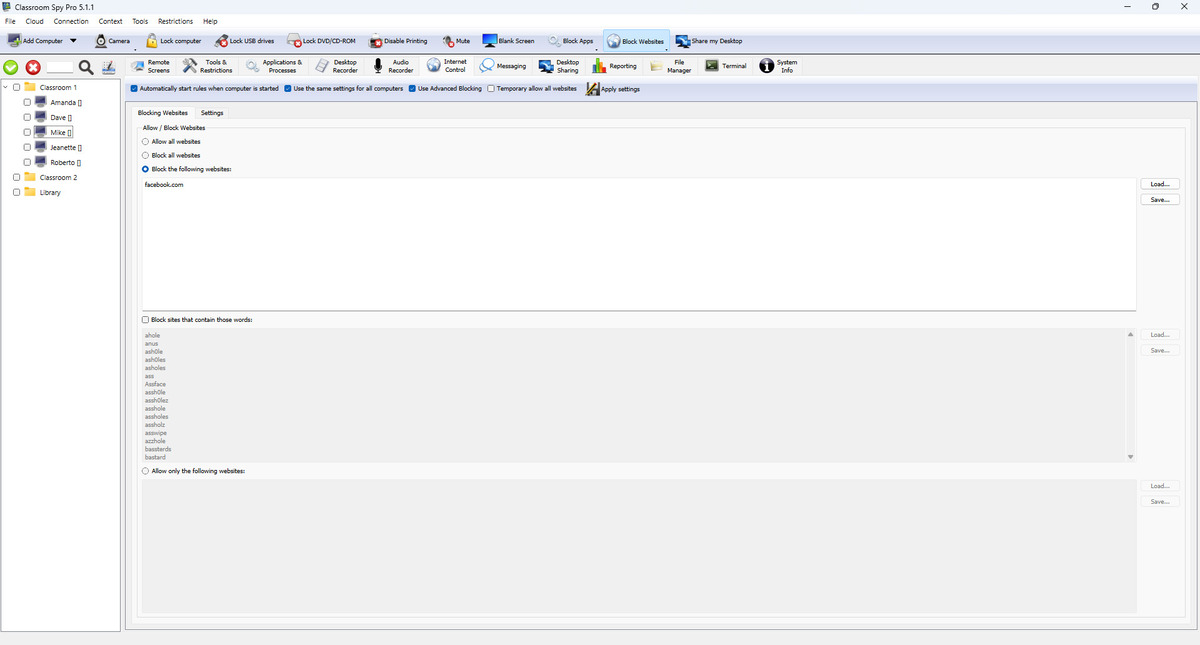
Paramètres de la barre supérieure
- Automatically start rules when computer is started rend la stratégie persistante après le redémarrage.
- Use the same settings for all computers applique un profil global au lieu d'une stratégie par ordinateur.
- Use Advanced Blocking active un comportement de filtrage de niveau inférieur.
- Temporary allow all websites suspend le blocage tant que la case est cochée. Décochez-la pour reprendre les règles enregistrées ; le changement est immédiat.
- Apply settings confirme et pousse la configuration actuelle.
Onglet Blocage des sites Web
- Choisissez le mode de fonctionnement de l'accès à Internet : autoriser tous les sites Web, bloquer tous les sites Web, bloquer uniquement les sites Web répertoriés ou autoriser uniquement les sites Web répertoriés.
- Ajoutez des adresses de sites Web à votre liste verte ou liste de blocage.
- Utilisez Load... et Save... pour importer ou exporter vos listes de sites Web.
- Block sites that contain those words: examine les mots du titre de la page sans distinction de casse. Par exemple, quiz correspond à « Lesson quiz answers » ; quiz* correspond aussi à « Lesson quizzes ». Ce mécanisme est distinct des listes d’URL.
Onglet Paramètres (comportement du site bloqué)
- Show message: afficher un message personnalisé dans le navigateur.
- Redirect: redirige le navigateur vers l'URL configurée.
- Close browser: ferme le navigateur qui a ouvert le site Web bloqué.
Tester une liste de sites autorisés pour le cours
Une règle de domaine correspond à ce domaine et à ses sous-domaines, pas à un nom ressemblant ni à une mention dans une autre URL. Le chemin est un préfixe sans distinction de casse : school.example/games correspond aussi à /games/chess. Une autorisation pour /lesson laisse accessible la racine du site ; elle ne limite pas à une page exacte. Utilisez des domaines et chemins explicites, sans supposer la prise en charge de jokers arbitraires ou d’expressions régulières.
| Règle | URL à vérifier | Correspond à la règle? |
|---|---|---|
school.exampleBlock the following websites: | https://school.example/lesson | Correspond à la règle |
school.exampleBlock the following websites: | https://science.school.example/lesson | Correspond à la règle |
school.exampleBlock the following websites: | https://otherschool.example/ | Ne correspond pas |
school.exampleBlock the following websites: | https://other.example/?q=school.example | Ne correspond pas |
school.example/gamesBlock the following websites: | https://school.example/games/chess | Correspond à la règle |
school.example/gamesBlock the following websites: | https://school.example/lesson | Ne correspond pas |
school.example/lessonAllow only the following websites: | https://school.example/ | Correspond à la règle |
- Enregistrez les listes actuelles avec
Save...et notez le mode habituel. Sélectionnez les ordinateurs de test ; cochezUse the same settings for all computersuniquement pour une politique commune. - Sélectionnez
Allow only the following websites:et saisissez les domaines réels du cours. school.example est illustratif : remplacez-le par un site approuvé et incluez les domaines nécessaires à la connexion et aux ressources. - Cliquez sur
Apply settings. Sur un ordinateur de test, ouvrez une page autorisée et une page non répertoriée dans chaque navigateur utilisé. Vérifiez la connexion, les ressources intégrées et l’action de blocage avant de généraliser. - Pour une pause, cochez
Temporary allow all websites. Décochez la même case pour reprendre les règles ; le clic applique immédiatement le changement. Après le cours, rétablissez le mode et les listes précédents, cliquez surApply settingset retestez l’accès normal.
Quand utiliser Advanced Blocking
Use Advanced Blocking ajoute un filtre réseau sur les agents Windows lorsqu’un mode de blocage ou de liste autorisée est actif. Utilisez-le en complément du contrôle du navigateur et vérifiez les navigateurs installés. En HTTPS, le filtre voit l’hôte, pas le chemin chiffré ni le titre ; seul, il ne garantit pas un filtrage par chemin. Un blocage réseau peut apparaître comme une erreur de connexion plutôt que le message configuré.
Le filtre Windows n’est pas disponible sur les autres agents. L’intégration macOS vise Safari et Google Chrome avec les autorisations d’automatisation nécessaires ; ChromeOS utilise les informations des onglets Chrome. L’implémentation actuelle du filtre de navigateur Linux n’implémente pas ces actions de blocage. Vérifiez la combinaison agent, navigateur et système avant de vous fier à une politique.