Internet Control może służyć do utrzymywania uczniów w zatwierdzonych witrynach edukacyjnych i blokowania witryn, które odwracają uwagę od pracy na zajęciach.
Ta funkcja umożliwia blokowanie wszystkich witryn internetowych, zezwalanie tylko na wybrane witryny, blokowanie witryn według adresu lub słowa kluczowego, wyświetlanie komunikatu, przekierowanie przeglądarki do skonfigurowanego adresu URL lub zamknięcie przeglądarki, która otworzyła zablokowaną witrynę.
Typowe przypadki użycia obejmują:
- Zezwalanie tylko na strony internetowe potrzebne do testu lub lekcji.
- Blokowanie gier, mediów społecznościowych, witryn wideo i niepowiązanych stron.
- Przekierowanie uczniów do szkolnego portalu edukacyjnego.
- Zatrzymywanie przeglądania, gdy uczeń otworzy zablokowaną witrynę internetową.
Kontrola Internetu
Kontrola Internetu wymusza zasady dotyczące witryn internetowych na komputerach uczniów za pomocą trybów zezwalania/blokowania, list adresów URL i słów kluczowych oraz konfigurowalnych działań na zablokowanych witrynach.
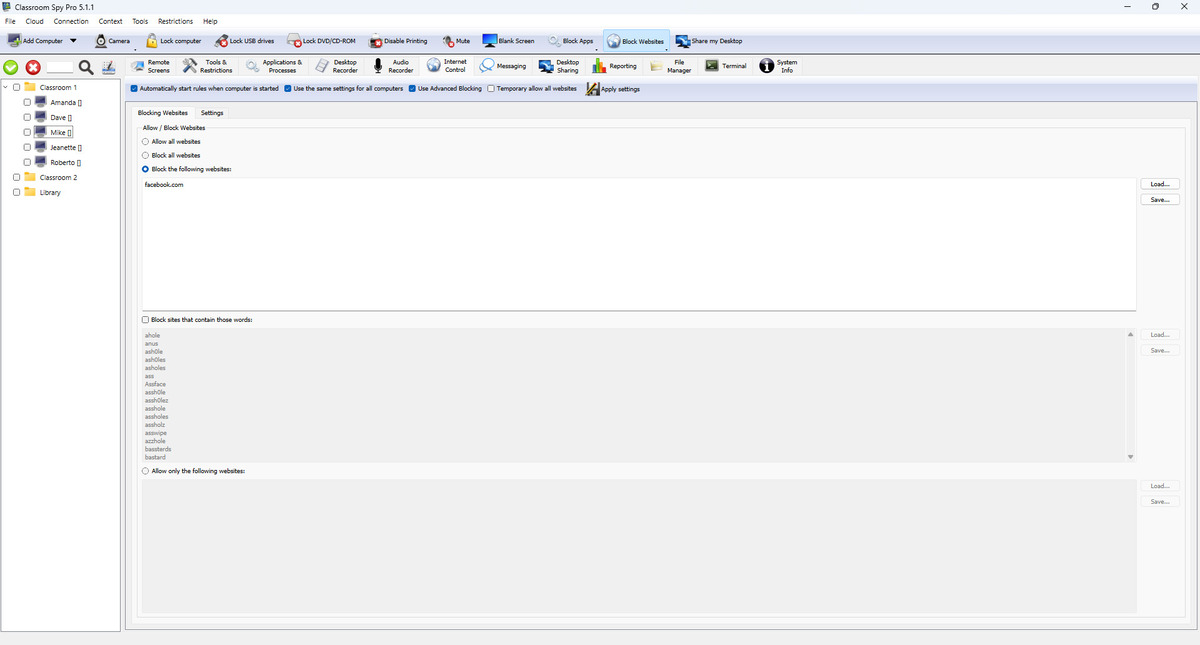
Ustawienia górnego paska
- Automatically start rules when computer is started sprawia, że zasady są trwałe po ponownym uruchomieniu.
- Use the same settings for all computers stosuje jeden profil globalny zamiast zasad dotyczących poszczególnych komputerów.
- Use Advanced Blocking umożliwia filtrowanie niższego poziomu.
- Temporary allow all websites omija wymuszanie, gdy jest wybrane. Wyczyść, aby wznowić zapisane reguły; pole wyboru zostanie zastosowane natychmiast.
- Apply settings potwierdza i przesyła bieżącą konfigurację.
Zakładka Blokowanie stron internetowych
- Wybierz sposób działania dostępu do Internetu: zezwalaj wszystkim witrynom internetowym, blokuj wszystkie witryny internetowe, blokuj tylko wymienione witryny internetowe lub zezwalaj tylko na wymienione witryny internetowe.
- Dodaj adresy witryn internetowych do listy dozwolonych lub blokowanych.
- Zastosowanie Load... i Save... , aby importować lub eksportować listy witryn internetowych.
- Block sites that contain those words: sprawdza słowa w tytule strony, ignorując wielkość liter. Na przykład quiz pasuje do „Odpowiedzi na quizy z lekcji”; quiz* pasuje również do „Quizów z lekcji”. Różni się to od dopasowywania list adresów URL.
Karta Ustawienia (Zachowanie w zablokowanej witrynie)
- Show message: wyświetl niestandardowy komunikat w przeglądarce.
- Redirect: przekieruj przeglądarkę na skonfigurowany adres URL.
- Close browser: zamyka przeglądarkę, która otworzyła zablokowaną witrynę.
Przetestuj listę dozwolonych lekcji
Reguła domeny pasuje do tego hosta i jego subdomen, a nie do domeny podobnej lub wzmianki w innym adresie URL. Ścieżka URL to przedrostek, w którym wielkość liter nie jest rozróżniana: school.example/games pasuje również do /games/chess. Wpis na liście dozwolonych dla /lesson zapewnia dostępność katalogu głównego witryny; nie jest to dokładna granica strony. Używaj jawnych domen i ścieżek, zamiast zakładać obsługę dowolnych symboli wieloznacznych lub wyrażeń regularnych.
| Reguła | Adres URL do sprawdzenia | Reguła dopasowań? |
|---|---|---|
school.exampleBlock the following websites: | https://school.example/lesson | Dopasowuje regułę |
school.exampleBlock the following websites: | https://science.school.example/lesson | Dopasowuje regułę |
school.exampleBlock the following websites: | https://otherschool.example/ | Nie pasuje do reguły |
school.exampleBlock the following websites: | https://other.example/?q=school.example | Nie pasuje do reguły |
school.example/gamesBlock the following websites: | https://school.example/games/chess | Dopasowuje regułę |
school.example/gamesBlock the following websites: | https://school.example/lesson | Nie pasuje do reguły |
school.example/lessonAllow only the following websites: | https://school.example/ | Dopasowuje regułę |
- Zapisz aktualne listy witryn internetowych za pomocą
Save...i zanotuj normalny tryb reguły. Wybierz komputery testowe; sprawdźUse the same settings for all computerstylko wtedy, gdy zamierzona jest polityka współdzielona. - Wybierz
Allow only the following websites:i wprowadź swoje prawdziwe domeny lekcji. Przykład szkoła.przykład ma charakter ilustracyjny; zastąp ją zatwierdzoną witryną szkoły i uwzględnij wymagane domeny logowania/zasobów. - Kliknij
Apply settings. Na komputerze ucznia testowego otwórz zatwierdzoną stronę i stronę celowo niepubliczną w każdej przeglądarce używanej do lekcji. Przed rozwinięciem zasad sprawdź logowanie, osadzone zasoby i wybraną akcję dotyczącą zablokowanej witryny. - Aby tymczasowo wstrzymać, wybierz
Temporary allow all websites. Wyczyść to samo pole wyboru, aby wznowić zapisane reguły; kliknięcie powoduje natychmiastowe zastosowanie zmiany. Na koniec lekcji przywróć poprzedni tryb i listy, kliknijApply settingsi ponownie przetestuj normalny dostęp.
Kiedy używać zaawansowanego blokowania
Use Advanced Blocking dodaje filtr sieciowy do agentów Windows, gdy aktywny jest tryb blokowania lub listy dozwolonych. Użyj go, aby uzupełnić obsługę na poziomie przeglądarki i sprawdzić wynik w przeglądarkach zainstalowanych w szkole. W przypadku protokołu HTTPS filtr sieciowy widzi hosta, a nie zaszyfrowaną ścieżkę URL lub tytuł strony; nie może sam zapewnić filtrowania specyficznego dla ścieżki. Blokada sieci może zamiast skonfigurowanego komunikatu pojawić się jako błąd połączenia przeglądarki.
Filtr Windows nie jest dostępny w przypadku innych agentów. Integracja macOS jest przeznaczona dla Safari i Google Chrome i wymaga odpowiednich uprawnień do automatyzacji; ChromeOS wykorzystuje informacje z karty Chrome. Bieżąca implementacja filtra przeglądarki Linux nie implementuje tych działań wymuszających. Zanim skorzystasz z zasad obowiązujących w klasie, potwierdź kombinację agenta, przeglądarki i systemu operacyjnego.