Remote Desktop Control można wykorzystać, gdy nauczyciel musi pomóc uczniowi bezpośrednio ze swojego biurka.
Ta funkcja pozwala nauczycielowi sterować klawiaturą i myszą komputera ucznia, zademonstrować następny krok, rozwiązać problem lub wesprzeć ucznia bez konieczności przechodzenia przez salę.
Typowe przypadki użycia obejmują:
- Pomoc uczniowi, który utknął w aplikacji.
- Naprawianie problemu z konfiguracją podczas lekcji.
- Pokazywanie jednemu uczniowi, jak wykonać następny krok.
- Wspieranie uczniów w pracowni komputerowej lub klasie zdalnej.
Zdalne sterowanie pulpitem
Otwórz aktywną sesję klawiatury i myszy dla wybranego komputera ucznia. Możesz zacząć od menu Obiekt w drzewie komputera lub z akcji na ekranie zdalnym.
Rozpocznij sesję z menu Obiekt
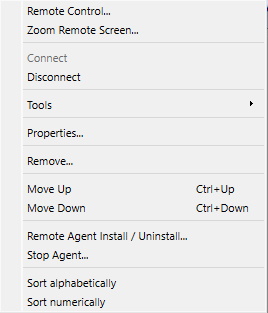
- Kliknij prawym przyciskiem myszy podłączony komputer/sesję i wybierz Remote Control....
- Konsola prosi o potwierdzenie przed przejęciem klawiatury i myszy.
- Zastosowanie Zoom Remote Screen... , gdy potrzebujesz trybu tylko do przeglądania.
Sterowanie oknem zdalnego sterowania
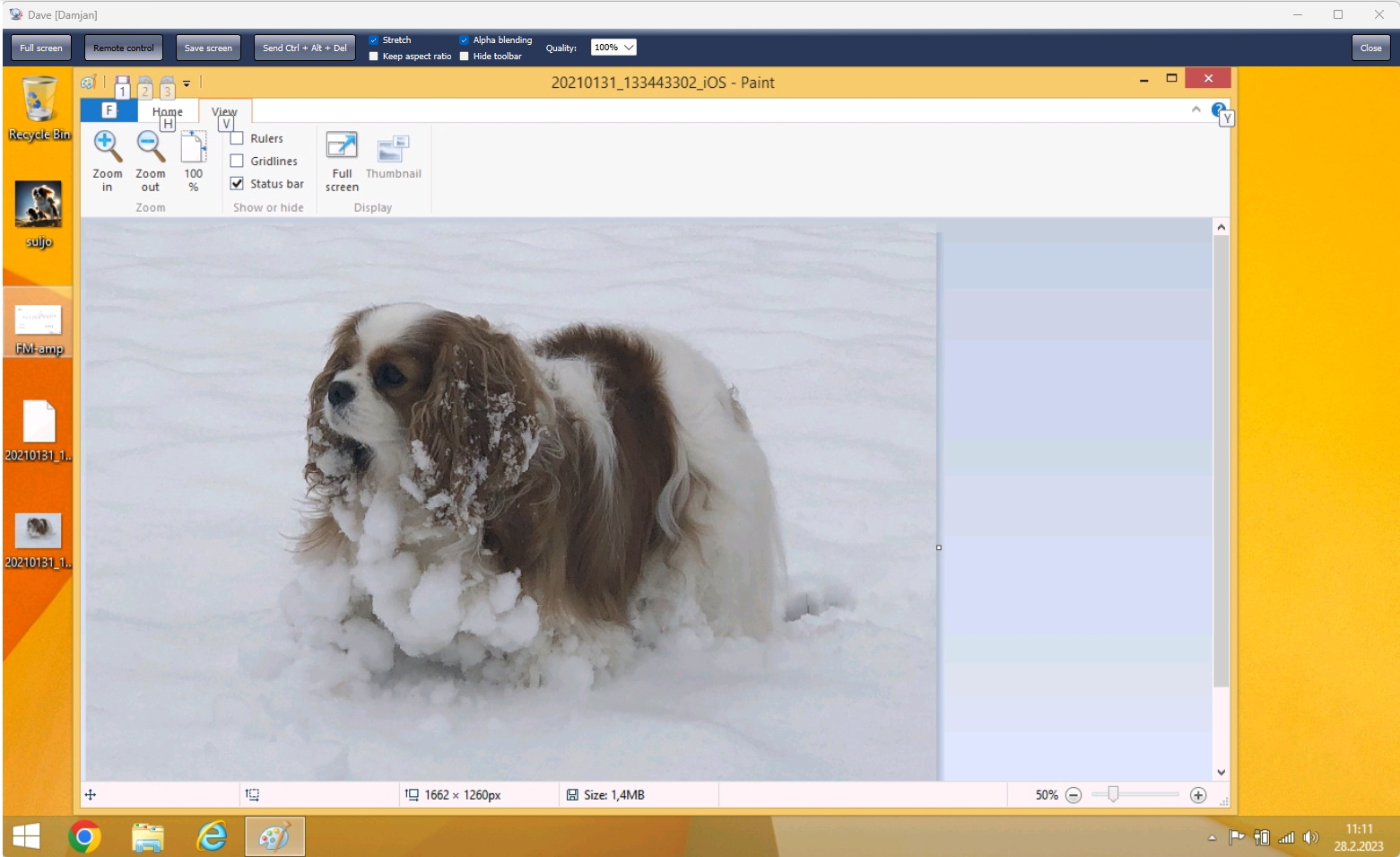
- Full screen przełącza tryb pełnoekranowy.
- Remote control włącza/wyłącza przejmowanie klawiatury i myszy podczas sesji.
Blank remote screen: Wyświetla kolor czarny na zdalnych wyświetlaczach, podczas gdy konsola wyświetla pulpit, i automatycznie blokuje wejście lokalne. Domyślnie wyłączone.Lock remote mouse and keyboardblokuje fizyczną klawiaturę, mysz i gładzik laptopa na komputerze studenckim Windows, podczas gdy operator konsoli nadal może nim sterować. Ta opcja jest domyślnie wyłączona.Synchronize clipboardautomatycznie wymienia dane ze schowka pomiędzy konsolą a komputerem ucznia. Ta opcja jest domyślnie włączona.Send clipboardwysyła bieżący schowek konsoli do komputera ucznia, gdy automatyczna synchronizacja jest wyłączona.Retrieve clipboardkopiuje schowek komputera ucznia do konsoli, gdy automatyczna synchronizacja jest wyłączona.- Send Ctrl + Alt + Del wysyła tę kombinację klawiszy do komputera ucznia.
- Display wybiera monitor, gdy komputer ucznia ma wiele wyświetlaczy.
- Stretch, Keep aspect ratio, Alpha blendingi Quality dostosuj wygląd i szybkość obrazu.
- Hide toolbar automatycznie ukrywa elementy sterujące i wyświetla je ponownie, gdy kursor osiągnie górną krawędź.
- Save screenshot zapisuje bieżący obraz ekranu zdalnego.
Konsola mobilna
Podczas zdalnego sterowania na iOS lub Android otwórz menu obiektów, aby użyć Lock remote mouse and keyboard, Synchronize clipboard, Send clipboardi Retrieve clipboard. Wartości domyślne i zachowanie są takie same jak w konsoli stacjonarnej.
Notatki z sesji
- Typowe opcje jakości/proporcji wyświetlania są ponownie wykorzystywane w następnych sesjach.
- W Windows blokada zdalnego wprowadzania danych jest ponownie stosowana, jeśli komputer przełączy się na ekran zabezpieczeń lub ekran logowania, w tym po Send Ctrl + Alt + Del.
- Zamknięcie okna zdalnego sterowania zwalnia kontrolę i monitorowanie konsoli jest kontynuowane.
Często zadawane pytania
Jak uniemożliwić uczniowi korzystanie z klawiatury, myszy lub gładzika bez utraty kontroli nad konsolą?
Wybierz Lock remote mouse and keyboard podczas zdalnego sterowania. Lokalne fizyczne wejście jest zablokowane na komputerze ucznia Windows, ale dane wejściowe wysyłane przez konsolę nadal działają. Wyczyść opcję, kiedy uczeń powinien odzyskać kontrolę.
Jak mogę przenieść dane ze schowka tylko wtedy, gdy tak zdecyduję?
Jasne Synchronize clipboard, a następnie użyj Send clipboard , aby wysłać schowek konsoli lub Retrieve clipboard , aby skopiować schowek komputera ucznia na konsolę.
Czy blokowanie wprowadzania danych jest nadal kontynuowane na ekranie logowania lub zabezpieczeń Windows?
Tak. Blokowanie wejścia zdalnego sterowania i Lock computer blokuje fizyczną klawiaturę, mysz i gładzik podczas zmian pulpitu Windows. Pilot zdalnego sterowania nadal akceptuje dane wejściowe z konsoli; Lock computer blokuje wszystkie wejścia aż do Unlock computer Używany jest .
Często zadawane pytania dotyczące wygaszania ekranu
Jak mogę wygasić ekran zdalny, zachowując widok konsoli?
Włącz Remote control i wybierz Blank remote screen. Zdalne wyświetlacze stają się czarne, podczas gdy Ty nadal widzisz i sterujesz pulpitem. W konsoli Desktop użyj pola wyboru w trzeciej kolumnie paska narzędzi. W konsoli mobilnej dla iOS lub Android wybierz tę samą opcję z menu zdalnego sterowania. Wygaszanie jest domyślnie wyłączone.
Czy muszę oddzielnie blokować zdalną mysz i klawiaturę?
nr Lock remote mouse and keyboard jest sprawdzany automatycznie i nie można go usunąć, gdy aktywne jest wygaszanie. Klawiatura, mysz i gładzik zdalnego użytkownika są zablokowane; wejście konsoli nadal działa. Zakończenie wygaszania przywraca poprzednie ustawienie ręcznej blokady wejścia.
Dlaczego pusty ekran zdalny jest niedostępny?
Na komputerze zdalnym musi być uruchomiony program Windows 10 w wersji 2004 lub nowszej, w tym Windows 11, ze zaktualizowanym agentem Windows uruchomionym przez jego usługę. Podłącz do komputera i włącz Remote control. Zaktualizuj Konsolę i Agenta i w razie potrzeby zrestartuj usługę Agenta. Zdalne wygaszanie ekranu nie jest obsługiwane w przypadku agentów macOS, Linux ani ChromeOS.
Jak przywrócić zdalny wyświetlacz?
Jasne Blank remote screen, wyłącz Remote controllub zamknij okno zdalnego sterowania. Jeśli żądanie odświeżenia ekranu przestanie działać, wygaszanie zakończy się automatycznie po około 10 sekundach. Ostrzeżenie o błędzie wygaszenia oznacza, że zdalny użytkownik może zobaczyć pulpit; przed kontynuowaniem sprawdź stan wygaszania.