Zainstaluj konsolę i agenta dla połączenia z chmurą
Czego potrzebuje połączenie z chmurą
Połączenie z chmurą łączy konsolę na komputerze nauczyciela z agentami zainstalowanymi na komputerach uczniów w różnych sieciach. Nie przenosi zainstalowanego oprogramowania na hostowany pulpit. Obydwa końce potrzebują aktywowanego konta Cloud, prawidłowych danych uwierzytelniających do konta oraz odpowiedniej licencji Cloud lub wersji próbnej.
Zezwalaj na wychodzące połączenia internetowe z konsoli i agenta do skonfigurowanej usługi chmury Classroom Spy. Standardowe punkty końcowe przekaźnika korzystają z bezpiecznych gniazd WebSocket w protokole TCP 443; Dostęp do DNS i usługi konta również musi działać. Poproś dział IT o sprawdzenie dzienników serwera proxy/zapory sieciowej, jeśli te połączenia są zablokowane. Pozostaw ochronę włączoną.
Port TCP agenta (zwykle 5444) jest odbiornikiem bezpośredniego połączenia. Tryb odwrotny wykorzystuje odbiornik skonfigurowany w konsoli (zwykle TCP 444). Różnią się one od dostępu do Cloud Relay: nie przekazuj portu Agenta do publicznego Internetu jedynie w celu włączenia Cloud. Jeśli włączysz także tryb bezpośredni lub odwrotny, postępuj zgodnie z Odniesienie do kierunku połączenia.
Instalując Classroom Spy Professional w chmurze, możesz wykonać zdalne monitorowanie uczniów w różnych sieciach i Internecie.
Aby rozpocząć zdalne monitorowanie uczniów obsługiwane przez chmurę, należy zainstalować te dwa moduły:
- Classroom Spy Professional Console (patrz Zainstaluj konsolę)
- Classroom Spy Agent
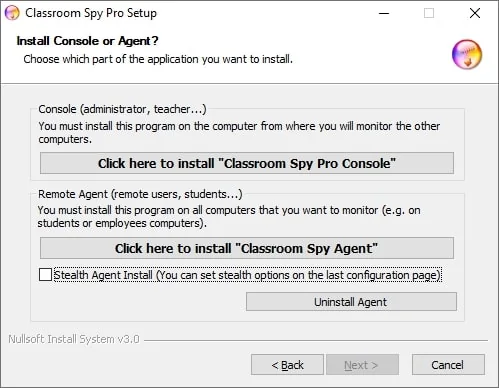
Instalowanie Classroom Spy Agent
Na wszystkich komputerach uczniów, które chcesz monitorować, należy zainstalować moduł „Classroom Spy Agent”. Aby to zrobić, musisz mieć uprawnienia administracyjne.
Agenta można zainstalować ręcznie lub zdalnie.
Ręczna instalacja agenta (preferowana)
Aby ręcznie zainstalować agenta, przejdź do komputera ucznia i uruchom program instalacyjny.
W pierwszym oknie instalacji kliknij drugą opcję Install "Classroom Spy Agent".
Po zakończeniu instalacji konieczne będzie skonfigurowanie agenta. Aby to zrobić, przeczytaj rozdział Agent Configuration.
Agenta można zainstalować w trybie ukrytym (wybierz „Stealth Agent Installpole wyboru ).
W ten sposób nie jest tworzona żadna grupa programów, aplikacja nie pojawia się w Dodaj/Usuń programy i nie jest wyświetlana żadna ikona.
Konfiguracja agenta
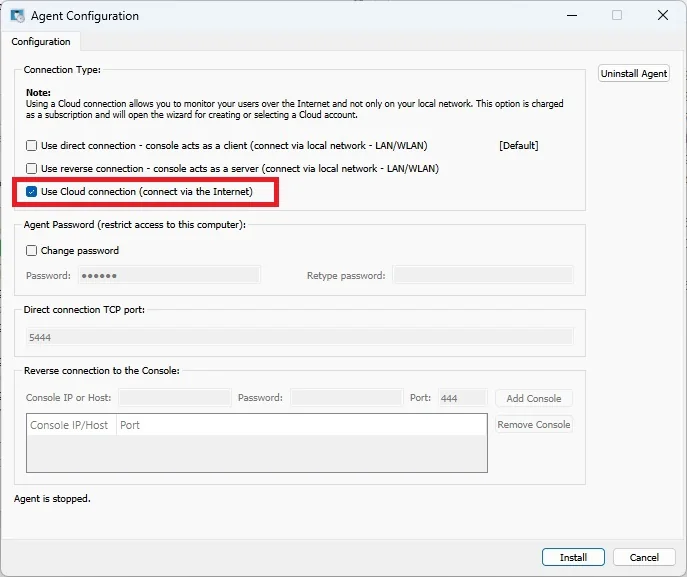
Podczas instalacji należy wpisać hasło zabezpieczające konfigurację i dostęp do agenta.
Tutaj wystarczy wybrać jedno hasło i je zapamiętać. Należy pamiętać, że domyślny port, na którym działa agent to 5444. Możesz zmienić ten port podczas instalacji lub później (zakładka Konfiguracja zaawansowana).
W przypadku połączenia z chmurą postępuj zgodnie z wymaganiami dotyczącymi usług wychodzących w pliku Wymagania wstępne dotyczące chmury. Włącz bezpośredniego agenta lub odwrotny odbiornik konsoli tylko wtedy, gdy wymagany jest ten oddzielny tryb połączenia.
Możesz udostępnić ten komputer tylko poprzez połączenie z chmurą, wybierając „Use Cloud connection”, który umożliwia monitorowanie komputera przez Internet. Licencja w chmurze opiera się na subskrypcji.
Utwórz konto w chmurze (potrzebne tylko po raz pierwszy)
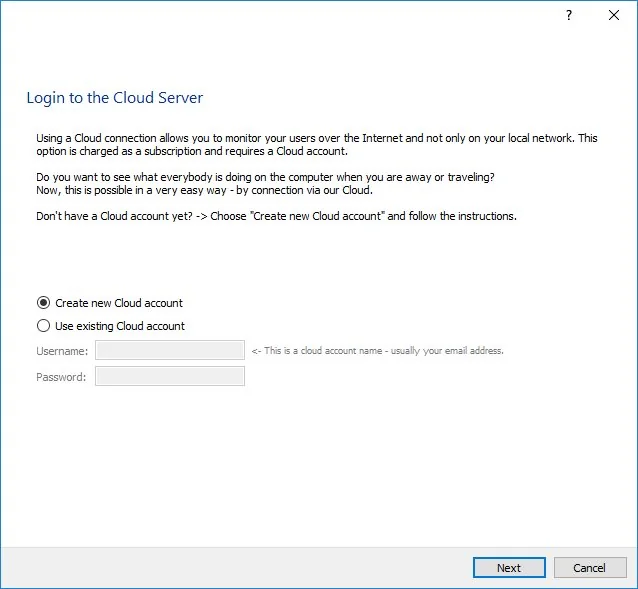
Jeśli wybrałeś opcję korzystania z połączenia w chmurze, zostaniesz poproszony o skorzystanie z istniejącego konta w chmurze lub utworzenie nowego konta w chmurze.
Jeśli tworzysz konto Cloud po raz pierwszy, Twoja próbna licencja Cloud zostanie automatycznie włączona.
UWAGA:
Konto w chmurze można również utworzyć bezpośrednio z konsoli monitorowania za pomocą menu „Cloud / Create Cloud account".
Aby monitorować swój komputer przez Internet, musisz posiadać konto w chmurze.
Jeśli nie masz jeszcze konta w chmurze, możesz je utworzyć tutaj, wybierając „Create new Cloud account":
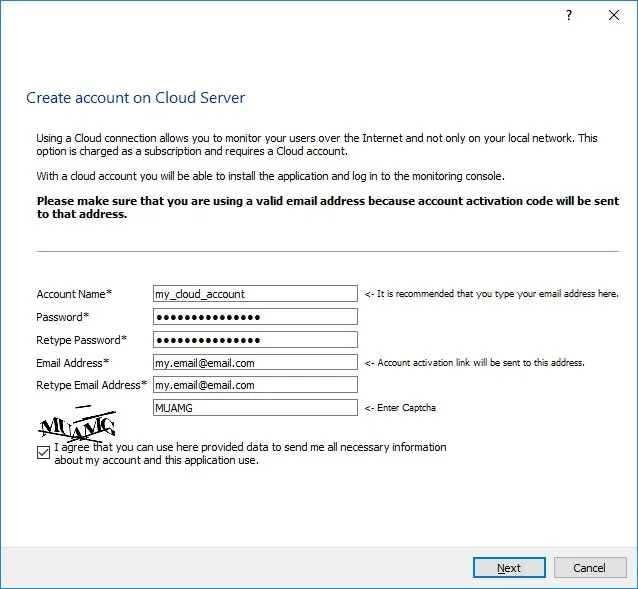
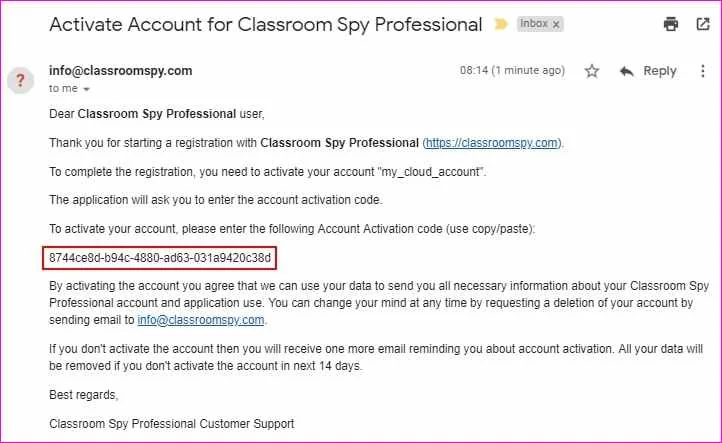
Po potwierdzeniu tego kroku otrzymasz wiadomość e-mail z kodem aktywacyjnym konta:
UWAGA:
Jeśli nie otrzymałeś wiadomości e-mail, sprawdź folder SPAM lub skontaktuj się z obsługą.
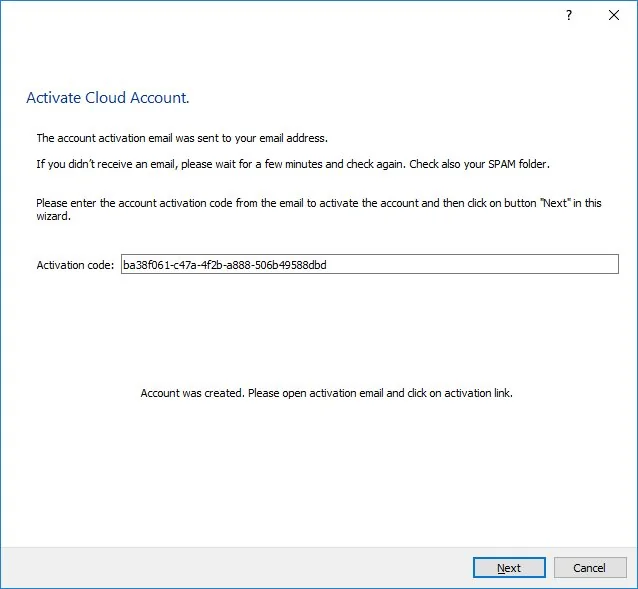
Kontynuuj instalację i wprowadź kod aktywacyjny konta z wiadomości e-mail:
Użyj istniejącego konta w chmurze (jeśli już utworzyłeś konto w chmurze)
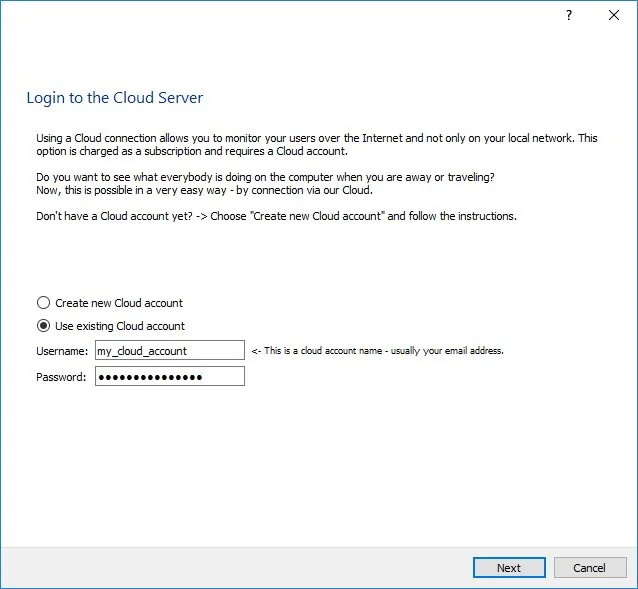
Jeśli już wcześniej utworzyłeś konto w chmurze, poprzednie kroki nie są potrzebne i możesz wybrać „Use existing cloud account” i wprowadź nazwę użytkownika i hasło do swojego konta w chmurze:
Kliknij „Dalej” i potwierdź, że chcesz monitorować ten komputer:
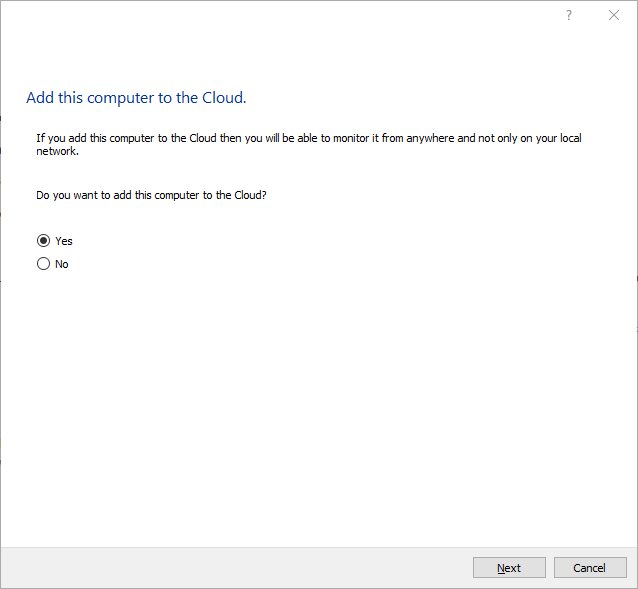
Następnie Twój komputer ucznia został dodany do chmury i można go dodać do konsoli za pomocą menu „Cloud / Add computers from Cloud".
Zdalne wdrażanie agenta za pośrednictwem Active Directory przy użyciu pakietu MSI
Zdalna instalacja agenta jest możliwa poprzez wdrożenie pakietu MSI poprzez Active Directory.
Pakiet MSI dla agenta, którego można użyć do zdalnego wdrożenia za pośrednictwem Active Directory, można pobrać tutaj:
https://dwn.classroomspy.com/classroomspypro_agent.msi
Można go zainstalować w następujący sposób:
msiexec /i classroomspypro_agent.msi PASSWORD=my-agent-password CLOUD_ADD=Y CLOUD_ACCOUNT=my-cloud-account CLOUD_PASSWORD=my-cloud-password /qn
Należy wdrożyć w zwykły sposób przy użyciu pakietu classroomspypro_agent.msi i określenie tych właściwości MSI:
PASSWORD=hasło-mojego-agenta
CLOUD_ADD=Y
CLOUD_ACCOUNT= moje konto w chmurze
CLOUD_PASSWORD=hasło-mojej-chmury
Kontynuuj z dodanie zarejestrowanego komputera z chmury, a następnie uzupełnij weryfikacja na pierwszym komputerze.
Korzystanie z konsoli monitorowania
Sprawdź pierwszy zarejestrowany komputer
- Zakończ aktywację konta Cloud i zarejestruj jednego agenta na tym koncie. Jeśli brakuje e-maila aktywacyjnego, sprawdź adres i folder ze spamem skontaktuj się z pomocą techniczną. Brakujący e-mail aktywacyjny różni się od zarejestrowanego urządzenia, z którym nie można się połączyć.
- W konsoli użyj
Cloud / Configure cloud connectionZatem z tym samym kontemCloud / Add computers from Cloud. Wybierz zarejestrowany komputer i podaj jego hasło Agenta, które jest odrębne od hasła do konta Cloud. - Otwarte
Remote Screensi sprawdź, czy ekran wybranego ucznia jest aktualizowany. Sam wpis na liście Cloud nie jest dowodem na to, że uwierzytelnienie Agenta lub przechwycenie ekranu powiodło się. - Jeśli połączenie nie powiedzie się, sprawdź dostępność agenta, dostęp do Internetu na obu końcach, rejestrację konta i dokładny status. Jeśli tak jest
Not authenticated, sprawdź hasło agenta. Użyj Rozwiązywanie problemów z połączeniem i nagrywaj wersje Konsoli/Agenta bez wysyłania haseł i nagrań uczniów.