Instal Konsol dan Agen untuk Koneksi Cloud
Apa yang dibutuhkan Koneksi Cloud
Cloud Connection menghubungkan Konsol di komputer guru dengan Agen yang diinstal di komputer siswa di jaringan berbeda. Itu tidak memindahkan perangkat lunak yang diinstal ke desktop yang dihosting. Kedua pihak memerlukan akun Cloud yang diaktifkan, kredensial akun yang benar, dan lisensi atau uji coba Cloud yang berlaku.
Izinkan koneksi Internet keluar dari Konsol dan Agen ke layanan Cloud Classroom Spy yang dikonfigurasi. Titik akhir relai standar menggunakan WebSockets aman pada TCP 443; Akses DNS dan layanan akun juga harus berfungsi. Minta TI untuk memeriksa log proxy/firewall jika koneksi ini diblokir. Tetap aktifkan perlindungan.
Port Agen TCP (biasanya 5444) adalah pendengar untuk koneksi langsung. Mode terbalik menggunakan pendengar Konsol yang dikonfigurasi (biasanya TCP 444). Ini terpisah dari akses relai Cloud: jangan meneruskan port Agen ke Internet publik hanya untuk mengaktifkan Cloud. Jika Anda juga mengaktifkan mode langsung atau mundur, ikuti Referensi arah koneksi.
Dengan menginstal Classroom Spy Professional ke Cloud Anda dapat melakukan a pemantauan siswa jarak jauh melalui jaringan dan Internet yang berbeda.
Anda perlu menginstal kedua modul tersebut untuk memulai pemantauan siswa jarak jauh yang didukung Cloud:
- Classroom Spy Professional Console (lihat Instal Konsol)
- Classroom Spy Agent
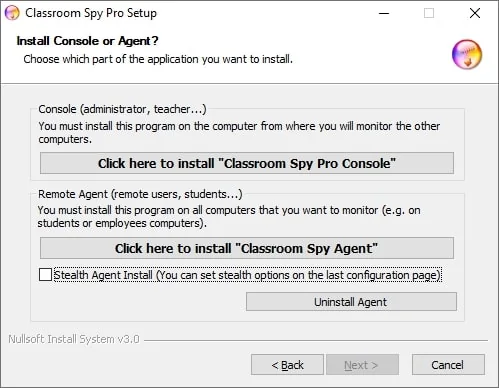
Memasang Classroom Spy Agent
"Classroom Spy Agent" harus diinstal pada semua komputer siswa yang ingin Anda pantau. Untuk melakukan ini, Anda harus memiliki hak administratif.
Agen dapat diinstal secara manual atau jarak jauh.
Instalasi Agen Manual (Diutamakan)
Untuk menginstal agen secara manual, buka komputer siswa dan jalankan program instalasi.
Di jendela instalasi pertama klik opsi kedua Install "Classroom Spy Agent".
Di akhir instalasi Anda harus mengkonfigurasi agen. Untuk melakukannya silakan baca bab ini Agent Configuration.
Agen dapat diinstal dalam mode sembunyi-sembunyi (pilih "Stealth Agent Install" kotak centang).
Dengan cara ini tidak ada grup program yang dibuat, aplikasi tidak muncul di Tambah/Hapus program dan tidak ada ikon yang ditampilkan.
Konfigurasi Agen
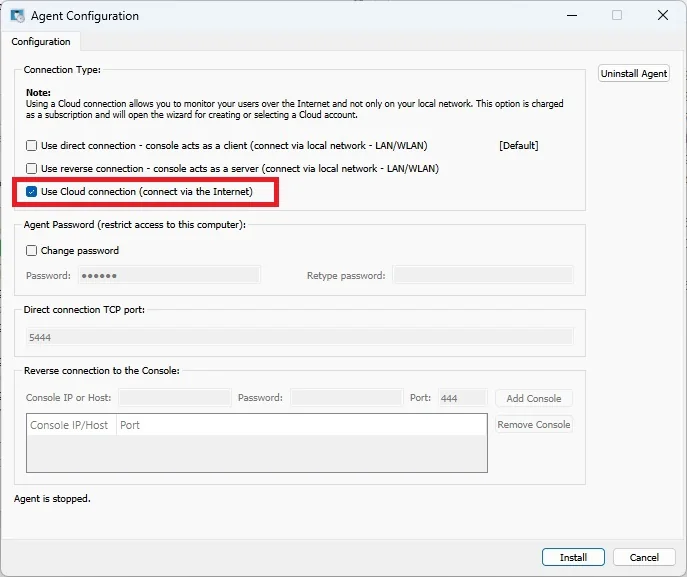
Selama instalasi, Anda perlu mengetikkan kata sandi yang melindungi konfigurasi dan akses ke agen.
Di sini, cukup pilih satu kata sandi dan ingatlah. Perhatikan bahwa port default tempat agen beroperasi adalah 5444. Anda dapat mengubah port ini selama instalasi atau, nanti (tab Konfigurasi Lanjutan).
Untuk Koneksi Cloud, ikuti persyaratan layanan keluar di Prasyarat awan. Hanya aktifkan Agen langsung atau pendengar Konsol terbalik ketika mode koneksi terpisah tersebut diperlukan.
Anda dapat memilih untuk menjadikan komputer ini hanya dapat diakses melalui koneksi Cloud dengan memilih "Use Cloud connection", yang memungkinkan Anda memonitor komputer melalui Internet. Lisensi cloud berbasis langganan.
Buat Akun Cloud (hanya diperlukan untuk pertama kali)
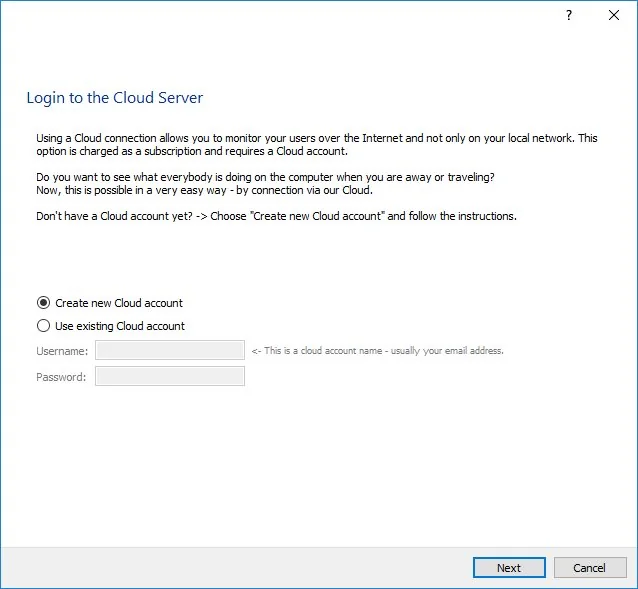
Jika Anda memilih ingin menggunakan koneksi Cloud maka Anda akan diminta untuk menggunakan akun Cloud yang ada atau membuat akun Cloud baru.
Jika Anda membuat akun Cloud untuk pertama kalinya, lisensi Cloud uji coba Anda akan diaktifkan secara otomatis.
CATATAN:
Akun cloud juga dapat dibuat langsung dari konsol pemantauan menggunakan menu "Cloud / Create Cloud account".
Untuk memantau komputer Anda melalui Internet, Anda harus memiliki akun Cloud.
Jika Anda belum memiliki akun Cloud maka Anda dapat membuatnya di sini dengan memilih "Create new Cloud account":
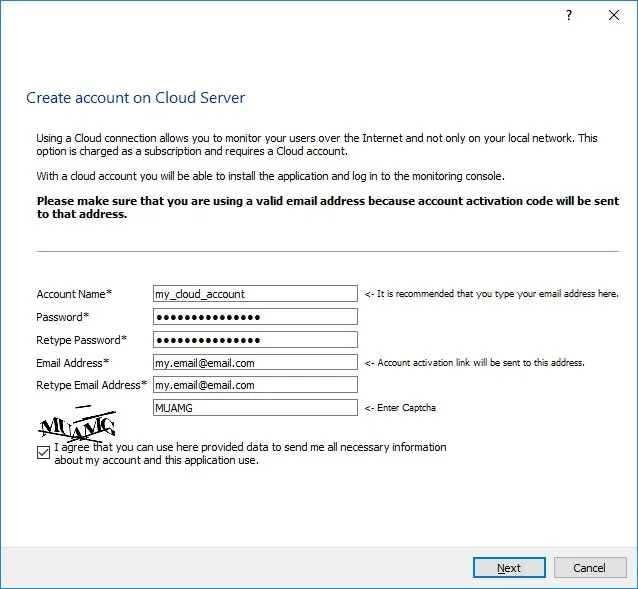
Anda akan menerima email berisi kode aktivasi akun setelah mengonfirmasi langkah ini:
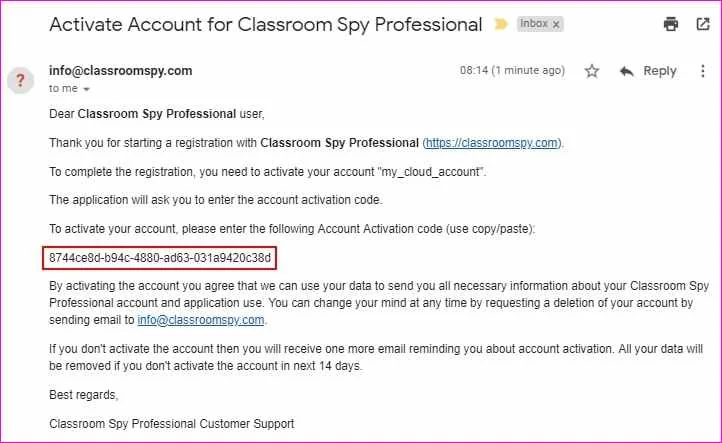
CATATAN:
Jika Anda tidak menerima email, silakan periksa folder SPAM Anda atau hubungi dukungan.
Lanjutkan dengan instalasi dan masukkan kode aktivasi akun dari email:
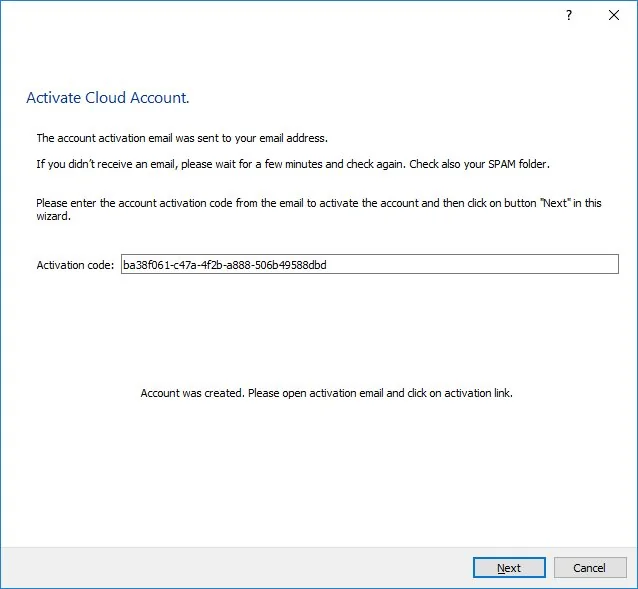
Gunakan Akun Cloud yang Ada (jika Anda sudah membuat akun Cloud)
Jika Anda sudah membuat akun Cloud sebelumnya, maka langkah sebelumnya tidak diperlukan dan Anda dapat memilih "Use existing cloud account" dan masukkan nama pengguna & kata sandi akun Cloud Anda:
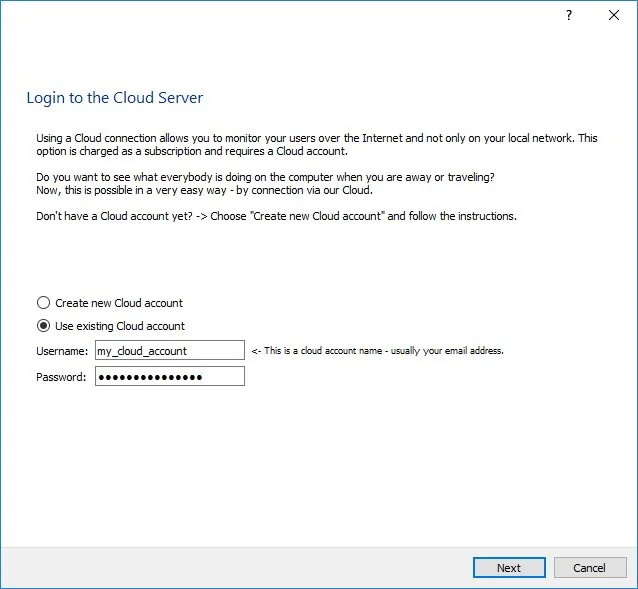
Klik "Berikutnya" dan konfirmasikan bahwa Anda ingin memantau komputer ini:
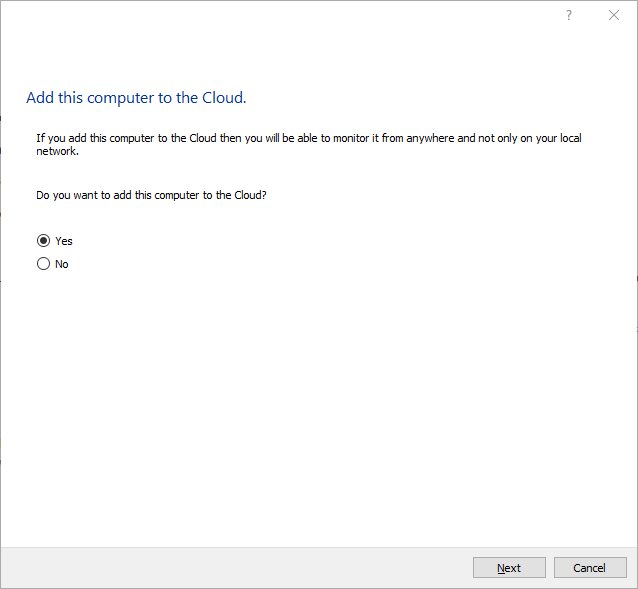
Setelah itu komputer siswa Anda ditambahkan ke cloud dan dapat ditambahkan ke konsol menggunakan menu "Cloud / Add computers from Cloud".
Penerapan Agen Jarak Jauh melalui Direktori Aktif menggunakan Paket MSI
Instalasi agen jarak jauh dimungkinkan dengan menyebarkan paket MSI melalui Direktori Aktif.
Paket MSI untuk agen yang dapat digunakan untuk penerapan jarak jauh melalui Direktori Aktif dapat diunduh di sini:
https://dwn.classroomspy.com/classroomspypro_agent.msi
Dapat diinstal seperti ini:
msiexec /i classroomspypro_agent.msi PASSWORD=my-agent-password CLOUD_ADD=Y CLOUD_ACCOUNT=my-cloud-account CLOUD_PASSWORD=my-cloud-password /qn
Anda perlu menerapkan seperti biasa menggunakan paket classroomspypro_agent.msi dan menentukan properti MSI tersebut:
PASSWORD=kata sandi-agen-saya
CLOUD_ADD=Y
CLOUD_ACCOUNT=akun cloud saya
CLOUD_PASSWORD=kata sandi cloud saya
Lanjutkan dengan menambahkan komputer terdaftar dari Cloud, lalu selesaikan Verifikasi komputer pertama.
Verifikasi komputer pertama yang terdaftar
- Selesaikan aktivasi akun Cloud dan daftarkan satu Agen ke akun tersebut. Jika email aktivasi tidak ada, lalu periksa alamat dan folder spam hubungi dukungan. Email aktivasi yang hilang berbeda dengan perangkat terdaftar yang tidak dapat terhubung.
- Di Konsol, gunakan
Cloud / Configure cloud connectiondengan akun yang samaCloud / Add computers from Cloud. Pilih komputer yang terdaftar dan berikan kata sandi Agennya, yang terpisah dari kata sandi akun Cloud. - Terbuka
Remote Screensdan periksa apakah layar siswa yang dipilih diperbarui. Entri dalam daftar Cloud saja bukan bukti bahwa autentikasi Agen atau tangkapan layar telah berhasil. - Jika koneksi gagal, periksa ketersediaan Agen, akses Internet di kedua ujungnya, pendaftaran akun dan status pastinya. Jika dikatakan
Not authenticated, verifikasi kata sandi Agen. Gunakan Pemecahan masalah koneksi dan rekam versi Konsol/Agen tanpa mengirimkan kata sandi atau rekaman siswa.
Tambahkan komputer dari Cloud: langkah-langkah Konsol yang mendetail