Instal Classroom Spy Agent di Jaringan Lokal
Pilih jalur instalasi dan koneksi
Mulai dengan satu komputer siswa dan verifikasi layarnya sebelum mengulangi instalasi. Pilih paket platform dari Unduhan resmi. Tangkapan layar penginstal yang ada di bawah ini menunjukkan Windows.
- Untuk komputer guru, ikuti Pengaturan konsol.
- Untuk komputer pelajar perorangan, gunakan manual instalasi Agen di bawah ini dengan hak administrator.
- Untuk penerapan Windows terkelola, gunakan instalasi jarak jauh atau instruksi MSI di bawah ini. Untuk penerapan SSH Linux, gunakan
Remote Agent Install / Uninstall (Linux)...; menyediakan akun SSH, port dan otentikasi root/sudo yang diperlukan. - Untuk Agen yang terinstal dan terhubung, gunakan
Update Agent.... Periksa versi Agen yang dilaporkan setelah tersambung kembali. Penghapusan agen adalah operasi permanen dan terpisah di bagian Hapus Instalasi Agen.
| Modus | Koneksi dimulai dari | Rute yang diperlukan |
|---|---|---|
| Langsung | Konsol → Agen | Konsol harus mencapai port Agen TCP yang dikonfigurasi, biasanya 5444, melalui LAN, WLAN, atau VPN resmi/jaringan yang dirutekan. |
| Terbalik | Agen → Konsol | Agen harus mencapai Server Koneksi Terbalik Konsol pada port TCP yang dikonfigurasi, biasanya 444. Aktifkan server tersebut dan cocokkan kata sandinya. |
| Awan | Konsol dan Agen → Layanan cloud | Kedua perangkat memerlukan akses Internet ke layanan WebSocket aman yang dikonfigurasi. Titik akhir Cloud Classroom Spy standar menggunakan TCP 443 keluar. Lihat Prasyarat awan. |
Port khusus harus cocok di kedua ujungnya. Minta TI untuk mengizinkan hanya aplikasi/port yang diperlukan dan alamat jaringan yang disetujui; tetap aktifkan perlindungan firewall. Mode cloud sendiri tidak memerlukan penerusan Agen TCP 5444 dari Internet publik.
Untuk mulai memantau siswa Anda, Anda perlu menginstal perangkat lunak manajemen kelas di kelas Anda.
Aplikasi terdiri dari dua modul yang harus diinstal:
- Classroom Spy Professional Console (lihat Instal Konsol)
- Classroom Spy Agent
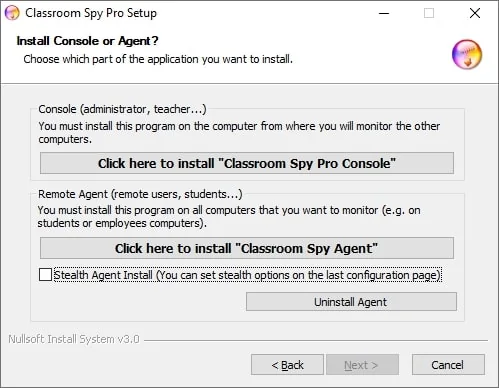
"Classroom Spy Agent" harus diinstal pada semua komputer siswa yang ingin Anda pantau. Untuk melakukan ini, Anda harus memiliki hak administratif.
Agen dapat diinstal secara manual atau jarak jauh.
Instalasi Manual (Diutamakan)
Untuk menginstal agen secara manual, buka komputer siswa dan jalankan program instalasi.
Di jendela instalasi pertama klik opsi kedua Install "Classroom Spy Agent".
Di akhir instalasi Anda harus mengkonfigurasi agen. Untuk melakukannya silakan baca bab ini Agent Configuration.
Agen dapat diinstal dalam mode sembunyi-sembunyi (pilih "Stealth Agent Install" kotak centang).
Dengan cara ini tidak ada grup program yang dibuat, aplikasi tidak muncul di Tambah/Hapus program dan tidak ada ikon yang ditampilkan.
Konfigurasi Agen
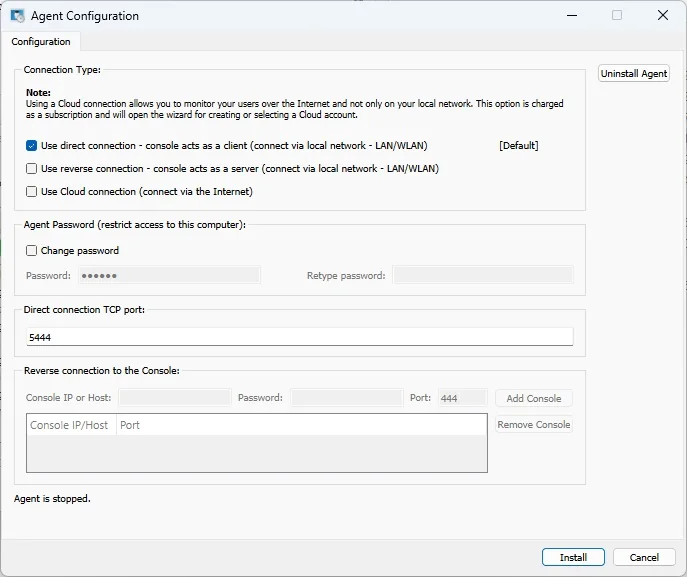
Selama instalasi, Anda perlu mengetikkan kata sandi yang melindungi konfigurasi dan akses ke agen. Di sini, cukup pilih satu kata sandi dan ingatlah. Perhatikan bahwa port default tempat agen beroperasi adalah 5444. Anda dapat mengubah port ini selama instalasi atau, nanti (tab Konfigurasi Lanjutan). Jika Anda menggunakan firewall, Anda harus membuka port yang digunakan.
Bawah Connection Security, pilih End-to-end encryption (enkripsi bawaan asli) atau TLS, protokol yang sama yang digunakan untuk mengamankan lalu lintas web - konsol harus disetel agar cocok, atau dibiarkan di Otomatis. Ketika TLS dipilih, agen menunjukkan sidik jari sertifikat dengan a Copy Tombol sehingga dapat dibaca atau dikirim ke siapa pun yang mengonfirmasinya di sisi konsol, dan "End-to-end encrypt traffic also for TLS" dicentang secara default.
Jenis Koneksi
Koneksi Langsung
Menggunakan koneksi TCP/IP langsung antara konsol admin dan agen. Konsol bertindak sebagai klien dan agen sebagai server. Koneksi langsung berfungsi, misalnya, jika semua komputer berada di jaringan yang sama atau perutean yang tepat dikonfigurasi antar subjaringan. Port yang digunakan (default TCP 5444) harus diaktifkan untuk komunikasi.Koneksi Terbalik
Menggunakan koneksi TCP/IP langsung antara konsol admin dan agen. Konsol bertindak seperti server, dan agen sebagai klien. Koneksi terbalik berfungsi, misalnya, jika semua komputer berada di jaringan yang sama atau perutean yang tepat dikonfigurasi antar subjaringan. Anda perlu mengaktifkan "Konsol Koneksi Terbalik Server" di konsol. Anda perlu menentukan nama host atau IP konsol mana yang akan dihubungkan oleh agen. Port yang digunakan (default TCP 444) harus diaktifkan untuk komunikasi.Koneksi Awan
Anda dapat memilih untuk menjadikan komputer ini dapat diakses juga melalui koneksi Cloud dengan memilih "Gunakan koneksi Cloud", yang memungkinkan Anda memantau komputer melalui Internet.
Lisensi Cloud berbasis langganan. Baca selengkapnya tentang instalasi ke Cloud.
Instalasi Agen Jarak Jauh di Windows
Instalasi agen jarak jauh hanya dimungkinkan pada sistem operasi berbasis NT (Windows 7,8,10,11) dengan hak administratif. Harap dicatat bahwa port yang digunakan akan terbuka secara otomatis hanya di Firewall Windows. Di semua firewall lain Anda harus membuka port ini sendiri. Instalasi jarak jauh dapat dilakukan di LAN, WLAN atau VPN. Instalasi jarak jauh melalui Internet tidak dapat dilakukan kecuali Anda menggunakan jaringan VPN.
Untuk memulai instalasi agen jarak jauh klik dengan tombol kanan mouse pada komputer dalam daftar.
Menu objek akan muncul:
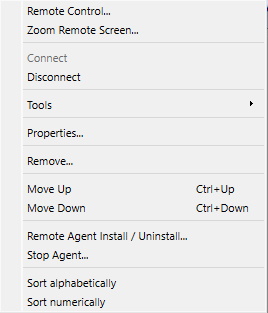
Pilih Remote Agent Install / Uninstall (Windows).
Setelah itu akan muncul layar login berikut:
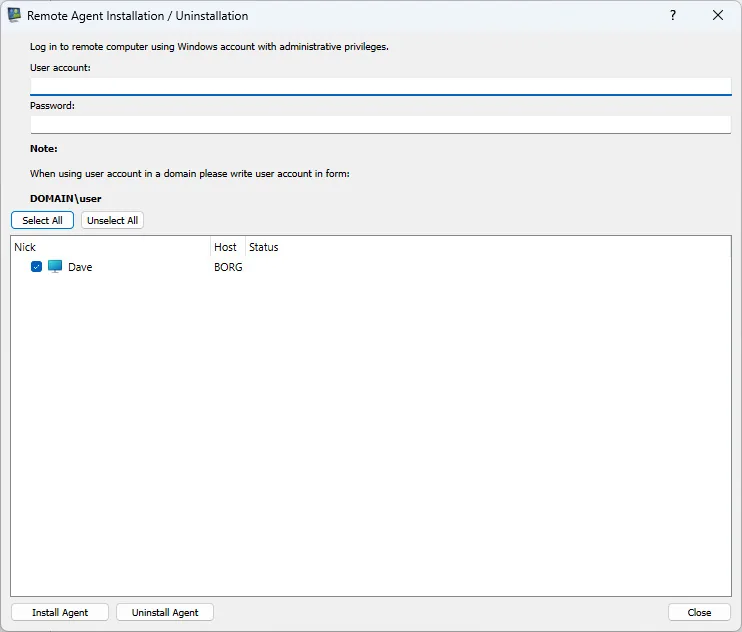
Anda harus memasukkan informasi tentang akun pengguna di komputer siswa yang memiliki hak administrator.
Instalasi Agen Jarak Jauh di Linux (melalui SSH)
Agen Linux dapat diinstal dan dihapus instalasinya dari jarak jauh melalui SSH, dari konsol yang berjalan pada sistem operasi apa pun (Windows, Linux, atau macOS). Konsol memperoleh file agen Linux yang benar sesuai kebutuhan - baik dibundel dengan konsol atau diunduh untuk merek ini - dan menginstalnya di komputer jarak jauh melalui koneksi SSH terenkripsi.
Pilih satu atau lebih komputer Linux dalam daftar, klik dengan tombol kanan mouse, dan pilih Remote Agent Install / Uninstall (Linux).... Perintah yang sama juga tersedia di File Menu .
Dalam dialog, masukkan detail koneksi SSH untuk komputer jarak jauh:
- SSH user dan SSH password - akun yang digunakan untuk login melalui SSH. Alih-alih kata sandi Anda dapat memilih a Private key File untuk otentikasi kunci publik; bidang kata sandi SSH kemudian digunakan sebagai frasa sandi kunci.
- SSH port - port yang didengarkan server SSH (22 secara default).
- sudo password - instalasi memerlukan hak akses root. Biarkan kosong jika akun SSH adalah root, atau jika kata sandi sudonya sama dengan kata sandi SSH; jika tidak, masukkan kata sandi sudo.
Pilih komputer dan klik Install Agent atau Uninstall Agent. Status dan kemajuan ditampilkan untuk setiap komputer, dan tombol akan tersedia kembali setelah setiap komputer selesai, sehingga Anda dapat menyesuaikan detailnya dan mencoba lagi jika diperlukan.
CATATAN:
Port agen dibuka secara otomatis hanya jika ufw atau firewalld Firewall aktif; dengan firewall lain, Anda harus membuka port sendiri.
Agen Pembaruan
Jika konsol ini memiliki versi agen yang lebih baru, Anda dapat mengirimkannya ke agen yang sudah diinstal dari jarak jauh, tanpa menginstal ulang sepenuhnya.
Untuk memperbarui agen, pilih satu atau lebih komputer yang terhubung dalam daftar, klik dengan tombol kanan mouse, dan pilih Update Agent... dari menu.
Konsol mengirimkan file agen baru ke setiap komputer yang dipilih dan hanya mengganti file yang ada setelah setiap file baru diterima secara lengkap dan benar, sehingga pembaruan yang terputus atau gagal tidak akan membuat agen dalam keadaan rusak.
Klik Run in Background untuk tetap bekerja di konsol saat pembaruan berjalan - kemajuan untuk semua komputer yang dipilih kemudian ditampilkan di bilah status.
CATATAN:
Konsol hanya dapat memperbarui agen yang berjalan pada platform (Windows/macOS/Linux) yang memiliki file agen, baik yang dibundel secara lokal atau tersedia untuk diunduh untuk merek ini. Jika tidak ada yang tersedia, pembaruan untuk agen tersebut gagal dengan penjelasan dan bukannya menebak.
Hapus Instalasi Agen
Anda dapat menghapus agen yang sudah diinstal dari komputer dari jarak jauh dan sepenuhnya, tanpa memerlukan akses fisik atau berbagi file ke agen tersebut.
Untuk menghapus instalasi agen, pilih satu atau lebih komputer yang terhubung dalam daftar, klik dengan tombol kanan mouse, dan pilih Uninstall Agent... dari menu.
Agen dihentikan dan seluruh folder instalasinya dihapus - termasuk file atau folder apa pun yang tidak dikenali konsol - jadi tidak ada yang tertinggal.
Klik Run in Background untuk tetap bekerja di konsol saat penghapusan berjalan - kemajuan untuk semua komputer yang dipilih kemudian ditampilkan di bilah status.
CATATAN:
Ini secara permanen menghapus agen dari komputer. Pemantauan untuk komputer tersebut segera berhenti dan tidak dapat dilanjutkan tanpa menginstal agen lagi.
Penerapan Agen Jarak Jauh melalui Direktori Aktif Menggunakan Paket MSI
Paket MSI untuk agen yang dapat digunakan untuk penerapan jarak jauh melalui Direktori Aktif dapat diunduh di sini:
https://dwn.classroomspy.com/classroomspypro_agent.msi
Dapat diinstal seperti ini:
msiexec /i classroomspypro_agent.msi PASSWORD=myAgentPassword /qn
Anda perlu menerapkan seperti biasa menggunakan paket classroomspypro_agent.msi dan menentukan properti MSI
PASSWORD= Kata Sandi Agen Saya
MyAgentPassword adalah kata sandi yang ingin Anda gunakan.
Secara default agen menggunakan enkripsi ujung ke ujung untuk koneksinya ke konsol. Untuk menggunakan TLS - protokol yang sama yang digunakan untuk mengamankan lalu lintas web - tambahkan USE_TLS Properti :
USE_TLS=Y
Saat TLS digunakan, enkripsi ujung ke ujung juga berlapis di atasnya secara default (sama dengan opsi "Enkripsi lalu lintas ujung ke ujung juga untuk TLS" milik agen); untuk menggunakan TLS sendiri, tambahkan juga TLS_WITHOUT_ENCRYPTION=Y.
Konsol dan Agen memerlukan rute jaringan yang diperlukan oleh mode koneksi yang dipilih. Koneksi langsung dan terbalik memerlukan alamat pendengar yang dapat dijangkau; VPN resmi atau jaringan sekolah yang dirutekan dapat menyediakan rute tersebut. Cloud Connection menggunakan layanan Internet yang dikonfigurasi. Lihat Referensi arah koneksi sebelum mengubah aturan firewall.