File Manager dapat digunakan untuk mendistribusikan file pelajaran dan mengumpulkan pekerjaan siswa dari komputer siswa.
Fitur ini memungkinkan guru mengirim file, mengumpulkan tugas yang sudah selesai, menyalin file antar folder, dan menghapus file di komputer siswa yang dipilih.
Kasus penggunaan umum meliputi:
- Mengirim lembar kerja atau file proyek ke semua siswa terpilih.
- Mengumpulkan tugas yang telah diselesaikan di akhir kelas.
- Mengumpulkan log atau tangkapan layar ketika suatu masalah perlu ditinjau nanti.
- Menghapus file tidak sah dari komputer lab.
Tab Kirim File
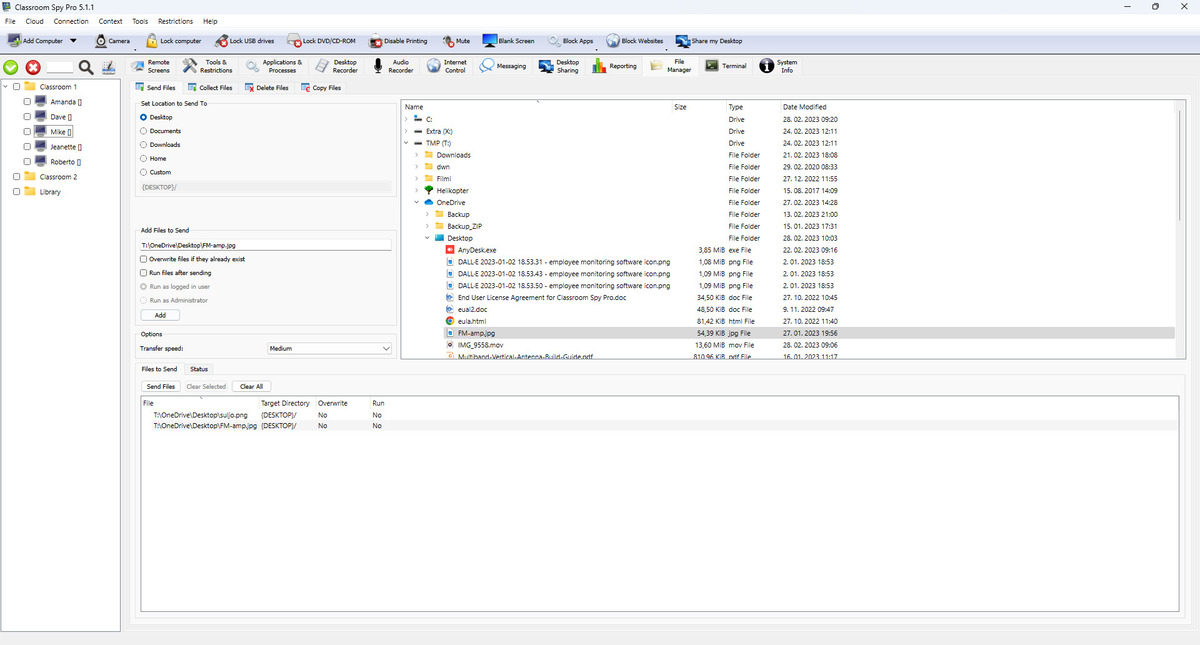
Unggah satu atau lebih file lokal ke komputer siswa yang dipilih.
- Pilih folder tujuan (Desktop/Dokumen/Unduhan/Beranda/Kustom) untuk memutuskan di mana file disimpan.
- Pilih apa yang akan terjadi jika file dengan nama yang sama sudah ada.
- Atur kecepatan transfer (Lambat/Sedang/Cepat) untuk mengontrol seberapa cepat file dikirim.
- Run files after sending memulai file hanya setelah ditransfer sepenuhnya.
- Run as Administrator menjalankan file dengan izin yang lebih tinggi; jika tidak, itu berjalan sebagai akun pengguna saat ini.
- Tab Status menunjukkan kemajuan saat ini dan memungkinkan Anda menghentikan transfer yang dipilih atau semua transfer.
Kumpulkan Tab File
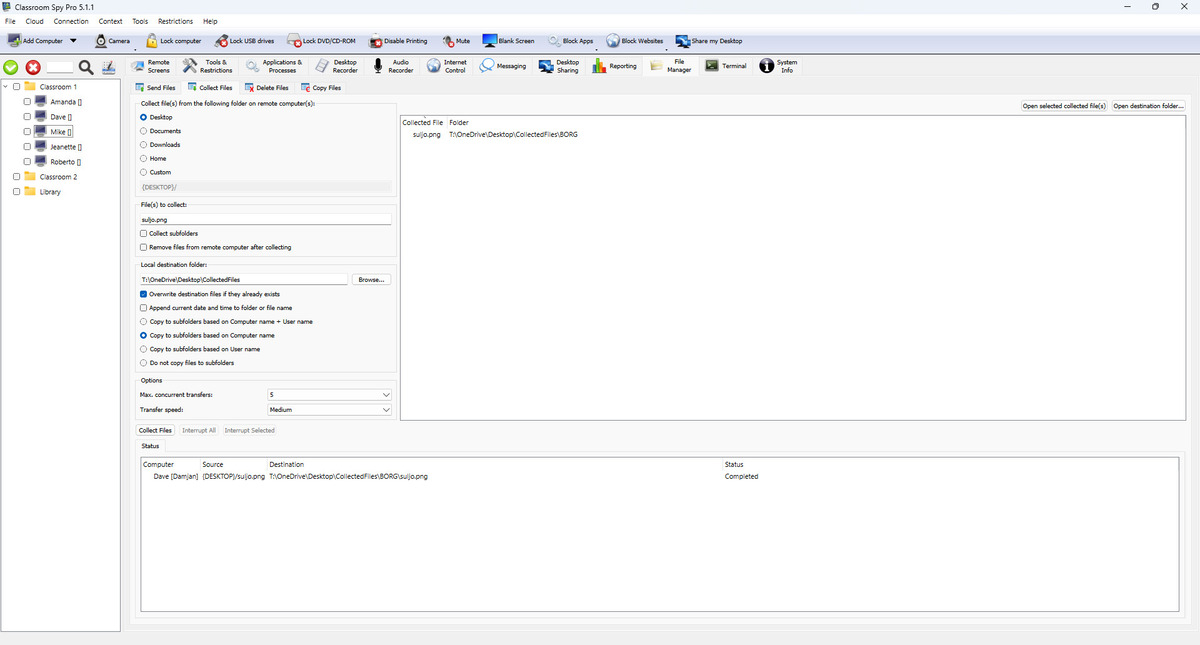
Unduh file dari komputer siswa ke penyimpanan konsol.
- Anda dapat mengumpulkan satu nama file yang tepat atau menggunakan pola file (misalnya *.log).
- Use VSS membantu menyalin file yang saat ini dikunci oleh program lain (pada sistem yang didukung).
- Anda dapat membatasi berapa banyak transfer yang dijalankan secara bersamaan. File tambahan menunggu dan melanjutkan secara otomatis.
- Pilih bagaimana folder unduhan diatur: berdasarkan komputer, berdasarkan pengguna, keduanya, atau rata dalam satu folder.
- Anda dapat menambahkan tanggal pada nama file, menimpa file yang ada, atau menghapus file jarak jauh setelah pengumpulan.
Jika koneksi terputus, pengunduhan yang belum selesai dilanjutkan setelah tersambung kembali.
Hapus File Tab
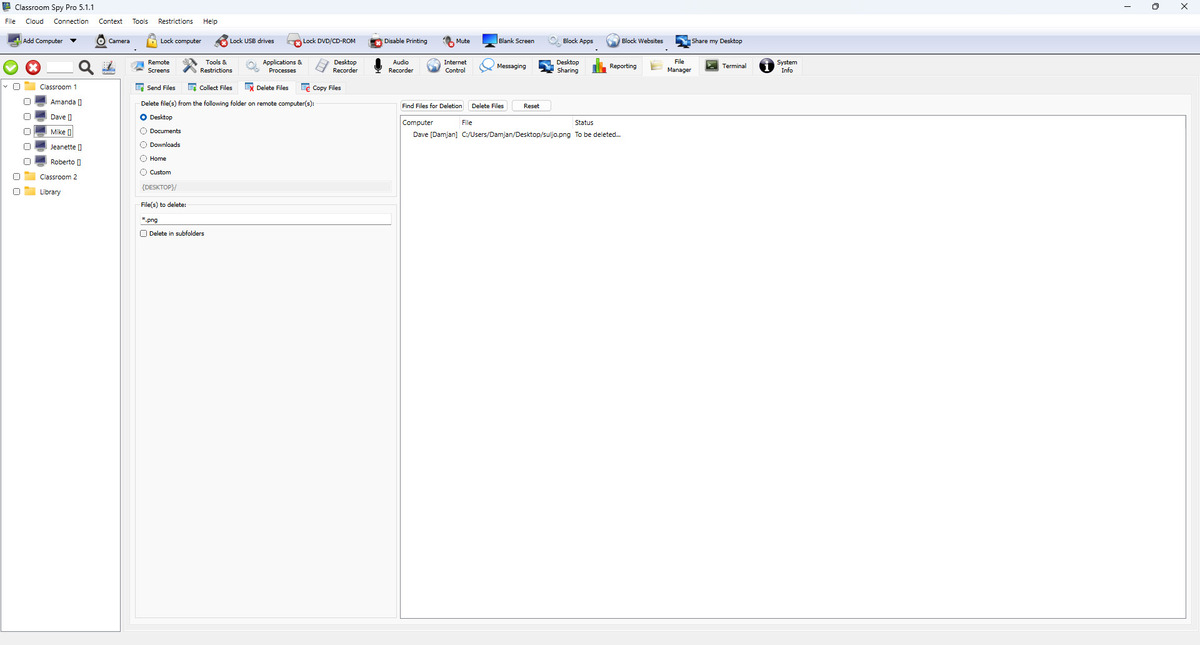
Tab ini menggunakan alur keamanan dua langkah: daftar terlebih dahulu, lalu hapus dari daftar yang dikonfirmasi.
- Mengatur folder sumber dan pola file.
- Jalankan Find Files for Deletion untuk melihat pratinjau kandidat.
- Jalankan Delete Files pada daftar yang dihasilkan.
Delete in subfolders juga menemukan file yang cocok di dalam subfolder sebelum dihapus.
Salin Tab File
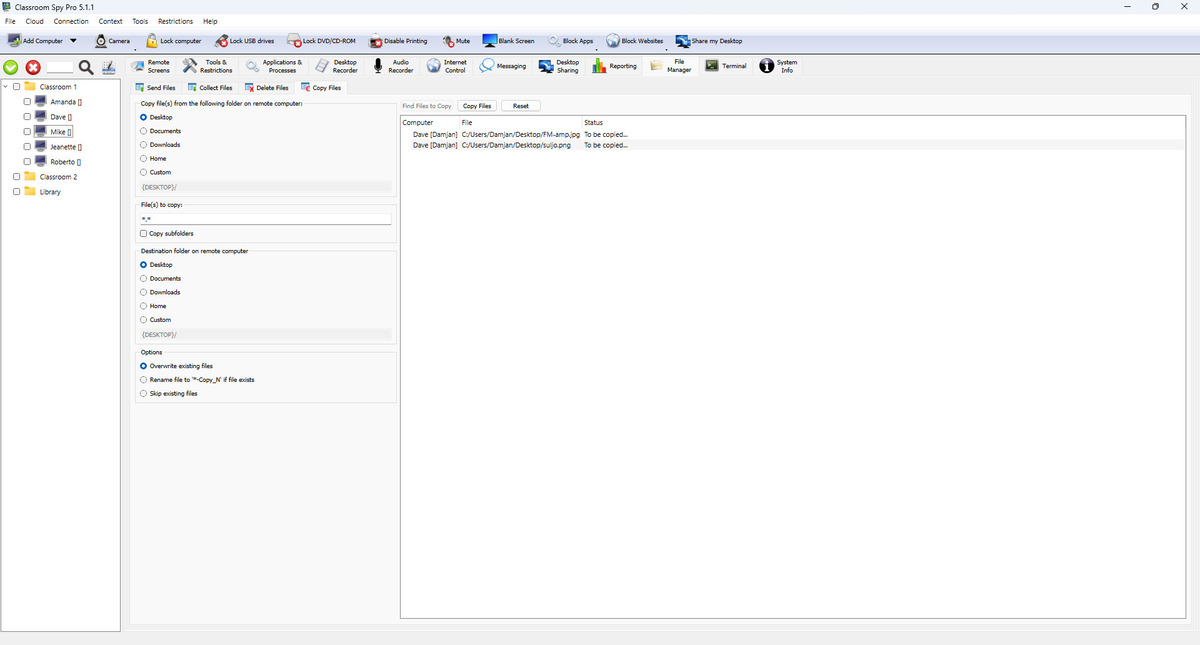
Menyalin file antar folder di komputer siswa yang sama.
- Pilih sumber dan pola.
- Jalankan Find Files to Copy untuk melihat pratinjau.
- Tetapkan tujuan dan mode konflik (timpa/ganti nama/lewati).
- Jalankan tindakan penyalinan.
Mode konflik memutuskan apa yang terjadi jika file target sudah ada: timpa menggantikannya, mengganti nama membuat salinan dengan nama baru, dan melewati membiarkan file yang ada tidak berubah. Mode penyalinan VSS tersedia untuk file terkunci jika didukung.
Contoh: kumpulkan tugas dengan nama yang sama
File ilustrasi: LAB-07/student07 dan LAB-08/student08 masing-masing memiliki Lab1.docx di Dokumen. Mulailah dengan file uji dan simpan yang asli hingga koleksi diverifikasi.
- Pilih dua komputer. Di Collect Files, pilih Documents dan masuk
Lab1*.docxdi File(s) to collect:. Pergi Collect subfolders Diskon untuk contoh datar ini. - Pilih tujuan konsol yang dapat ditulisi, misalnya
C:\Classwork\Biology. Pilih Copy to subfolders based on Computer name + User name. Pergi Append current date and time to folder or file name mati untuk mereproduksi jalur di bawah ini. - Keluar Remove files from remote computer after collecting mati. Mulai Collect Files, tunggu status transfer selesai dan buka setiap file yang dikumpulkan untuk memeriksa isinya.
- Nama file yang sama aman di sini karena folder komputer/pengguna memisahkannya. Koleksi kedua ke jalur yang sama memerlukan pilihan eksplisit: simpan salinan yang ada, aktifkan Overwrite destination files if they already exists, atau tambahkan tanggal/waktu untuk menyimpan koleksi lainnya.
C:\Classwork\Biology\LAB-07\student07\Lab1.docx
C:\Classwork\Biology\LAB-08\student08\Lab1.docx
Itu Send Files dan Copy Files Tab memiliki opsi timpa, ganti nama, dan lewati sendiri. Mode tersebut tidak menggantikan kontrol pengelompokan dan penimpaan Collect Files. Hindari tujuan yang datar ketika pelajar yang berbeda mengirimkan nama file yang sama.