فائل مینیجر کو سبق کی فائلیں تقسیم کرنے اور طلباء کے کمپیوٹرز سے طلباء کا کام جمع کرنے کے لیے استعمال کیا جا سکتا ہے۔
یہ خصوصیت استاد کو فائلیں بھیجنے، مکمل اسائنمنٹ جمع کرنے، فولڈرز کے درمیان فائلوں کو کاپی کرنے، اور منتخب طلبہ کے کمپیوٹرز پر فائلوں کو حذف کرنے کی اجازت دیتی ہے۔
عام استعمال کے معاملات میں شامل ہیں:
- تمام منتخب طلباء کو ورک شیٹس یا پروجیکٹ فائلیں بھیجنا۔
- کلاس کے اختتام پر مکمل اسائنمنٹس کو جمع کرنا۔
- جب کسی مسئلے کا بعد میں جائزہ لینے کی ضرورت ہو تو لاگز یا اسکرین شاٹس جمع کرنا۔
- لیب کمپیوٹرز سے غیر مجاز فائلوں کو ہٹانا۔
فائلیں بھیجیں ٹیب
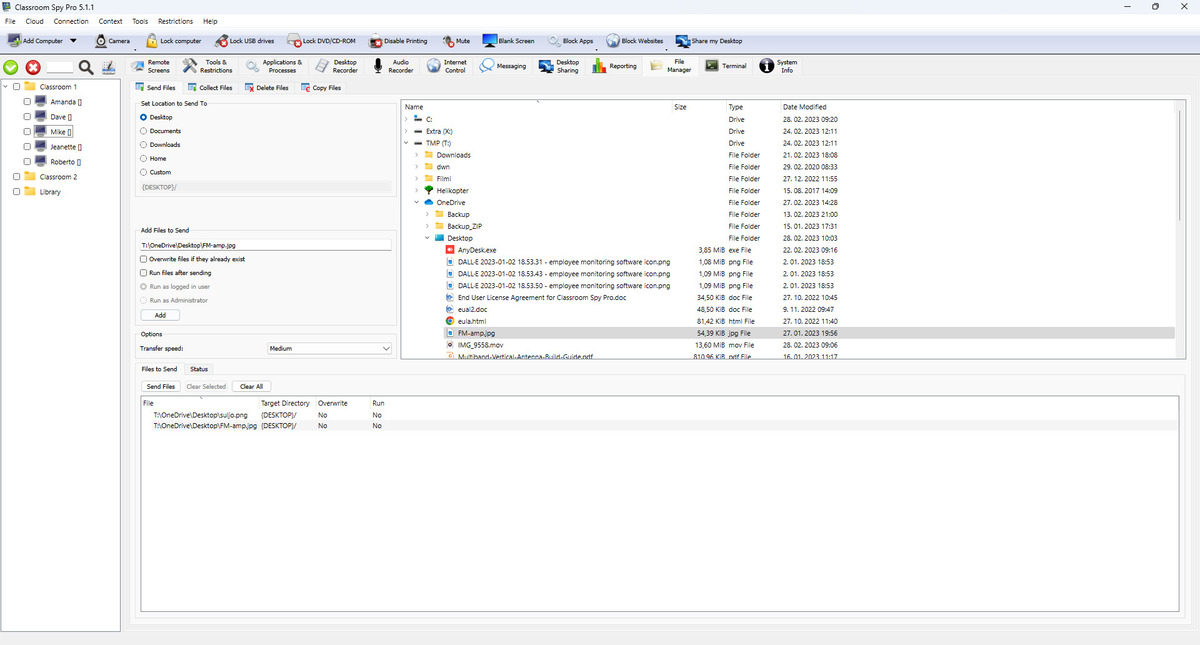
ایک یا زیادہ مقامی فائلیں منتخب طلباء کے کمپیوٹرز پر اپ لوڈ کریں۔
- فائلوں کو کہاں محفوظ کیا جاتا ہے اس کا فیصلہ کرنے کے لیے منزل فولڈر (ڈیسک ٹاپ/دستاویزات/ڈاؤن لوڈز/ہوم/کسٹم) کا انتخاب کریں۔
- منتخب کریں کہ کیا ہونا چاہیے اگر اسی نام کی فائل پہلے سے موجود ہو۔
- فائلوں کو کتنی جلدی بھیجی جاتی ہیں اس کو کنٹرول کرنے کے لیے منتقلی کی رفتار (سست/درمیانی/تیز) سیٹ کریں۔
- بھیجنے کے بعد فائلیں چلائیں۔ فائل کو مکمل طور پر منتقل ہونے کے بعد ہی شروع کرتا ہے۔
- چلائیں بطور ایڈمنسٹریٹر فائل کو اعلیٰ اجازتوں کے ساتھ چلاتا ہے۔ بصورت دیگر یہ موجودہ صارف اکاؤنٹ کے طور پر چلتا ہے۔
- اسٹیٹس ٹیب موجودہ پیش رفت کو ظاہر کرتا ہے اور آپ کو منتخب ٹرانسفرز یا تمام ٹرانسفرز کو روکنے دیتا ہے۔
جمع فائلیں ٹیب
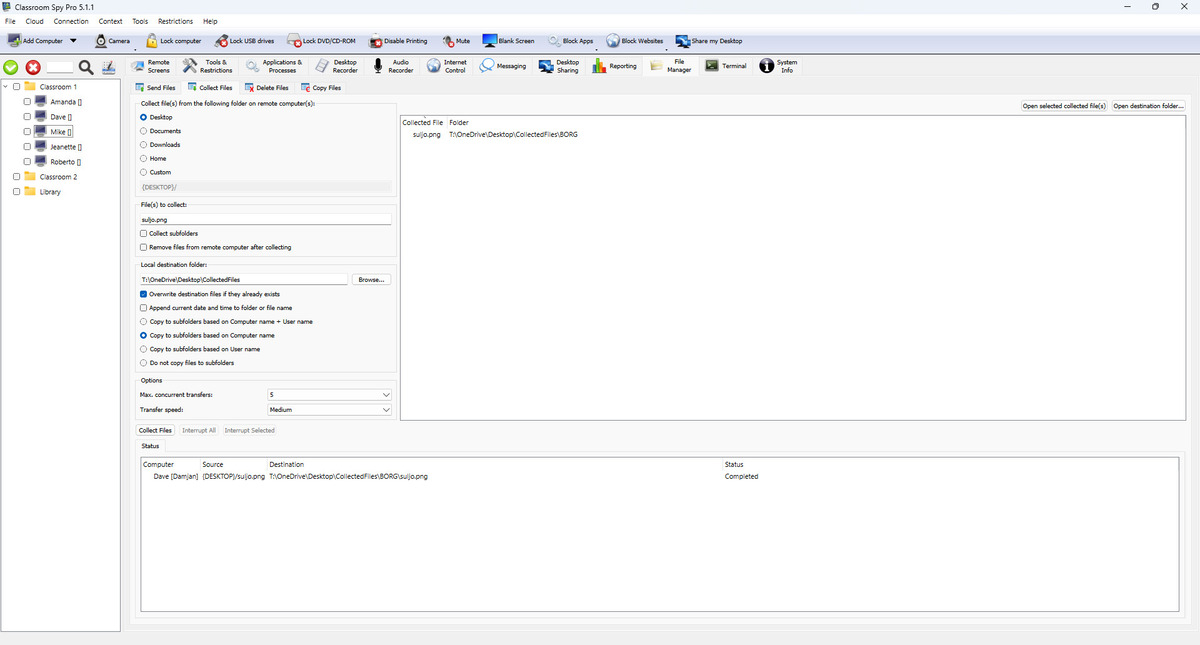
طلباء کے کمپیوٹرز سے کنسول اسٹوریج کے لیے فائلیں ڈاؤن لوڈ کریں۔
- آپ ایک درست فائل کا نام جمع کر سکتے ہیں یا فائل پیٹرن استعمال کر سکتے ہیں (مثال کے طور پر *. log).
- VSS استعمال کریں ان فائلوں کو کاپی کرنے میں مدد کرتا ہے جو فی الحال کسی دوسرے پروگرام (معاون سسٹم پر) کے ذریعہ بند ہیں۔
- آپ محدود کر سکتے ہیں کہ ایک ہی وقت میں کتنی منتقلی چلتی ہے۔ اضافی فائلیں خود بخود انتظار کریں اور جاری رکھیں۔
- منتخب کریں کہ ڈاؤن لوڈ کیے گئے فولڈرز کو کس طرح منظم کیا جاتا ہے: کمپیوٹر کے ذریعے، صارف کے ذریعے، دونوں کے ذریعے، یا ایک فولڈر میں فلیٹ۔
- آپ فائل کے ناموں میں تاریخ شامل کر سکتے ہیں، موجودہ فائلوں کو اوور رائٹ کر سکتے ہیں، یا جمع کرنے کے بعد ریموٹ فائلوں کو ہٹا سکتے ہیں۔
اگر کنکشن میں خلل پڑتا ہے تو دوبارہ منسلک ہونے کے بعد نامکمل ڈاؤن لوڈ جاری رہتا ہے۔
فائلیں حذف کریں ٹیب
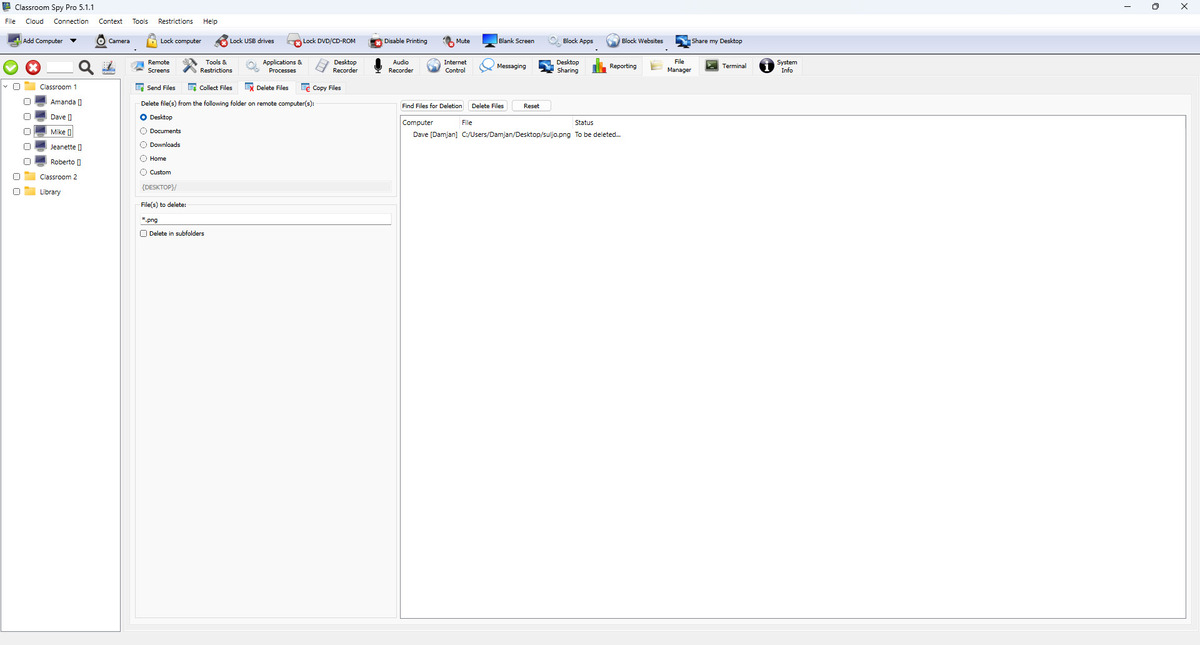
یہ ٹیب دو قدمی حفاظتی بہاؤ کا استعمال کرتا ہے: پہلے فہرست کریں، پھر تصدیق شدہ فہرست سے حذف کریں۔
- سورس فولڈر اور فائل پیٹرن سیٹ کریں۔
- کے بغیر DNS نام یا IP ایڈریس درج کریں حذف کرنے کے لیے فائلیں تلاش کریں امیدواروں کا پیش نظارہ کرنے کے لیے۔
- پر عمل درآمد کریں فائلیں کو تیار کردہ فہرست میں حذف کریں۔
ذیلی فولڈرز میں حذف کریں۔ حذف کرنے سے پہلے ذیلی فولڈرز کے اندر مماثل فائلیں بھی تلاش کرتا ہے۔
کاپی فائلز ٹیب
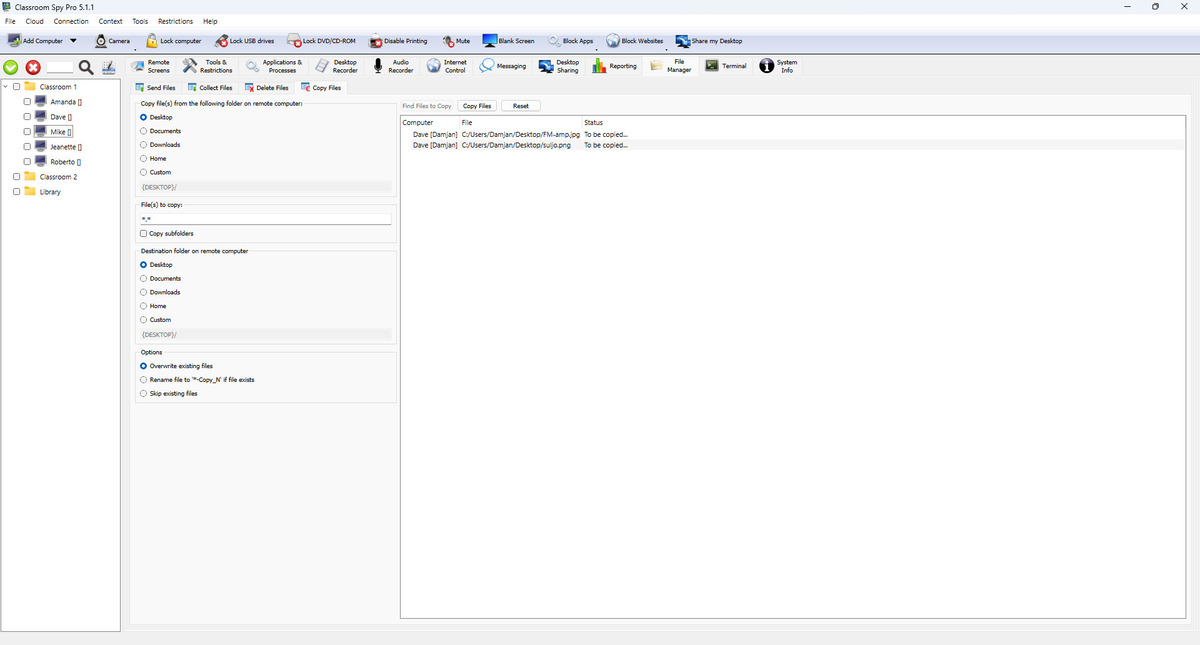
ایک ہی طالب علم کے کمپیوٹر پر فولڈرز کے درمیان فائلوں کو کاپی کریں۔
- ماخذ اور پیٹرن کا انتخاب کریں۔
- کے بغیر DNS نام یا IP ایڈریس درج کریں کو فعال کیا جاتا ہے تو کاپی کرنے کے لیے فائلیں تلاش کریں۔
- منزل اور تنازعہ موڈ سیٹ کریں (اوور رائٹ/نام بدلیں/چھوڑیں)۔
- کاپی ایکشن چلائیں۔
Conflict موڈ فیصلہ کرتا ہے کہ اگر ٹارگٹ فائل پہلے سے موجود ہے تو کیا ہوتا ہے: اوور رائٹ اس کی جگہ لے لیتا ہے، نام بدلنا ایک نئے نام کے ساتھ ایک کاپی بناتا ہے، اور skip موجودہ فائل کو بغیر تبدیلی کے چھوڑ دیتا ہے۔ VSS کاپی موڈ مقفل فائلوں کے لیے دستیاب ہے جہاں تعاون یافتہ ہے۔