Desktop Sharing اس وقت استعمال کیا جا سکتا ہے جب کوئی استاد اپنی اسکرین، یا ایک اسٹوڈنٹ اسکرین، دوسرے طلباء کو دکھانا چاہتا ہو۔
یہ خصوصیت آپ کو ایک مظاہرہ پیش کرنے، صحیح حل دکھانے، سافٹ ویئر کے مراحل کے ذریعے طلباء کی رہنمائی کرنے، یا کلاس کو طالب علم کی مثال دیکھنے کی اجازت دیتی ہے۔
عام استعمال کے معاملات میں شامل ہیں:
- پورے کلاس روم کو استاد کا ڈیسک ٹاپ دکھا رہا ہے۔
- کلاس کے لیے مثال کے طور پر ایک طالب علم کی اسکرین کا اشتراک کرنا۔
- ایک نئی درخواست کے ذریعے طلباء کی رہنمائی کرنا۔
- پروجیکٹر استعمال کیے بغیر اصلاح دکھا رہا ہے۔
ڈیسک ٹاپ شیئرنگ
ڈیسک ٹاپ شیئرنگ تمام منتخب کمپیوٹرز کو پریزنٹر اسکرین بھیجتی ہے۔ آپ اپنے ڈیسک ٹاپ کا اشتراک کر سکتے ہیں یا ایک منتخب طالب علم کمپیوٹر اسکرین کو تمام منتخب کمپیوٹرز سے شیئر کر سکتے ہیں۔
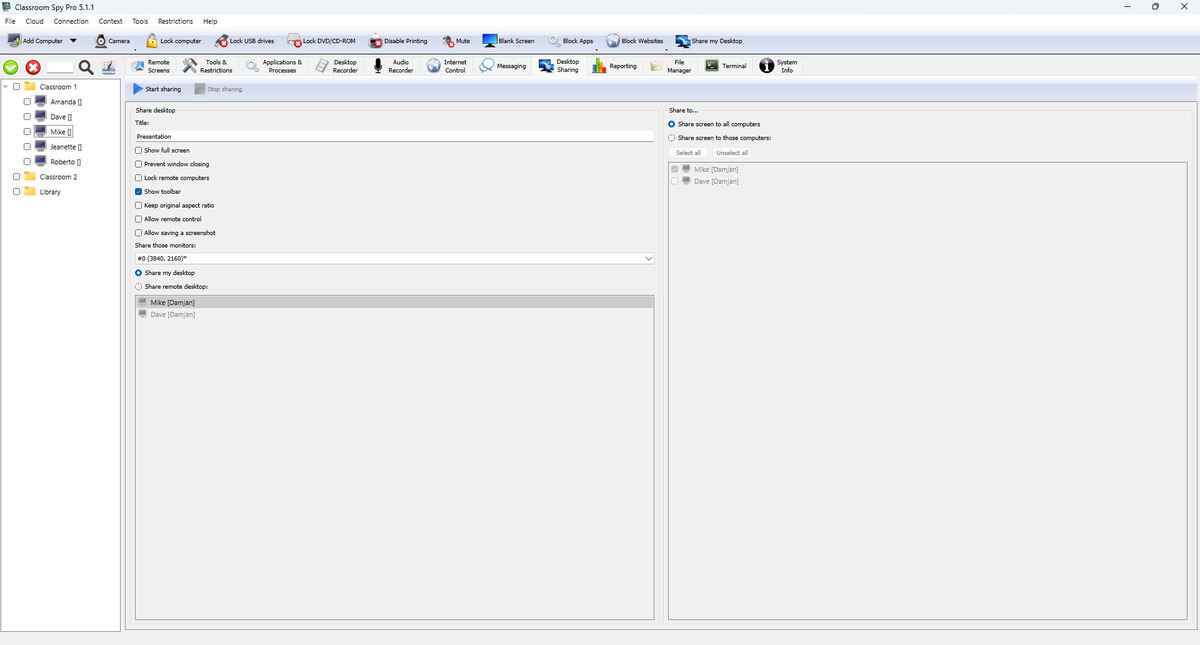
ماخذ کا انتخاب (جو آپ شیئر کرتے ہیں)
- Share my desktop مقامی کنسول اسکرین کو بطور ذریعہ استعمال کرتا ہے۔
- Share remote desktop ایک منسلک طالب علم کمپیوٹر کو سورس اسکرین کے طور پر استعمال کرتا ہے۔
- Share those monitors تمام مانیٹر یا مخصوص مانیٹر کو سورس سائیڈ سے منتخب کرتا ہے۔
- Present on this monitor منتخب کرتا ہے کہ آپ کے ورک سٹیشن پر پریزنٹر ونڈو کہاں کھلتی ہے۔
ہدف کا انتخاب (جو وصول کرتا ہے)
- Share screen to all computers تمام منسلک اہداف کو سیشن بھیجتا ہے۔
- Share screen to those computers دستی ہدف کی فہرست کو فعال کرتا ہے۔
- Select all اور Unselect all کی فہرست کے انتظام کو تیز کریں۔
سیشن کے اختیارات کی وضاحت کی گئی
- Title شیئرنگ ونڈو ٹائٹل بار میں طلباء کو نظر آنے والے متن کو سیٹ کرتا ہے۔
- Show full screen طلباء کے کمپیوٹرز پر فل سکرین موڈ میں مشترکہ ڈیسک ٹاپ کھولتا ہے۔
- Prevent window closing طلباء کو سیشن کے دوران شیئرنگ ونڈو کو بند کرنے سے روکتا ہے۔
- Lock student computers عام کی بورڈ اور ماؤس کے استعمال کو روکتا ہے تاکہ طلباء پریزنٹیشن پر توجہ مرکوز رکھیں۔
- Show toolbar ویور ونڈو میں شیئرنگ ٹول بار دکھاتا ہے۔
- Keep original aspect ratio اسکرین کی شکل کو درست رکھتا ہے اور کھینچی ہوئی تصویر سے بچتا ہے۔
- Allow remote control شرکاء کو ضرورت پڑنے پر کی بورڈ اور ماؤس کے ساتھ مشترکہ اسکرین کو کنٹرول کرنے دیتا ہے۔
- Allow saving a screenshot شرکاء کو مشترکہ سیشن سے اسکرین شاٹ محفوظ کرنے دیتا ہے۔
- Start sharing تصدیق کے بعد تمام منتخب کمپیوٹرز پر سیشن شروع کرتا ہے۔
- Stop sharing تمام منتخب کمپیوٹرز پر سیشن کو فوری طور پر ختم کرتا ہے۔
مثال: استاد کا مظاہرہ
Share my desktopاورShare those monitors:کے تحت مطلوبہ مانیٹر منتخب کریں۔ پیشکش سے پہلے نجی ونڈوز بند کریں۔Share screen to those computers:اور سبق کا گروپ منتخب کریں۔ وصول کنندگان دیکھیں؛ مناسب ہو توShow full screenفعال کریں۔ صرف دکھانے کے لیےAllow remote controlبند رکھیں۔Start sharingدبائیں، وصول کنندگان کی تصدیق کریں اور ایک طالب علم کے کمپیوٹر پر منظر دیکھیں۔Stop sharingسے ختم کریں۔
مثال: طالب علم کی پیشکش
Share remote desktop: میں منسلک طالب علم کا کمپیوٹر بطور ماخذ منتخب کریں، پھر اس کا مانیٹر اور وصول کنندگان منتخب کرکے شروع کریں۔ گروپ کو دکھانے سے پہلے درست اسکرین کی تصدیق کریں۔ ماخذ بدلنے سے پہلے Stop sharing استعمال کریں۔