Desktop Sharing عندما يريد المعلم إظهار شاشته، أو شاشة طالب واحد، لطلاب آخرين.
تتيح لك هذه الميزة تقديم عرض توضيحي، أو إظهار الحل الصحيح، أو توجيه الطلاب خلال خطوات البرنامج، أو السماح للفصل بمشاهدة مثال الطالب.
تتضمن حالات الاستخدام النموذجية ما يلي:
- إظهار سطح مكتب المعلم للفصل الدراسي بأكمله.
- مشاركة شاشة طالب واحدة كمثال للفصل الدراسي.
- إرشاد الطلاب خلال تطبيق جديد.
- عرض التصحيح دون استخدام جهاز العرض.
مشاركة سطح المكتب
تقوم مشاركة سطح المكتب بإرسال شاشة مقدم العرض إلى كافة أجهزة الكمبيوتر المحددة. يمكنك مشاركة سطح المكتب الخاص بك أو مشاركة شاشة كمبيوتر طالب محددة مع جميع أجهزة الكمبيوتر المحددة.
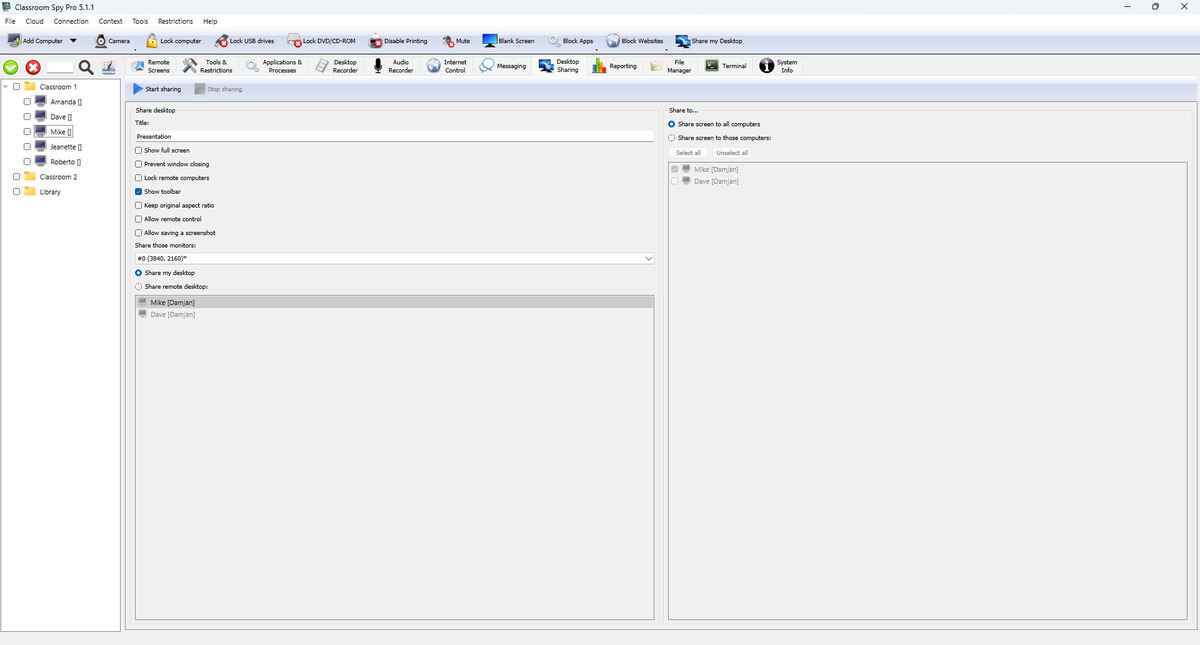
تحديد المصدر (ما تشاركه)
- Share my desktop شاشة وحدة التحكم المحلية كمصدر.
- Share remote desktop كمبيوتر طالب متصل كشاشة مصدر.
- Share those monitors يحدد جميع الشاشات أو شاشة معينة من جانب المصدر.
- Present on this monitor يحدد المكان الذي تفتح فيه نافذة مقدم العرض على محطة العمل الخاصة بك.
تحديد الهدف (من يتلقى)
- Share screen to all computers الجلسة إلى جميع الأهداف المتصلة.
- Share screen to those computers تمكن قائمة الأهداف اليدوية.
- Select all و Unselect all لتسريع إدارة القائمة. شرح خيارات الجلسة
عنوان
- Title بتعيين النص الذي يراه الطلاب في شريط عنوان نافذة المشاركة.
- Show full screen سطح المكتب المشترك في وضع ملء الشاشة على أجهزة كمبيوتر الطلاب.
- Prevent window closing يمنع الطلاب من إغلاق نافذة المشاركة أثناء الجلسة. يحظر
- Lock student computers الاستخدام العادي للوحة المفاتيح والماوس حتى يواصل الطلاب التركيز على العرض التقديمي.
- Show toolbar شريط أدوات المشاركة في نافذة العارض.
- Keep original aspect ratio يحافظ على شكل الشاشة صحيحًا ويتجنب تمدد الصورة.
- Allow remote control للمشاركين التحكم في الشاشة المشتركة باستخدام لوحة المفاتيح والماوس عند الحاجة.
- Allow saving a screenshot للمشاركين حفظ لقطة شاشة من الجلسة المشتركة.
- Start sharing الجلسة على كافة أجهزة الكمبيوتر المحددة بعد التأكيد.
- Stop sharing بإنهاء الجلسة على كافة أجهزة الكمبيوتر المحددة على الفور.
مثال: عرض يقدمه المعلم
- اختر
Share my desktopوالشاشة المطلوبة ضمنShare those monitors:. أغلق النوافذ الخاصة قبل العرض. - اختر
Share screen to those computers:ومجموعة الدرس. راجع المستلمين واخترShow full screenعند الحاجة. اتركAllow remote controlغير محدد لعرض دون تحكم. - اضغط
Start sharingوأكد المستلمين وافحص العرض على جهاز طالب واحد. أنهِ العرض باستخدامStop sharing.
مثال: عرض يقدمه طالب
اختر Share remote desktop: وجهاز الطالب المتصل كمصدر، ثم شاشته والمستلمين وابدأ المشاركة. تأكد من ظهور الشاشة الصحيحة قبل العرض للمجموعة. استخدم Stop sharing قبل تغيير المصدر.