Partage du bureau peut être utilisé lorsqu'un enseignant souhaite montrer son écran, ou l'écran d'un élève, à d'autres élèves.
Cette fonctionnalité vous permet de présenter une démonstration, de montrer une solution correcte, de guider les étudiants à travers les étapes du logiciel ou de laisser la classe regarder un exemple d'étudiant.
Les cas d'utilisation typiques incluent :
- Affichage du bureau de l'enseignant à toute la classe.
- Partage d'un écran d'élève comme exemple pour la classe.
- Guider les étudiants à travers une nouvelle application.
- Affichage d'une correction sans utiliser de projecteur.
Partage du bureau
Le partage de bureau envoie l'écran du présentateur à tous les ordinateurs sélectionnés. Vous pouvez partager votre propre bureau ou partager l'écran d'un ordinateur d'élève sélectionné avec tous les ordinateurs sélectionnés.
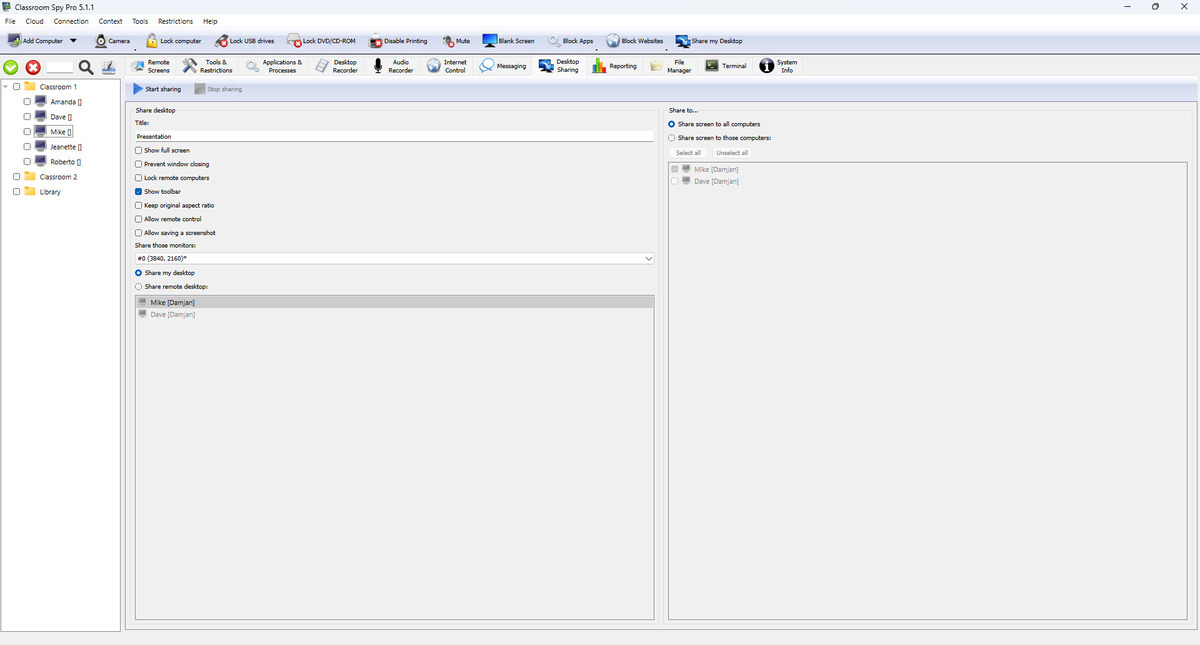
Sélection de la source (ce que vous partagez)
- Partager mon bureau utilise l'écran de la console locale comme source.
- Partager le bureau à distance utilise un ordinateur d'étudiant connecté comme écran source.
- Partager ces moniteurs sélectionne tous les moniteurs ou un moniteur spécifique du côté source.
- Présent sur ce moniteur sélectionne l'endroit où la fenêtre du présentateur s'ouvre sur votre poste de travail.
Sélection de cible (qui reçoit)
- Partager l'écran avec tous les ordinateurs envoie une session à toutes les cibles connectées.
- Partager l'écran avec ces ordinateurs active la liste de cibles manuelle.
- Tout sélectionner et Tout désélectionner accélère la gestion des listes.
Options de session expliquées
- Titre définit le texte que les étudiants voient dans la barre de titre de la fenêtre de partage.
- Afficher plein écran ouvre le bureau partagé en mode plein écran sur les ordinateurs des étudiants.
- Empêcher la fermeture de la fenêtre empêche les étudiants de fermer la fenêtre de partage pendant la session.
- Verrouiller les ordinateurs des étudiants bloque l'utilisation normale du clavier et de la souris afin que les étudiants restent concentrés sur la présentation.
- Afficher la barre d'outils affiche la barre d'outils de partage dans la fenêtre du visualiseur.
- Conserver le rapport hauteur/largeur d'origine conserve la forme de l'écran correcte et évite l'image étirée.
- Autoriser le contrôle à distance permet aux participants de contrôler l'écran partagé avec le clavier et la souris en cas de besoin.
- Autoriser l'enregistrement d'une capture d'écran permet aux participants d'enregistrer une capture d'écran de la session partagée.
- Démarrer le partage démarre la session sur tous les ordinateurs sélectionnés après confirmation.
- Arrêter le partage met immédiatement fin à la session sur tous les ordinateurs sélectionnés.