Rapport peuvent être utilisés pour examiner l'activité informatique des étudiants après les cours. Les rapports aident les enseignants et les administrateurs scolaires à comprendre quelles applications, sites Web et activités du clavier ont été utilisés sur les ordinateurs surveillés.
Cette fonctionnalité vous permet de filtrer l'activité par ordinateur de l'élève, utilisateur, date et type de rapport, puis d'exporter les enregistrements lorsque vous en avez besoin pour une révision ultérieure.
Les cas d'utilisation typiques incluent :
- Vérification des sites Web ouverts pendant le cours.
- Examen des applications utilisées par les étudiants lors d'une session de laboratoire informatique.
- Examen du temps d'inactivité pour comprendre si un ordinateur a été activement utilisé.
- Exportation des enregistrements d'activités pour l'administration scolaire ou les réunions de parents.
Rapport
Reporting regroupe les données informatiques historiques des étudiants dans des analyses consultables sur l'activité des étudiants, l'utilisation des applications, l'utilisation du site Web et les frappes au clavier.
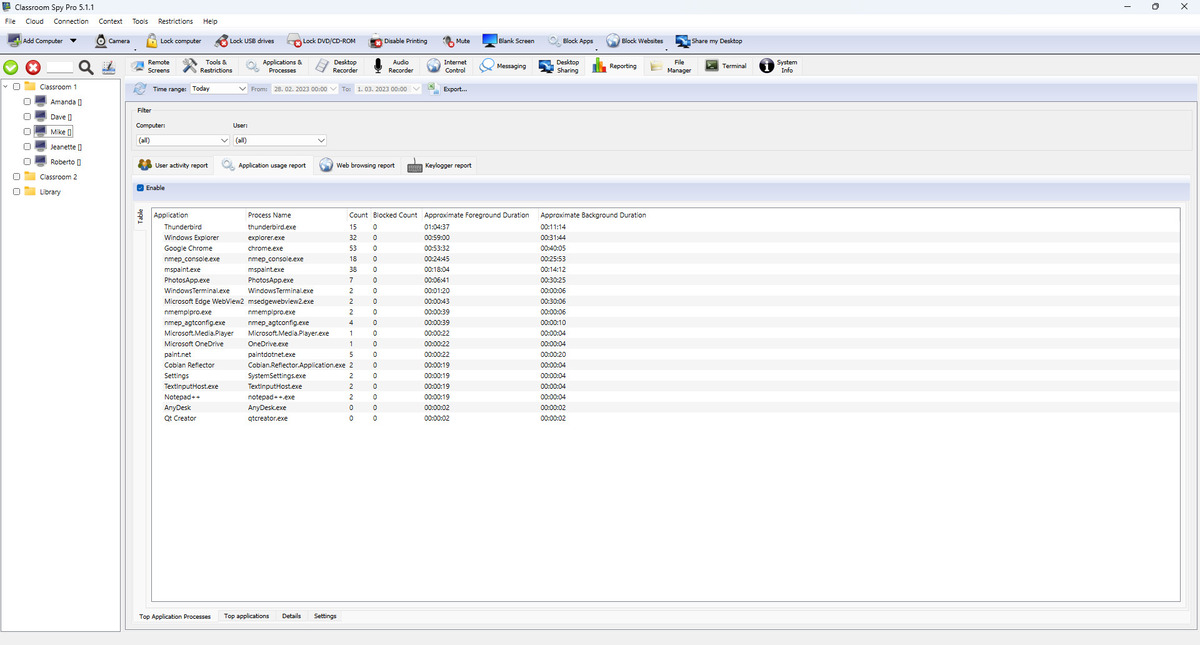
Barre d'outils et filtres globaux
- Actualiser charge les nouveaux enregistrements et met à jour les totaux du rapport.
- Plage de temps Les préréglages incluent les préréglages aujourd'hui/hier, semaine/mois, les 7/14 derniers jours et la plage personnalisée.
- Le filtre contrôle les résultats précis par ordinateur et par utilisateur (plus l'application le cas échéant).
- Exporter... enregistre la sortie du rapport actuel dans un fichier.
Rapports
- Rapport d'activité de l'utilisateur : indique quand l'étudiant était actif ou inactif, ainsi que la chronologie de connexion/déconnexion. Utilisez ce rapport pour comprendre le temps d'ordinateur actif de chaque élève.
- Rapport d'utilisation des applications : indique les applications et les processus les plus utilisés. Utilisez ce rapport pour voir si les élèves passent du temps dans les logiciels de classe approuvés.
- Rapport de navigation Web : affiche les sites Web visités et les URL complètes. Utilisez ce rapport pour examiner la navigation liée à la leçon et identifier la navigation non liée.
- Rapport Keylogger : affiche le texte saisi et les séquences de touches capturés. Utilisez ce rapport lorsque vous avez besoin de preuves d'activité détaillées pour des enquêtes.
Paramètres dans chaque rapport
- Activer active ou désactive la journalisation pour ce type de rapport.
- Enregistrer la configuration conserve les paramètres.
- Les paramètres de conservation peuvent supprimer les anciens enregistrements sur les ordinateurs des élèves et dans les archives de la console de l'enseignant.
- L'enregistreur externe peut envoyer des événements de rapport au format JSON à une autre adresse Web, avec une clé et une valeur d'en-tête facultatives.
Exemples JSON d'enregistreur externe
L'enregistreur externe envoie les données JSON à votre URL configurée à l'aide de HTTP POST et Content-Type : application/json ; charset=utf-8. Si vous définissez une clé/valeur d'en-tête personnalisée dans l'interface utilisateur, cet en-tête est également envoyé. Les exemples ci-dessous correspondent aux champs utilisés par l'application. Chaque charge utile comprend également des champs d'ordinateur/de session tels que , hwid, utilisateur, nom complet de l'utilisateur, ntdomain, terminal, session, ipv4, ipv6, pipv4et pipv6.
Événement de rapport d'activité utilisateur
{
  "time": "2026-04-29T08:45:10+02:00",
  "event": "Active",
  "duration": 300,
  "pid": 9152,
  "executable": "chrome.exe",
  "name": "Google Chrome",
  "caption": "Classroom Assignment - Chrome",
  "update": true,
  "host": "LAB-01",
  "user": "student01",
  "session": 1
}
Application événement de rapport d'utilisation
{
  "time": "2026-04-29T09:10:00+02:00",
  "event": "InForeground",
  "pid": 14520,
  "executable": "excel.exe",
  "name": "LibreOffice Calc",
  "caption": "Lab Results.ods - LibreOffice Calc",
  "class": "SALFRAME",
  "cmd": "\"C:\\Program Files\\LibreOffice\\program\\scalc.exe\" \"C:\\Classwork\\Lab Results.ods\"",
  "host": "LAB-01",
  "user": "student01",
  "session": 1
}
Événement de rapport de navigation Web
{
  "time": "2026-04-29T09:22:14+02:00",
  "event": "Opened",
  "pid": 14520,
  "url": "https://school.example.edu/assignments/biology-lab",
  "title": "Biology Lab Assignment - School Portal",
  "browser": "chrome.exe",
  "host": "LAB-01",
  "user": "student01",
  "session": 1
}
Événement de rapport Keylogger
{
  "time": "2026-04-29T09:25:51+02:00",
  "pid": 9152,
  "name": "Google Docs",
  "executable": "chrome.exe",
  "class": "Chrome_WidgetWin_1",
  "caption": "Essay Draft - Google Docs",
  "keystrokes": "The answer is{{Return}}",
  "host": "LAB-01",
  "user": "student01",
  "session": 1
}
Certains champs sont envoyés uniquement dans des situations spécifiques (par exemple durée sur les événements de fermeture/arrière-plan, ou mise à jour sur les mises à jour de la durée de l'utilisateur).
Fonctionnement des rapports
- La console télécharge les journaux des ordinateurs des étudiants connectés vers le stockage de rapports local.
- Les totaux et les graphiques du rapport sont mis à jour à partir des enregistrements téléchargés.
- Les indicateurs d'état indiquent quand les données sont en cours de chargement, de traitement ou d'exportation.