Informe se pueden utilizar para revisar la actividad informática de los estudiantes después de clase. Los informes ayudan a los profesores y administradores escolares a comprender qué aplicaciones, sitios web y actividad del teclado se utilizaron en las computadoras monitoreadas.
Esta función le permite filtrar la actividad por computadora del estudiante, usuario, fecha y tipo de informe, y luego exportar registros cuando los necesite para revisarlos más adelante.
Los casos de uso típicos incluyen:
- Comprobando qué sitios web se abrieron durante la clase.
- Revisar qué aplicaciones utilizaron los estudiantes durante una sesión de laboratorio de computación.
- Analizar el tiempo de inactividad para comprender si una computadora se usó activamente.
- Exportación de registros de actividad para administración escolar o reuniones de padres.
Informe
Los informes agregan datos históricos de las computadoras de los estudiantes en análisis con capacidad de búsqueda para la actividad de los estudiantes, el uso de aplicaciones, el uso del sitio web y las pulsaciones de teclas.
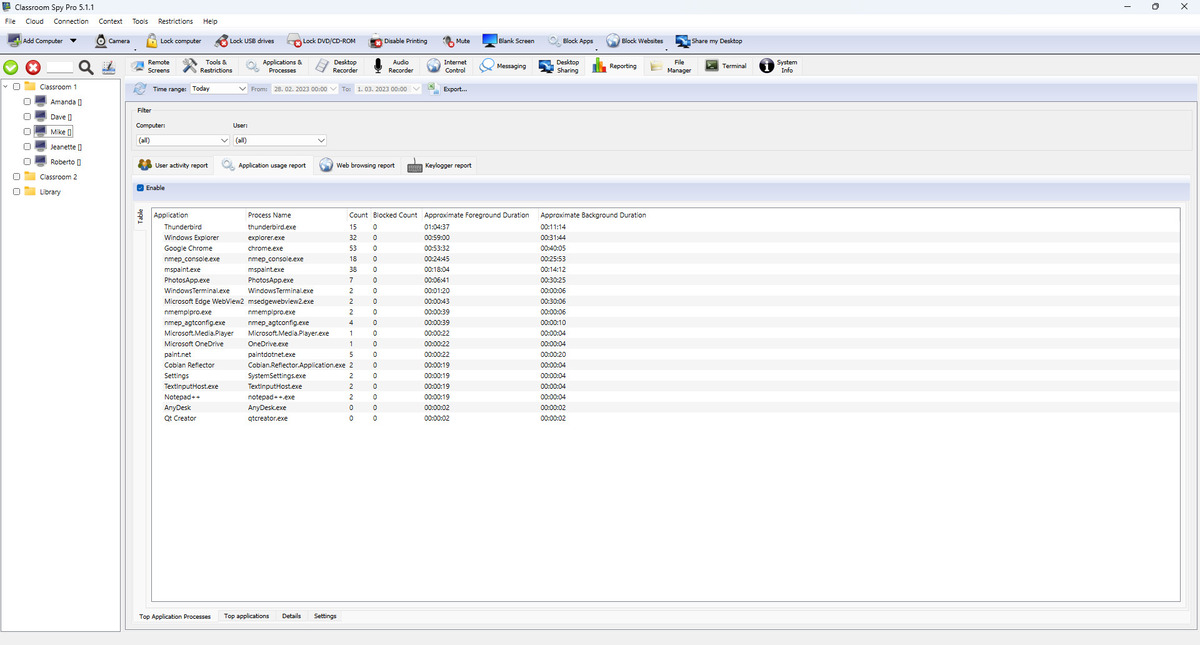
Barra de herramientas y filtros globales
- Actualizar carga nuevos registros y actualiza los totales de informes.
- Rango de tiempo Los ajustes preestablecidos de incluyen hoy/ayer, ajustes preestablecidos de semana/mes, últimos 7/14 días y rango personalizado.
- El filtro controla resultados limitados por computadora y usuario (más aplicación cuando sea relevante).
- Exportar... guarda la salida del informe actual en un archivo.
Informes
- Informe de actividad del usuario: muestra cuándo el estudiante estuvo activo o inactivo, además del cronograma de inicio y cierre de sesión. Utilice este informe para comprender el tiempo activo en la computadora de cada estudiante.
- Informe de uso de aplicaciones: muestra qué aplicaciones y procesos se utilizaron más. Utilice este informe para ver si los estudiantes pasan tiempo en software de aula aprobado.
- Informe de navegación web: muestra los sitios web visitados y las URL completas. Utilice este informe para revisar la navegación relacionada con las lecciones e identificar la navegación no relacionada.
- Informe del registrador de teclas: muestra texto escrito capturado y secuencias de teclas. Utilice este informe cuando necesite evidencia de actividad detallada para investigaciones.
Configuración en cada informe
- Habilitar activa o desactiva el registro para ese tipo de informe.
- Guardar configuración persiste la configuración.
- La configuración de retención puede eliminar registros antiguos en las computadoras de los estudiantes y en el archivo de la consola del profesor.
- El registrador externo puede enviar eventos de informes como JSON a otra dirección web, con una clave y un valor de encabezado opcionales.
Ejemplos de JSON del registrador externo
El registrador externo envía datos JSON a su URL configurada mediante HTTP POST y Tipo de contenido: aplicación/json; conjunto de caracteres=utf-8. Si establece una clave/valor de encabezado personalizado en la interfaz de usuario, ese encabezado también se envía. Los ejemplos siguientes coinciden con los campos utilizados por la aplicación. Cada carga útil también incluye campos de computadora/sesión como host, hwid, usuario, nombre completo de usuario, dominio nt, terminal, sesión, ipv4, ipv6, pipv4y pipv6.
Evento de informe de actividad del usuario
{
  "time": "2026-04-29T08:45:10+02:00",
  "event": "Active",
  "duration": 300,
  "pid": 9152,
  "executable": "chrome.exe",
  "name": "Google Chrome",
  "caption": "Classroom Assignment - Chrome",
  "update": true,
  "host": "LAB-01",
  "user": "student01",
  "session": 1
}
Evento de informe de uso de la aplicación
{
  "time": "2026-04-29T09:10:00+02:00",
  "event": "InForeground",
  "pid": 14520,
  "executable": "excel.exe",
  "name": "LibreOffice Calc",
  "caption": "Lab Results.ods - LibreOffice Calc",
  "class": "SALFRAME",
  "cmd": "\"C:\\Program Files\\LibreOffice\\program\\scalc.exe\" \"C:\\Classwork\\Lab Results.ods\"",
  "host": "LAB-01",
  "user": "student01",
  "session": 1
}
Evento de informe de navegación web
{
  "time": "2026-04-29T09:22:14+02:00",
  "event": "Opened",
  "pid": 14520,
  "url": "https://school.example.edu/assignments/biology-lab",
  "title": "Biology Lab Assignment - School Portal",
  "browser": "chrome.exe",
  "host": "LAB-01",
  "user": "student01",
  "session": 1
}
Evento de informe del registrador de teclas
{
  "time": "2026-04-29T09:25:51+02:00",
  "pid": 9152,
  "name": "Google Docs",
  "executable": "chrome.exe",
  "class": "Chrome_WidgetWin_1",
  "caption": "Essay Draft - Google Docs",
  "keystrokes": "The answer is{{Return}}",
  "host": "LAB-01",
  "user": "student01",
  "session": 1
}
Algunos campos se envían solo en situaciones específicas (por ejemplo, duración en eventos de cierre/en segundo plano, o actualización en actualizaciones de duración del usuario).
Cómo funcionan los informes
- La consola descarga registros de las computadoras de los estudiantes conectados al almacenamiento de informes local.
- Los totales y gráficos de informes se actualizan a partir de registros descargados.
- Los indicadores de estado muestran cuándo se están cargando, procesando o exportando datos.