Aplicaciones y procesos se puede usar para ver qué programas están abiertos en las computadoras de estudiantes y detener programas que no están permitidos durante la clase.
Esta función permite al profesor identificar aplicaciones que distraen, cerrarlas en las computadoras de los estudiantes seleccionados y agregar aplicaciones no deseadas a una lista de bloqueo.
Los casos de uso típicos incluyen:
- Cerrar juegos, programas de chat o navegadores durante un examen.
- Comprobar si los estudiantes están utilizando la aplicación requerida.
- Bloqueo de un programa que no debe usarse en el laboratorio de computación.
- Ayudar a los administradores de TI de las escuelas a encontrar software que causa problemas.
Pestaña Aplicaciones
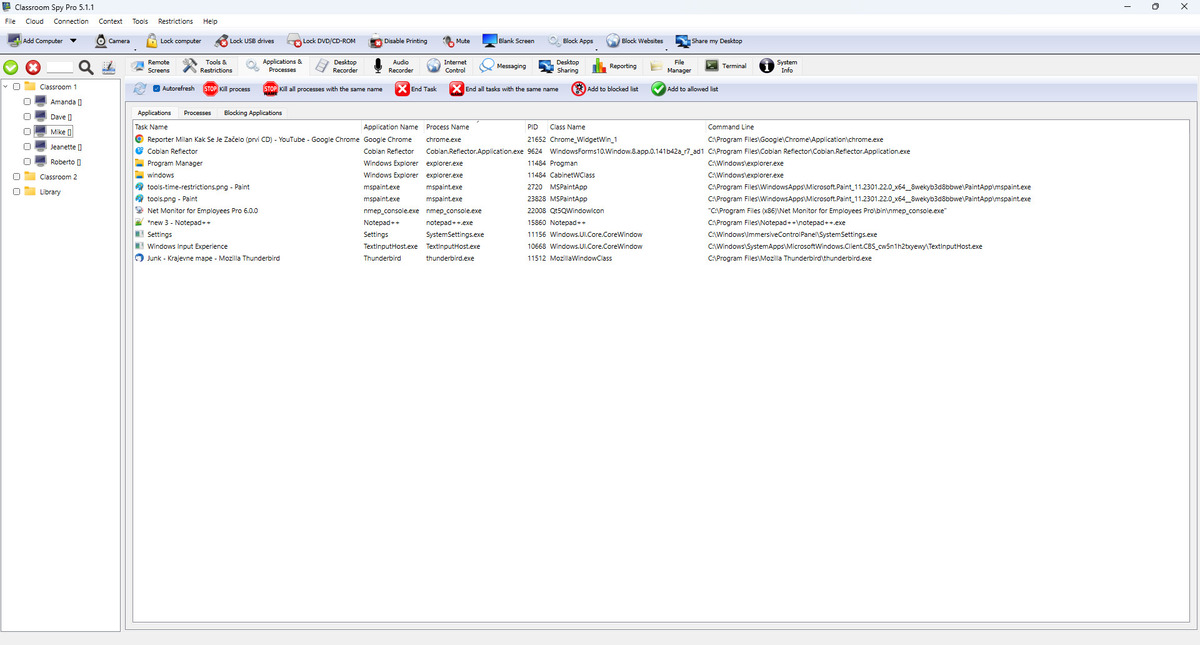
Esta pestaña muestra ventanas/tareas de aplicaciones visibles. Úselo cuando necesite actuar sobre aplicaciones que los estudiantes puedan ver.
- Finalizar tarea cierra la aplicación seleccionada en la computadora del estudiante actual.
- Finaliza todas las tareas con el mismo nombre cierra la misma aplicación en todas las computadoras seleccionadas.
- Agregar a la lista de bloqueados/permitidos copia los nombres de las aplicaciones de las filas seleccionadas en listas de políticas.
Pestaña Procesos
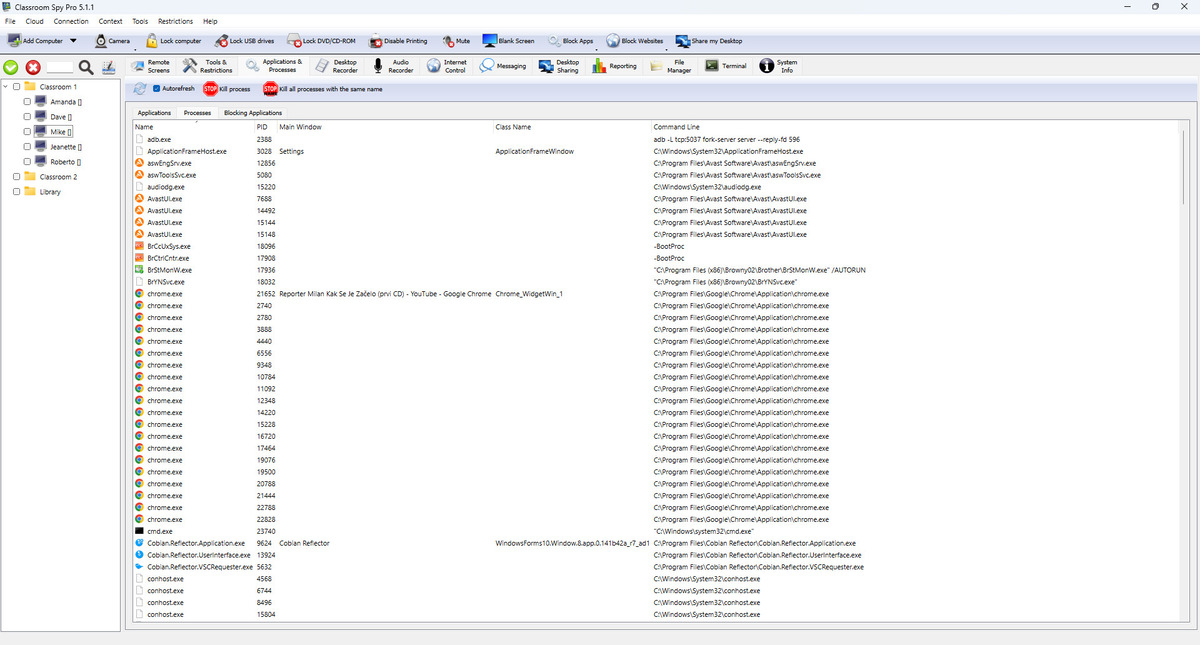
Esta pestaña también muestra programas que pueden estar ejecutándose en segundo plano. Úselo cuando un programa esté activo pero no haya una ventana de aplicación normal visible.
- Finalizar proceso detiene el proceso seleccionado en la computadora del estudiante actual.
- Mata todos los procesos con el mismo nombre detiene ese proceso en todas las computadoras seleccionadas.
- La lista se actualiza automáticamente cada pocos segundos mientras esta pestaña está abierta.
Pestaña de bloqueo de aplicaciones
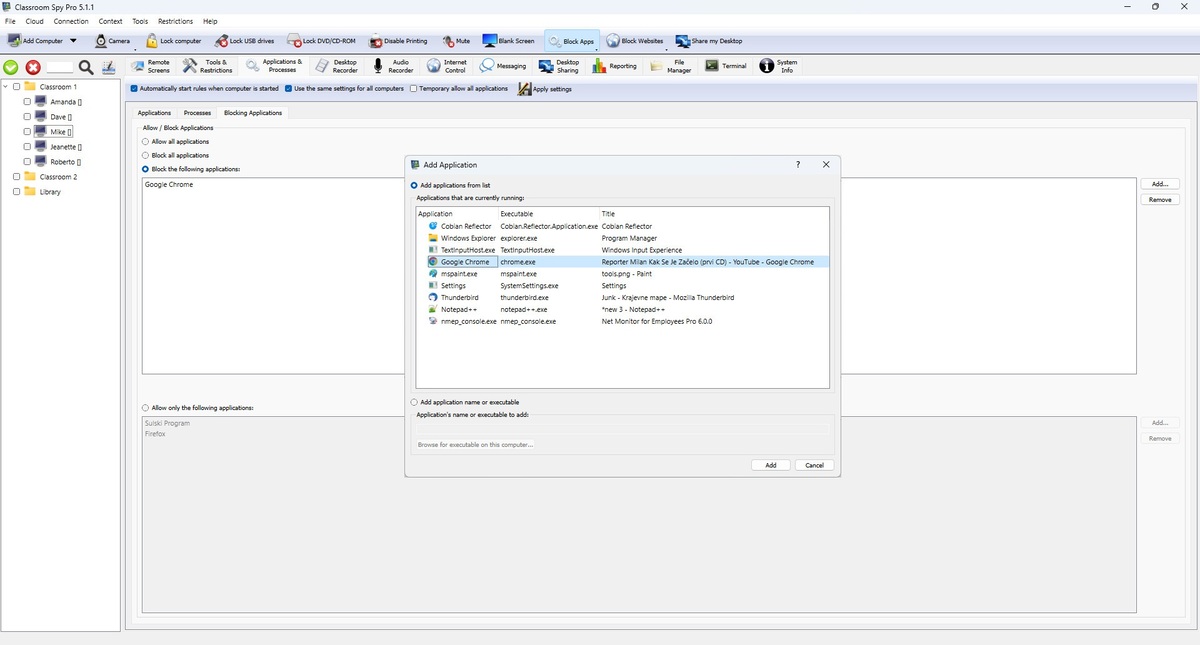
Esta pestaña define la política de ejecución de computadoras de los estudiantes. El conjunto de reglas se guarda y se envía como configuración.
- Permitir todo, Bloquear todo, Lista de bloqueo, o Lista de permitidos.
- Iniciar reglas automáticamente inicia el bloqueo automático cuando se inicia la computadora del estudiante.
- Utilice la misma configuración para todas las computadoras mantiene una política compartida y la aplica globalmente.
- Cuando la configuración compartida está desactivada, la política se puede cargar por computadora actual y aplicarse solo a las computadoras seleccionadas.
- Permitir todo temporalmente deshabilita la aplicación de la ley pero mantiene intactas las listas de bloqueados/permitidos.
- Aplicar configuración aplica el modo de regla actual y enumera la configuración inmediatamente.