Messaging se puede utilizar para enviar instrucciones, advertencias o preguntas a computadoras de estudiantes seleccionadas sin interrumpir toda la clase.
Esta función permite al profesor mostrar un mensaje,, opcionalmente, bloquear la pantalla del estudiante mientras el mensaje está visible y recopilar respuestas de los estudiantes.
Los casos de uso típicos incluyen:
- Envío de una breve instrucción a estudiantes seleccionados.
- Advertir a un estudiante antes de aplicar restricciones más fuertes.
- Pedir a los estudiantes que confirmen que terminaron una tarea.
- Mostrar un recordatorio de lección mientras los estudiantes trabajan de forma independiente.
Mensajería
La mensajería envía anuncios o preguntas a computadoras seleccionadas y puede recopilar respuestas de los usuarios en tiempo real.
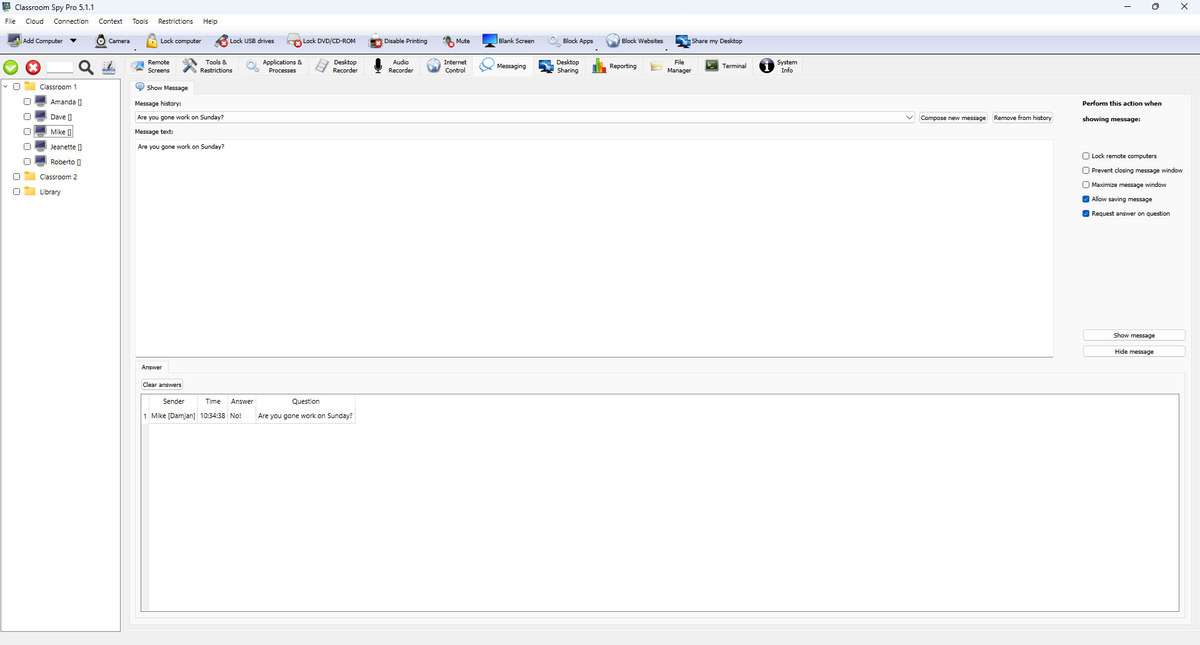
Redactar y reutilizar mensajes
- Message history almacena plantillas reutilizables.
- Compose new message inicia un nuevo borrador.
- Remove from history elimina la plantilla seleccionada.
- El texto del mensaje admite contenido formateado.
Mostrar opciones de mensajes
- Lock student computers bloquea la entrada de la estación de trabajo mientras el mensaje está visible.
- Prevent closing message window mantiene el mensaje en la pantalla hasta que el administrador lo oculta.
- Maximize message window muestra el mensaje en pantalla completa.
- Allow saving message habilita las acciones de copiar/guardar en la computadora del estudiante.
- Request answer on question muestra el campo de respuesta y envía las respuestas a la consola.
Mostrar/Ocultar flujo de trabajo
- Preparar texto y opciones del mensaje.
- Haga clic en Show message para mostrar en las computadoras de los estudiantes seleccionados.
- Haga clic en Hide message para cerrar las ventanas de mensajes activos de forma remota.
Pestaña Respuestas
- La tabla Respuestas muestra el remitente, la hora, el texto de la respuesta y la pregunta relacionada.
- Si se requiere una respuesta, se le preguntará al usuario de la computadora del estudiante hasta que envíe la respuesta.
- Clear answers elimina las respuestas recopiladas de la vista actual de la consola.
Ejemplo: una pregunta rápida sobre la clase
Message text:¿Con qué ejercicio necesitas ayuda?
Request answer on questionAnswer text:Ejercicio 3
Send answerAnswerSenderTimeAnswerQuestion04 10:05 Ejercicio 3 ¿Con qué ejercicio necesitas ayuda?
- Seleccione los equipos destinatarios. Introduzca la pregunta en
Message text:, activeRequest answer on questiony deje desactivadoLock remote computerspara que los estudiantes sigan trabajando. ActivePrevent closing message windowsolo si el mensaje debe permanecer visible. - Pulse
Show message. El estudiante escribe enAnswer text:y pulsaSend answer. Revise la fila recibida en la pestañaAnswery useHide messagepara cerrar el mensaje a distancia.